Come risolvere i problemi relativi alla cartuccia dell'inchiostro sulla stampante Dell
Summary: Risoluzione del problema della stampante che non riconosce una o più cartucce d'inchiostro con errori della cartuccia (allineamento, mancante e non supportato) o stampa solo con un colore. ...
Symptoms
Sommario:
- Verificare che le cartucce di inchiostro siano del tipo appropriato e che non siano state ricaricate
- Verificare che il nastro di imballaggio sia stato rimosso dalla cartuccia d'inchiostro
- Assicurarsi che le cartucce di inchiostro siano inserite negli alloggiamenti corretti
- Assicurarsi che le preferenze della stampante siano impostate su Usa tutto l'inchiostro disponibile
- Eseguire un reset automatico (POR, Power On Reset) della stampante
Questo articolo fornisce informazioni su come risolvere il problema della stampante che non riconosce una o più cartucce d'inchiostro o stampa solo con un colore. I messaggi di errore possono includere Cartridge Alignment, Cartridge Error, Cartridge Missing o Unsupported Cartridge.
1. Verificare che le cartucce di inchiostro siano del tipo appropriato e che non siano state ricaricate
Dell sconsiglia l'uso di cartucce di inchiostro ricaricate o di terze parti, Queste cartucce possono danneggiare la stampante.
Per verificare che le cartucce siano a marchio Dell, estrarle dalla stampante e guardare in alto. Verificare che sul rivestimento della cartuccia sia impressa la dicitura Dell (Figura 1). Per ulteriori informazioni sull'identificazione delle cartucce della stampante appropriate, consultare la Guida dell'utente online.
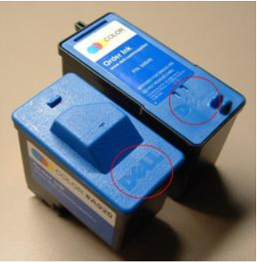
Figura 1. Cartucce d'inchiostro a marchio Dell
2. Verificare che il nastro di imballaggio sia stato rimosso dalla cartuccia d'inchiostro
- Verificare che la stampante sia accesa.
- Sollevare il coperchio anteriore della stampante.
- Premere le linguette sui coperchi delle cartucce e sollevarli.
Quando i coperchi sono completamente sollevati, le cartucce vengono espulse.
- Rimuovere le cartucce.
- Controllarle e rimuovere eventuali residui del nastro adesivo blu.
- Agitare le cartucce Dell prima di riposizionarle.
- Reinserire le cartucce.
- Accertarsi che il labbro sia nella posizione corretta (Figura 2).
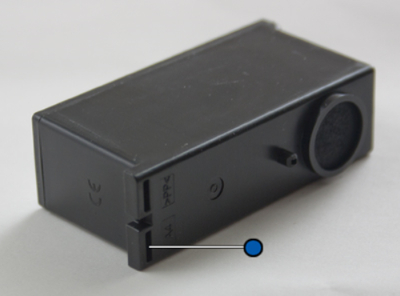
Figura 2. Posizione del labbro della cartuccia d'inchiostro
- Chiudere i coperchi facendoli scattare in posizione.
- Chiudere il coperchio anteriore della stampante.
3. Assicurarsi che le cartucce di inchiostro siano inserite negli alloggiamenti corretti
Le stampanti Dell all-in-one sono dotate di due alloggiamenti per cartucce separati e non intercambiabili. La cartuccia d'inchiostro nero non può essere utilizzata nello slot della cartuccia d'inchiostro a colori e viceversa.
- Accendere la stampante.
-
Sollevare il coperchio anteriore della stampante in modo da consentire lo spostamento del portacartucce verso il centro.
-
Ispezionare le cartucce d'inchiostro assicurandosi che la cartuccia d'inchiostro nero sia inserita nel lato più a sinistra dello scomparto dell'inchiostro e che la cartuccia d'inchiostro a colori sia inserita nello scomparto dell'inchiostro all'estrema destra.
Nota: Se le cartucce d'inchiostro non si trovano negli slot corretti, rimuovere con cura le cartucce d'inchiostro e reinserirle negli slot corretti. Accertarsi che il labbro sia nella posizione corretta (Figura 3).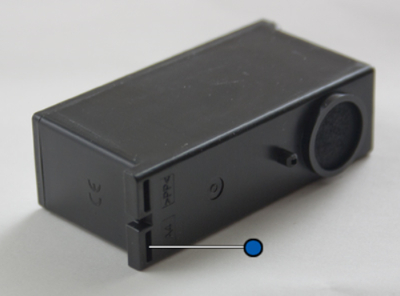
Figura 3. Posizione del labbro della cartuccia d'inchiostro - Chiudere il coperchio anteriore della stampante.
4: Assicurarsi che le preferenze della stampante siano impostate su Usa tutto l'inchiostro disponibile
Cliccare sul sistema operativo dall'elenco riportato di seguito sul computer.
Windows 10
-
Nella casella di ricerca , digitare Dispositivi e stampanti (Pannello di controllo).
-
Tenere premuto o fare clic con il pulsante destro del mouse sulla stampante per aprire il menu Opzioni.
-
Toccare o fare clic su Preferenze stampa.
-
Selezionare Stampa utilizzando tutto l'inchiostro disponibile nell'angolo in basso a destra.
-
Toccare o cliccare su OK.
5: Eseguire un reset automatico (POR, Power On Reset) della stampante
-
Spegnere la stampante.
-
Scollegare i cavi di alimentazione e dati dalla stampante.
-
Attendere almeno cinque secondi.
-
Collegare di nuovo i cavi di alimentazione e dati alla stampante.
-
Accendere la stampante.
Cause
N/D
Resolution
N/D