Feilsøke problemer med blekkassetter på en Dell-skriver
Summary: Løse skriveren som ikke gjenkjenner én eller flere blekkpatroner med kassettfeil (justering, manglende og ikke-støttet) eller bare skriver ut i én farge.
Symptoms
Innholdsfortegnelse:
- Kontrollere at blekkassettene er egnede kassetter, og at de ikke er etterfylt
- Kontroller at emballasjetapen er fjernet fra blekkpatronen
- Kontrollere at blekkassettene er satt inn i riktige spor
- Kontroller at skriverinnstillingene er satt til Bruk alt tilgjengelig blekk
- Utføre en tilbakestilling ved oppstart av skriveren
Denne artikkelen inneholder informasjon om hvordan du løser problemet med at skriveren ikke gjenkjenner én eller flere blekkpatroner eller bare skriver ut i én farge. Feilmeldingene kan inkludere kassettjustering, kassettfeil, kassett mangler eller kassett som ikke støttes.
1: Kontrollere at blekkassettene er egnede kassetter, og at de ikke er etterfylt
Dell anbefaler ikke bruk av etterfylte eller tredjeparts blekkassetter. Disse kassettene kan potensielt skade skriveren.
For å bekrefte at kassettene er Dell-merket, tar du kassettene ut av skriveren og ser på toppen. Kontroller at ordet Dell er preget i kassettdekselet (figur 1). Hvis du vil ha mer informasjon om hvordan du identifiserer de riktige blekkpatronene, kan du se den elektroniske brukerveiledningen.
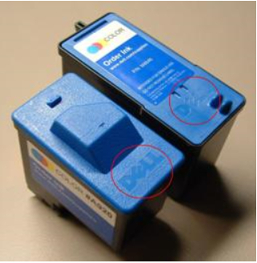
Figur 1: Dell-merkede blekkpatroner
2: Kontroller at emballasjetapen er fjernet fra blekkpatronen
- Kontroller at skriveren er slått på.
- Løft skriverens frontdeksel.
- Klem tappene på kassettlokkene, og løft opp kassettlokkene.
Kassettene spretter opp når lokkene løftes helt.
- Fjern kassettene.
- Se etter og fjern eventuell gjenværende blå emballasjetape fra blekkassetten.
- Rist Dell-kassettene før du setter dem inn igjen.
- Sett inn kassettene på nytt.
- Kontroller at leppen er i riktig posisjon (figur 2).
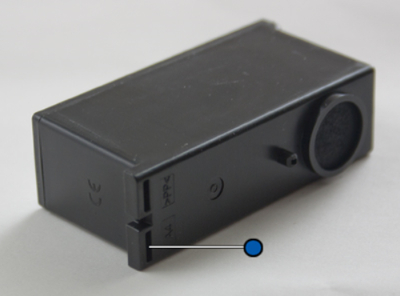
Figur 2: Plassering av blekkpatronleppe
- Lukk igjen lokkene.
- Lukk skriverens frontdeksel.
3: Kontrollere at blekkassettene er satt inn i riktige spor
Dells alt-i-ett-skrivere leveres med to separate blekkamre som ikke kan byttes om. Den svarte blekkpatronen kan ikke brukes i sporet for fargeblekkpatronen og omvendt.
- Slå på skriveren.
-
Løft frontdekselet på skriveren, slik at blekkassettholderen flytter seg til midten.
-
Kontroller at blekkpatronene kontrollerer at den svarte blekkpatronen er satt inn på venstre side av blekkbeholderen, og at fargeblekkpatronen er satt inn i blekkrommet helt til høyre.
Merk: Hvis blekkpatronene ikke er i riktig spor, fjerner du forsiktig blekkpatronene og setter dem inn i de riktige sporene igjen. Kontroller at leppen er i riktig posisjon (figur 3).
Figur 3: Plassering av blekkpatronleppe - Lukk frontdekselet på skriveren.
4: Kontroller at skriverinnstillingene er satt til å bruke alt tilgjengelig blekk
Klikk på operativsystemet på listen nedenfor som er på datamaskinen.
Windows 10
-
I søkeboksen skriver du inn Enheter og skrivere (Kontrollpanel).
-
Trykk og hold nede eller høyreklikk på skriveren for å åpne menyen Alternativer.
-
Trykk eller klikk på Utskriftsinnstillinger.
-
Velg Skriv ut med all tilgjengelig blekk nederst til høyre.
-
Trykk eller klikk på OK.
5: Utføre en tilbakestilling ved oppstart av skriveren
-
Slå av skriveren.
-
Koble strøm- og datakablene fra skriveren.
-
Vent i minst fem sekunder.
-
Koble strøm- og datakablene til skriveren igjen.
-
Slå på skriveren.
Cause
Ikke relevant
Resolution
Ikke relevant