Dell Data Wipe: Komplet vejledning til sikker datafjernelse
Summary: Dell Data Wipe sletter på sikker vis al intern storage via BIOS – perfekt til videresalg, genanvendelse eller bortskaffelse. Beskyt dine personlige oplysninger med sletning i virksomhedsklassen. ...
Instructions
Hvad er Dell Data Wipe?
Dell Data Wipe er en indbygget sikkerhedsfunktion, der fuldstændigt sletter alle data fra din computers interne lager. Tænk på det som en digital makulator, der gør dine filer uoprettelige – perfekte, når du sælger, donerer eller genbruger din Dell-computer.
Denne funktion er allerede indbygget i din computers BIOS (det system, der starter din computer), så du behøver ikke at downloade eller installere noget ekstra.
Hvorfor bruge Dell Data Wipe?
- Beskyt dit privatliv Når du sletter filer normalt, kan de ofte gendannes med speciel software. Dell Data Wipe sikrer, at dine personlige oplysninger, fotos, dokumenter og adgangskoder er helt væk for altid.
- Spar tid og kræfter I stedet for manuelt at slette filer og omformatere drev håndterer Dell Data Wipe det hele automatisk ved hjælp af professionelle sletningsmetoder.
- Opfyld sikkerhedsstandarder Dell Data Wipe bruger de samme standarder for datafjernelse, som virksomheder og offentlige myndigheder har tillid til, til at beskytte følsomme oplysninger.
- Fungerer på alle lagertyper Uanset om din computer har en traditionel harddisk, moderne SSD eller andre storagetyper, kan Dell Data Wipe håndtere dem alle.
Hvornår skal du bruge Dell Data Wipe?
- Før du sælger eller donerer din computer Fjern alle personlige data, så den næste ejer ikke kan få adgang til dine oplysninger.
- Ved genanvendelse til arbejde Rengør din personlige computer, før du bruger den til forretningsformål.
- Før du returnerer en leaset computer Sørg for, at dine virksomhedsdata fjernes fuldstændigt.
- Ved bortskaffelse af en gammel computer Beskyt dig selv mod identitetstyveri ved at sørge for, at ingen data kan gendannes.
Vigtige ting at vide, før du begynder
Sådan bruger du Dell Data Wipe
Trin 1: Sikkerhedskopier vigtige filer
Før du starter, skal du gemme de filer, du vil beholde, på et eksternt drev eller skylager. Når først Dell Data Wipe er kørt, er der ingen vej tilbage.
Trin 2: Få adgang til computerens BIOS
- Genstart computeren
- Så snart du ser Dell-logoet, skal du trykke på F2 gentagne gange, indtil du åbner BIOS-opsætningen
- Brug musen eller tastaturets piletaster til at navigere i menuerne
Trin 3: Find indstillingen Datasletning
For de fleste Dell-computere:
- Gå til Sikkerhed
- Se efter datasletning ved næste opstart
For Alienware-computere:
- Gå til Avanceret
- Vælg Vedligeholdelse
- Se efter datasletning ved næste opstart
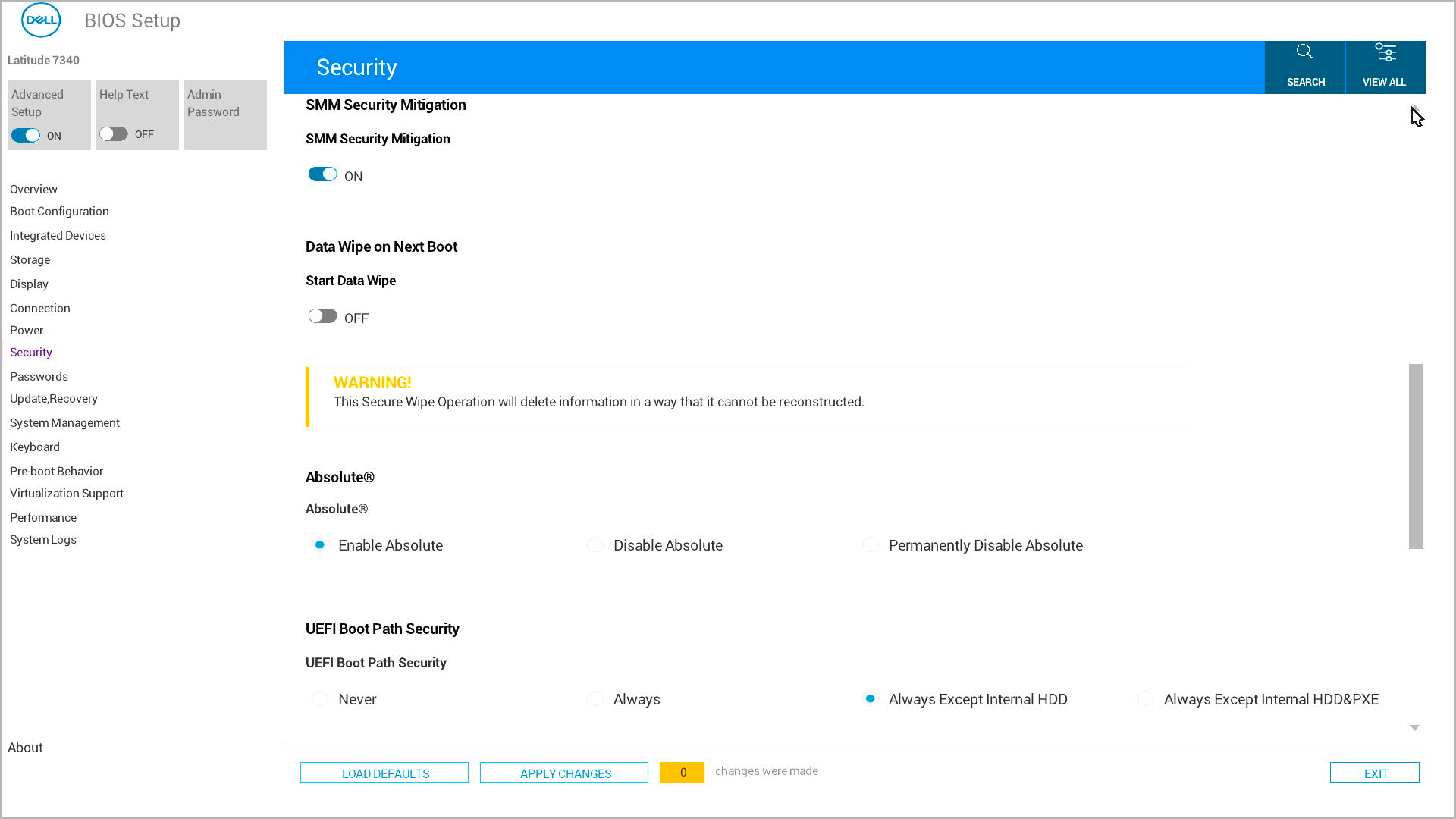
Trin 4: Aktivér datasletning
- Vælg "Rens ved næste opstart" eller "Start datasletning"
- Systemet vil bede dig om at bekræfte to gange - dette er for at sikre, at du virkelig vil slette alt
- Læs omhyggeligt hver bekræftelsesmeddelelse
- Vælg Ja for at fortsætte
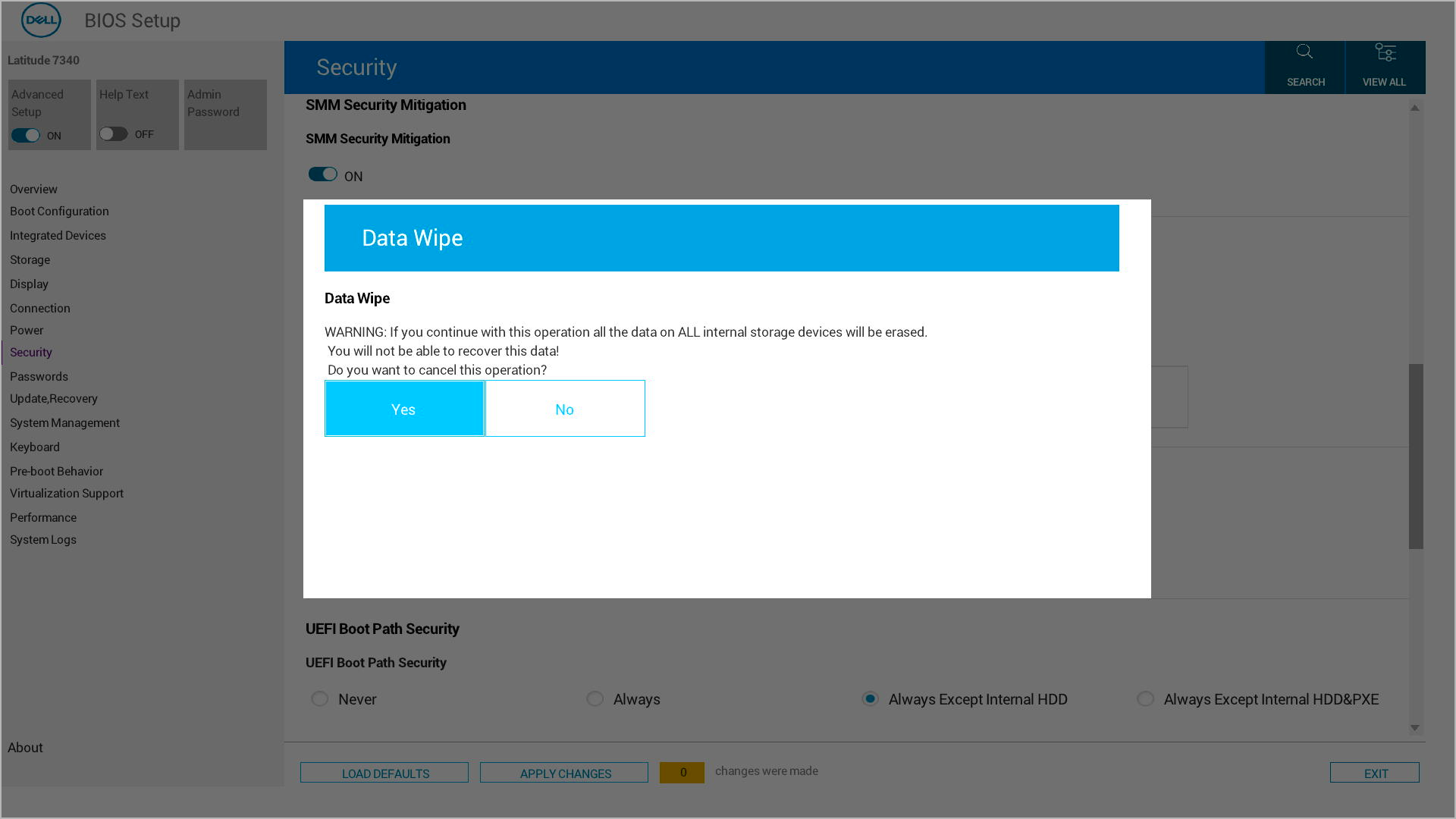
Trin 5: Afslut og start processen
- Gem dine ændringer, og afslut BIOS-opsætningen
- Computeren genstarter automatisk
- Datasletningsprocessen begynder
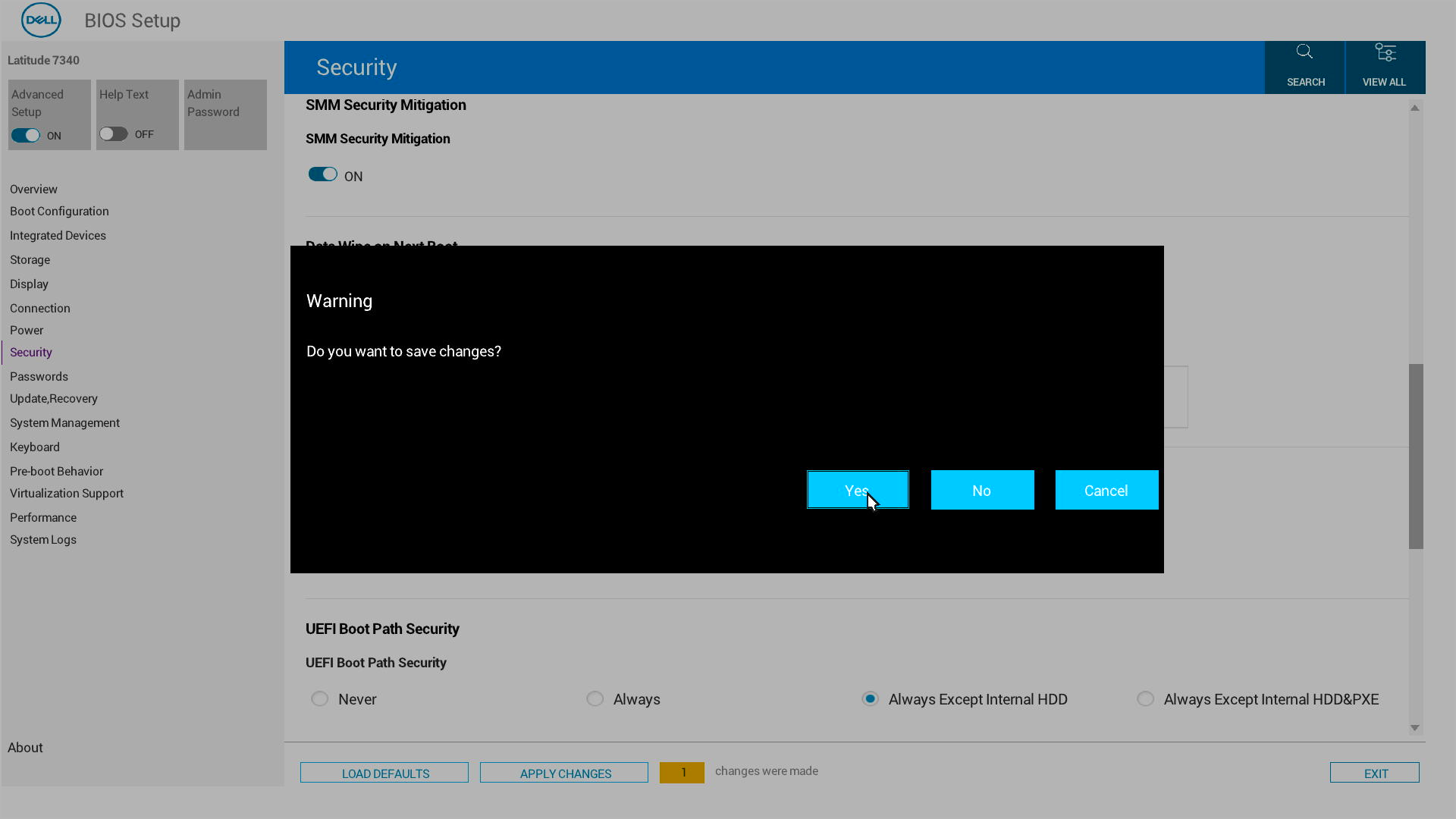
Trin 6: Endelige bekræftelser
Efter genstart får du vist yderligere bekræftelsesmeddelelser. Du kan stadig annullere på dette tidspunkt, hvis du skifter mening.
Når du har bekræftet, starter datafjernelsesprocessen og kan ikke stoppes.
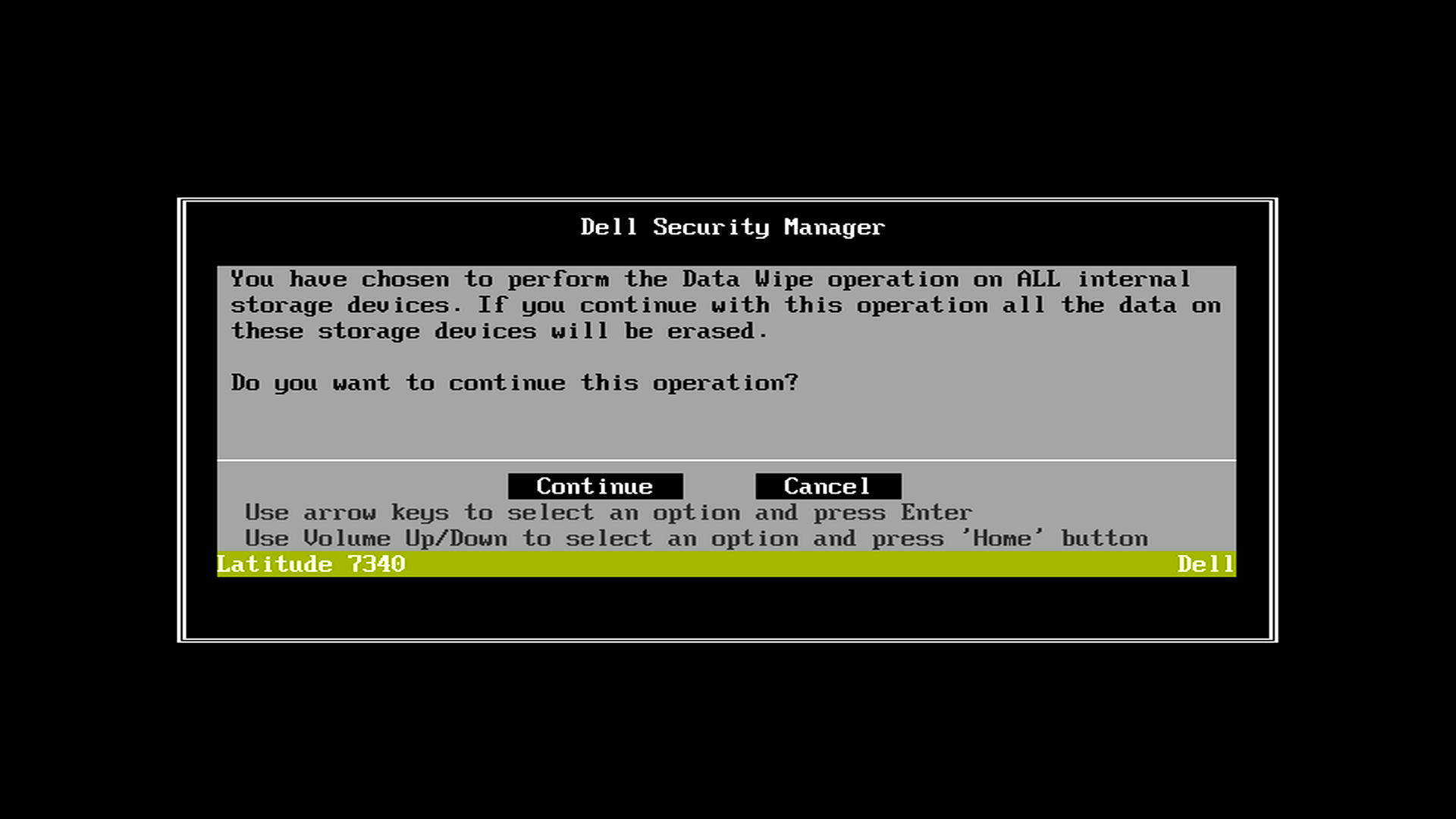
Hvad sker der nu?
Fuldført: Du får vist en grøn meddelelse, der siger "Datasletning fuldført." Din computer er nu klar til sit nye formål.
Hvis noget går galt: Du får vist en fejlmeddelelse, der fortæller dig, at du skal "Genstart systemet, og geninstaller operativsystemet". Kontakt Dell Support, hvis du har brug for hjælp.
Er min Dell-computer kompatibel?
Dell Data Wipe fungerer på de fleste nyere Dell-computere, herunder:
- Alienware
- Dell
- Dell Pro
- Dell ProMax
- Inspiron
- XPS
- OptiPlex
- Latitude
- Vostro
- Precision Workstations
Sådan kontrollerer du, om din computer understøtter Dell Data Wipe:
- Gå ind i BIOS Setup (tryk på F2 ved opstart)
- Se efter indstillingen "Datasletning ved næste start" i Sikkerhed eller Avanceret/Vedligeholdelse
- Hvis du ser denne indstilling, understøtter din computer Dell Data Wipe
Additional Information
Har du ikke Dell Data Wipe-funktionen på dit system? Se , hvordan du rydder og sletter en harddisk