Przetaktowanie komputerów dla graczy Alienware i Dell Gaming
Summary: Dowiedz się więcej na temat wybranych komputerów Alienware i Dell z serii G, które obsługują przetaktowanie procesora w celu zwiększenia wydajności. W tym artykule wyjaśniono, czym jest przetaktowanie procesora i jak rozwiązać najczęstsze problemy z nim związane. ...
Instructions
Spis treści
- Czym jest przetaktowanie procesora?
- Pomoc dotycząca przetaktowania procesora
- Przetaktowanie procesora a Intel Turbo Boost
- Jak zmienić ustawienia przetaktowania procesora w komputerze?
- Co zrobić, jeśli wystąpią problemy?
Czym jest przetaktowanie procesora?
Przetaktowanie procesora to metoda niestandardowego dostrajania komputera. W celu uzyskania wysokiej wydajności można zmodyfikować ustawienia zasilania, napięcia, rdzeni i pamięci oraz inne kluczowe parametry systemu. Przyspiesza ona działanie podzespołów i gier. Może być również pomocne w przypadku zadań wymagających dużych zasobów procesora.
Pomoc dotycząca przetaktowania procesora
Opcje sterowania przetaktowaniem różnią się. W zależności od konfiguracji komputerów mogą one być ograniczone. (Na przykład: procesor, pamięć, system chłodzenia).
Komputery Alienware i G-series obsługują przetaktowanie tylko podczas pracy w systemie BIOS lub Alienware Command Center (AWCC). Dotyczy to konfiguracji pierwotnie wyprodukowanej i dostarczonej przez firmę Dell.
Wstępne ustawienia przetaktowania
Przetaktowanie procesora a Intel Turbo Boost
Można wprowadzić trwałe zmiany w ustawieniach procesora, pamięci i płyty głównej, aby zwiększyć ogólną szybkość działania poprzez przetaktowanie. Technologia Intel Turbo Boost przyspiesza działanie procesora do szczytowych obciążeń. Automatycznie pozwala rdzeniom procesora działać szybciej niż znamionowa częstotliwość robocza, jeśli działają one poniżej limitów specyfikacji mocy, prądu i temperatury.
Jak zmienić ustawienia przetaktowania procesora w komputerze?
Kliknij poniższe łącze do strony dokumentacji oprogramowania Alienware Command Center i wybierz wersję aplikacji AWCC zainstalowaną na komputerze. Każda wersja ma własne, specjalnie dopasowane instrukcje:
Poniższe informacje określają, gdzie można znaleźć sekcję ustawień aplikacji AWCC:
W przypadku aplikacji AWCC w wersji 5.x:
- Sekcja Fusion aplikacji Alienware Command Center
W przypadku aplikacji AWCC w wersji 6.x:
- Sekcja dotycząca wydajności aplikacji Alienware Command Center (na stronie Wydajność w trybie systemowym przejdź do sekcji Tworzenie wstępnych ustawień termicznych przetaktowania).
-
Przejdź do panelu sterowania systemu Windows, a następnie do opcji Odinstaluj lub zmodyfikuj program.
-
Sprawdź zainstalowaną wersję programu Alienware Command Center Package Manager.
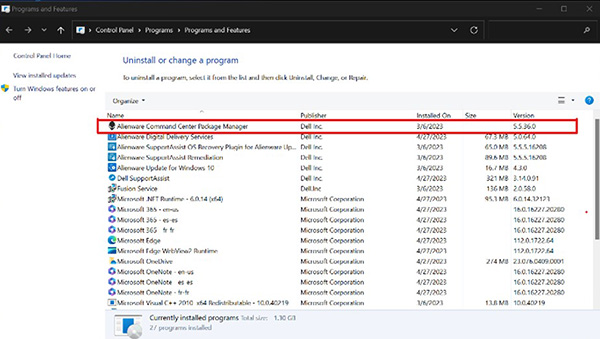
(Rysunek 1. Wyświetlana jest wersja 5.5.36.0)
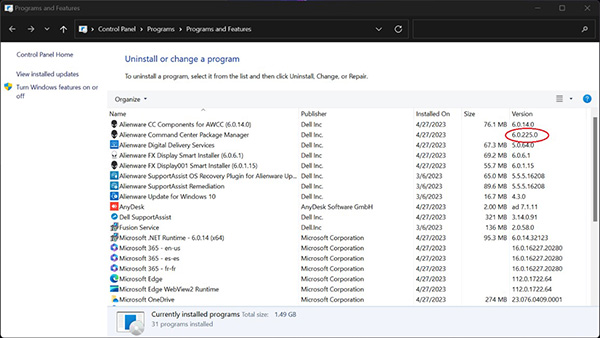
(Rysunek 2. Wyświetlana jest wersja 6.0.225.0)
Użycie ustawień systemu BIOS
Zapoznaj się z sekcją BIOS w instrukcji obsługi komputera. Aby uzyskać dostęp do dokumentacji komputera firmy Dell, przejdź do strony z instrukcjami obsługi produktów firmy Dell.
Kwestie dotyczące temperatury
W zależności od konstrukcji komputera przetaktowanie może nie przynieść żadnej poprawy, jeśli środowisko termiczne nie pozwala procesorowi na rozproszenie większej ilości energii lub ciepła.
Co zrobić, jeśli wystąpią problemy?
Aby cofnąć wszelkie zmiany prowadzone podczas przetaktowania, zresetuj system BIOS lub UEFI do domyślnych ustawień fabrycznych.
- Naciśnij klawisz F2 podczas włączania komputera.
- W systemie BIOS naciśnij klawisz F9, aby wczytać ustawienia domyślne.
- Naciśnij klawisz F10, aby zapisać zmiany i wyjść.
Additional Information
 Brak gwarancji? Żaden problem. Odwiedź witrynę Dell.com/support i wpisz kod Dell Service Tag, a następnie zapoznaj się z naszymi ofertami.