Dell S3423DWCモニターの使用とトラブルシューティング
Summary: Dell製モニターのセットアップとトラブルシューティングの方法について説明します。Dell S3423DWCのセットアップ、診断の実行、一般的な問題のトラブルシューティングの方法に関する情報が見つかります。
Instructions
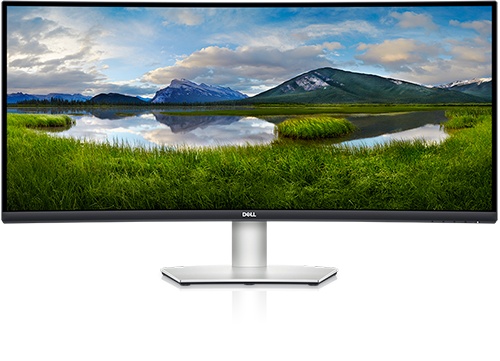
ビデオやディスプレイが表示されない問題、空白または黒い画面、ちらつき、解像度や色の問題、水平または垂直の線など、ビデオや表示の問題については、以下の拡張セクションを参照してください。
Dell S3423DWCモニターの主な機能は次のとおりです。
- 86.42 cm(34.0インチ)の可視領域表示(対角線方向で測定)。
- 3440 x 1440の解像度、および低解像度での全画面表示サポート。
- (AMD FreeSync)と互換性があり、高いリフレッシュレートと4ミリ秒の高速レスポンスタイム
- Freesyncモードで48 Hz〜100 Hz(HDMI)および48 Hz〜100 Hz(DisplayPort 1.4を使用したUSB-C代替モード)をサポート。
- 内蔵スピーカー(5 W) x 2。
- 99 % sRGBの色域。
- ピクチャー バイ ピクチャー(PBP)/ピクチャー イン ピクチャー(PIP)選択モードの両方をサポート。
- USB-CおよびHDMIによるデジタル接続。
- 単一のUSB-Cで、ビデオ信号とデータ信号を受信しながら、互換性のあるノートパソコンに電力を供給(PD 65W)。
- USB-Cアップストリームポート1個、Type Bアップストリームポート1個、超高速USB 5Gbps(USB 3.2 Gen1)Type-Aダウンストリームポート1個、超高速USB 5Gbps(BC1.2対応USB3.2 Gen1)Type-Aダウンストリームポート1個を搭載。
- 内蔵のKVMスイッチを使用すると、モニターに接続されている1セットのキーボードとマウスから最大2台のコンピューターを制御できます。
- 複数の入力セットアップ用の自動KVMをサポート。
- セットアップと画面の最適化を容易にするための、オンスクリーン ディスプレイ(OSD)による調整。
- ちらつきのない画面で目が疲れにくい
このセクションでは、Dell S3423DWCモニターの仕様について説明します。Dell S3423DWCモニターの仕様の詳細については、DellサポートWebサイトの「マニュアル」にあるユーザーズ ガイドを参照してください。
| パネル タイプ |
|
|---|---|
| 最大解像度 |
|
| 可視角度 |
|
| コントラスト比 |
|
| 応答時間 |
|
| 色域 |
|
| 表示色 |
|
| ポートおよびコネクター |
|
Dellモニターが正しくセットアップされていることの確認、モニター スタンドの組み立ておよび人間工学に則ったモニターのセットアップ、ケーブルの接続と配線の整理を行います。これらは、モニターの持つ可能性を最大限に引き出して最高の視聴体験を実現するために必要です。
スタンドの取り付け
標準モニタスタンドは、モニタの出荷時には取り外されています。標準モニター スタンドの取り付けの詳細については、Dell S3423DWCモニターのユーザーズ ガイドの「モニターのセットアップ」セクションを参照してください。
モニターと一緒に他のスタンドをセットアップする方法については、それぞれのスタンドのセットアップ ガイドを参照してセットアップ手順を確認してください。
快適な使い方
モニタを置く場所は、どのモデルを買うかと同じくらい重要です。モニターは、腕の長さ(目から20~40インチ)ほど離して目の前に置く必要があります。快適に座った状態で、画面の上の端が目の高さになるようにします。最適な状態にするために、椅子やモニタの高さ調整が必要になることがあります。
モニタをPCに接続する
Dell S3423DWCモニターをPCに接続するには、次の手順を実行します。
- PCの電源をオフにし、電源ケーブルを取り外します。
- HDMIケーブルまたはUSB Type-Cケーブルを、PCの背面にある対応するビデオ ポートまたはディスプレイ ポートに接続します。
モニターをPCに接続する方法の詳細については、次のDellナレッジベース記事を参照してください。「モニターをPCに接続する方法(英語)」
- USBアップストリーム ケーブルをモニターおよびPCに接続します。
Dell S3423DWCモニターの向きは、常にランドスケープ モードにする必要があります。これは、すべての壁掛けモニターおよびスタンドに設置されたモニターに該当します。複数モニターのセットアップでは、Dell S3423DWCを180°(ランドスケープ)または90°(ポートレート)に回転しないでください。
Dell S3423DWCモニターをセットアップするときは、モニター前面パネルのボタンが右下になるようにします。
チルト、旋回、高さ調節機能の使用
モニターに取り付けられているスタンドで、モニターの角度を調整して、最も快適な表示角度にすることができます。

図5:Dell S3423DWCモニターのチルトおよび旋回機能の使用
壁面またはモニター アームに取り付けたときに、推奨されるパネルの向きと作業角度に合わせる必要があります。
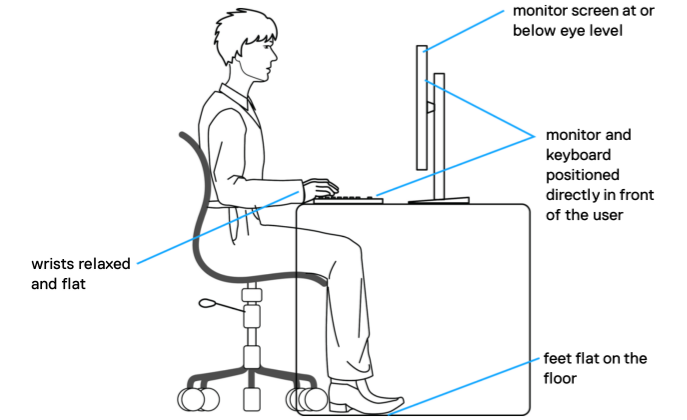
図6:Dell S3423DWCの向き
モニタの下部にあるボタンを使用して、モニタのオンスクリーンディスプレイ(OSD)メニューにアクセスします。オンスクリーン ディスプレイ(OSD)メニューにアクセスするには、モニターの下部にある ボタン3 (図1)を押します。
オンスクリーン ディスプレイ(OSD)メニューの使用の詳細については、Dell S3423DWCモニターのユーザーズ ガイドの「モニターを操作する」セクションを参照してください。
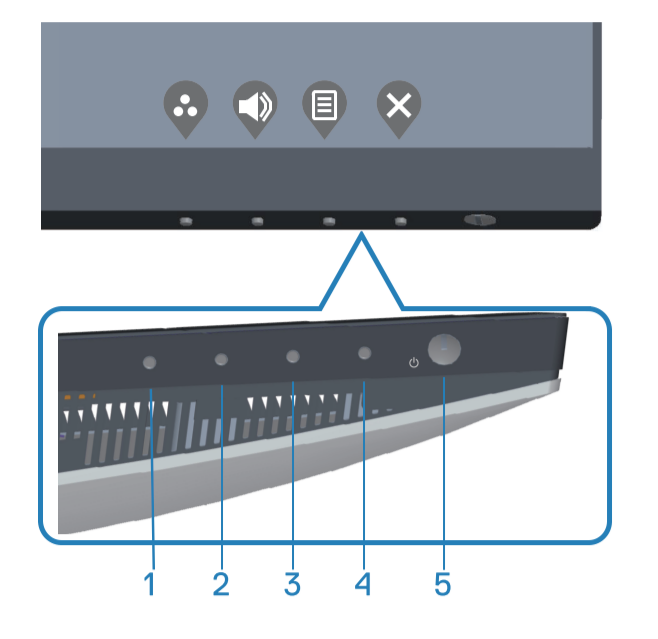
図1: Dell S3423DWC パネルのボタン
| ボタン | 機能 | 説明 |
|---|---|---|
| ボタン1 | ショートカット キー/プリセット モード | このボタンを使用して、プリセット モードのリストから選択します |
| ボタン2 | ショートカット キー/入力ソース | ボタンを使用して音量を調整します。最小値は、「0」(-)です。最大値は「100」(+)です。 |
| ボタン3 | メニュー | メニュー ボタンを使用して、オンスクリーン ディスプレイ(OSD)を起動し、OSDメニューを選択します。 |
| ボタン4 | [終了(E)] | このボタンを使用して、メイン メニューに戻るか、OSDメイン メニューを終了します。 |
| ボタン5 | 電源オン/オフ ボタン(LEDインジケーター付き) | 電源ボタンを使用して、モニターの電源をオンまたはオフにします。 ライトが白色で点灯している場合は、モニターの電源がオンになっていることを示します。白色のライトの点滅は、スタンバイモードであることを示します。 |
モニタを工場出荷時のデフォルト設定にリセットすることで、ビデオまたはディスプレイに関する多くの問題を解決することができます。Dell S3423DWCモニターを工場出荷時のデフォルト設定にリセットするには、次の手順を実行します。
- モニターのボタン3(図2)を押して、オンスクリーン ディスプレイ(OSD)メニューを表示します。
- ボタン1またはボタン2を押して、メニューの[その他]オプションをハイライトし、ボタン3を押して選択します。
- ボタン1またはボタン2を押して、メニューの「Factory Reset(出荷時の設定に戻す)」オプションをハイライトして、ボタン3を押して選択します。
- ボタン3を押して、アクションのリセットを確定します。

図2:Dell S3423DWCの前面パネルのボタン
デルモニタで、空白または黒い画面になるか、不鮮明またはぼやけた画像、ちらつき、ゆがみ、またはその他の画面の異常が発生している場合は、診断テストを実行すると、デルモニタが正常に機能しているかどうかを確認するのに役立ちます。Dellモニターの診断オプションの詳細については、次のDellナレッジベース記事を参照してください。Dell製モニターで診断テストを実行する方法
次のシナリオでコンピュータのトラブルシューティングを行う場合は、必ずモニタの接続を外し、問題を切り分けてください。
- 電源が入らない - コンピュータの電源が入らないか、電源が入った標示がない。
- POST画面が表示されない - コンピュータが動作している様子が見られない。画面には何も表示されず、起動中にデルのロゴが表示されない。
- 映像が表示されない - 画面に何も表示されない。Windowsの起動音が聞こえるが、画面が表示されない。
お使いのDell S3423DWCモニターには、モニターが正常に機能しているかどうかを確認するためのセルフテスト機能チェックが搭載されています。モニタとコンピュータが正しく接続されているにも関わらず、モニタが暗いままの場合は、次の手順を実行してモニタのセルフテストを行います。
- コンピュータとモニタの両方の電源をオフにします。
- コンピューターの背面からビデオ ケーブルを抜きます。セルフテストを正常に実行するには、PCの背面からビデオ ケーブル(HDMIまたはUSB Type-C)を取り外します。
- モニターの電源をオンにします。
- モニタの電源をオフにしてビデオケーブルを接続し直し、モニタとコンピュータの両方の電源をオンにします。
- 前の手順を実施してモニタが正常に機能していることが確認されても、モニタ画面に何も表示されない場合は、ビデオカード(GPU)とコンピュータを確認してください。
Dell S3423DWCモニターには、内蔵診断ツールが装備されています。この内蔵診断ツールは、発生している画面の異常がモニターの問題なのか、PCに搭載されたビデオ カードの問題なのかを判断するのに役立ちます。
歪み、鮮明さ、水平または垂直の線、色あせなどの画面の異常に気づいた場合は、内蔵診断を実行してモニターを問題から切り離すようにしてください。
- 画面が 汚れていない か(画面の表面にほこりが付いていないか)確認します。
- ボタン3を押して、OSDメニューを起動します。
- 前面パネルのボタンを使用して、 Others> Self-Diagnostics を選択し、自己診断プロセスを開始します。
- 開始すると、グレーの画面が表示されます。画面に異常がないか点検します。
- 前面パネルの ボタン1 を押します。画面の色が赤に変わります。画面に異常がないか点検します。
- 手順5を繰り返して、緑、青、黒、白の色が表示され、その後に画面上のテキストが表示される画面を点検します。
- 画面にテキストが表示されたらテストは完了です。終了するには、フロントパネル ボタンを再度押します。
内蔵診断中に異常が発生した場合は、保証期間内であればDellテクニカル サポートに連絡してモニターを修理または交換することができます。
LCDモニターの製造プロセス中に、1つまたは複数のピクセルが変化しない状態で固定されることは珍しくありません。これは目視ではわかりにくいので、ディスプレイの品質や操作性には影響しません。詳細については、デルのナレッジベース文書「 デル製ディスプレイの不良ドットに関する対応ガイドライン 」を参照してください。
このセクションでは、Dell S3423DWCモニターの最も一般的な問題の解決に役立つトラブルシューティング手順について説明します。また、Dell製モニターの一般的な問題のトラブルシューティングの詳細については、Dellナレッジベース記事「 デル製モニターのディスプレイまたはビデオの問題をトラブルシューティング する方法」を参照してください。
| 一般的な問題 | ユーザが経験している症状 | 可能性のある解決方法 |
|---|---|---|
| 画面が表示されない - 電源LEDはオフ | 画像が表示されない |
|
| 画面が表示されない - 電源LEDはオン | 画像が表示されない/画面が暗い。 |
|
| 焦点不良 | 画像がぼやける、かすむ、または二重になる |
|
| 画面の揺れ | 波立った画像または微細な動き。 |
|
| ドット抜け | LCD画面に点が表示される。 |
|
| ピクセル単位での常時点灯/常時消灯 | LCD画面に輝点がある。 |
|
| 輝度の問題 | 画像が暗すぎる、または明るすぎる。 |
|
| 幾何ゆがみ | 画面の位置が正しく中央にならない。 |
注:DisplayPort入力を使用している場合は、位置決め調整を使用できません。
|
| 縦線または横線が表示される | 画面に1本以上の線が表示される。 |
注:DisplayPort入力を使用している場合は、位置決め調整を使用できません。
|
| 同期の問題 | 画面が砂嵐のようになったり、分裂されて表示されたりする。 |
|
| 安全関連の問題 | 発煙や火花が確認できる。 |
|
| 断続的な問題 | モニタのオフとオンの誤動作。 |
|
| 色の欠落 | 画像に色がない。 |
|
| 色違い | 画像の色が正しくない。 |
|
| 静止画像の残像がモニタ上に長時間残っている | 静止画像の薄い影が画面に表示される。 |
|
| 画面の画像が小さすぎる。 | 画像が画面の中央に配置されるが、全表示領域を満たしていない。 |
|
| 画像のゴースト | 高速に移動する画像で、イメージの後に影が残る。 |
画像が高速で移動する特定のビデオやアプリケーションでは、イメージの後に影が残るゴーストが発生する場合があります。 [ディスプレイ]メニューで、[応答時間]を[高速]に変更します。 |
| ユーザー コントロールを押しても入力信号がない。 | 画像が表示されず、電源LEDライトが白色に点灯。 |
|
| 画像が画面いっぱいに表示されない | 画面の高さいっぱいまたは幅いっぱいに画像を表示できない。 |
|
| No Video、表示なし | ドッキング、ドングル、またはBlu-Ray DVDプレーヤーを接続したときに画面が表示されない(No Video) | レガシー プラットフォームは5120 x 1440を認識または出力できないため、EDIDを低解像度に変更してこの互換性の問題を解決することをお勧めします。
|
| モニターの電源を入れ直した後、モニターにBlu-Rayビデオが表示されない。 | Blu-Rayビデオを表示しているときにモニターの電源を入れ直すと、Blu-Rayプレーヤーがシステムからモニターへのデータ信号を失うことがあります。 |
|
| モニターでYCbCrカラー モードを有効にできない。 | モニターがHDMI経由でPCに接続されている場合、ビデオまたはグラフィックス カード(GPU)によってYCbCr設定が制御されます | インテルHDグラフィックス コントロール パネルなどのビデオまたはグラフィックス ユーティリティーからYCbCr設定を無効にします。 |
| モニターとPCがUSB Type-CでHDMIドングルに接続されている場合、モニターはYCbCrカラー形式をサポートしません。 | USB Type-CとHDMIドングル、またビデオやグラフィックス カード(GPU)の一部の組み合わせでは、YCbCrカラー形式はサポートされていません。 |
|
| モニターの解像度をWindowsディスプレイ設定から変更すると、画質が良好でない場合がある。 | Windowsディスプレイ設定と、ノートパソコンのビデオまたはグラフィックス ユーティリティーの解像度設定に互換性がない可能性があります。 | インテルHDグラフィックス コントロール パネルなどのビデオまたはグラフィックス カード(GPU)ユーティリティーを使用して、解像度を変更します。 |
| モニターからの光漏れ | 暗い部屋でモニターの端から光が漏れているように見える | これは、モニターの正常な動作です。デルの消費者向けモニターは、150ルクスの周囲照明(一般的なオフィス照明と同様)で検査されます。Dell UltraSharpモニターおよびゲーミング モニターは、70ルクスの周囲照明(完全に暗くない薄明かりの部屋)を使用した厳密な基準で検査が行われます。 |
| モニターの4隅での色の変化 | モニター画面の4隅に色の変化があるように見える |
モニターは、画面の真ん中の位置から見るのが最適です。 Dell S3423DWCモニターで使用されている曲面IPSパネルでは、特に暗い部屋で表示する場合に、画面の四隅がやや黄色やピンク色がかって見える場合があります。これは通常のIPSパネルの動作で、通常は全体的な表示性能に影響ありません。
|
| Microsoft映画&TVアプリ、Microsoft Internet Explorer、またはMicrosoft Edgeを使用してオンライン ビデオを視聴するときに横線が発生する。 | Microsoft Internet ExplorerやMicrosoft Edgeブラウザーを使用してYouTubeのオンライン ビデオを視聴するとき、また、映画&TVアプリを使用してオンライン ビデオを視聴しているときにも表示されます。 |
|
| USBに関する問題のトラブルシューティング | ||
|---|---|---|
| 固有の現象 | ユーザが経験している症状 | 可能性のある解決方法 |
| USBインターフェイスが機能していません。 | USB周辺機器が動作していない。 |
|
| USB 3.2デバイスが接続されていると、ワイヤレスUSB周辺機器が動作を停止する。 | ワイヤレスUSB周辺機器とレシーバーとの距離が近づくと、応答が遅くなる、または動作しない。 |
|
| USB Type-Cを使用してモニターがPCに接続されている場合、モニターのUSBポートが機能しない。 | モニターの電源を切った後、電源を入れるのが早すぎると、ノート パソコンがシステムの変更を認識しません。 |
|
Dell製品のユーザー ガイドやマニュアルを表示またはダウンロードする方法の詳細については、デルのナレッジベース文書「デル 製品のマニュアルと文書 」を参照してください。
- Dell S3423DWC – ユーザーズ ガイド
- Dell S3423DWC – クイック セットアップ ガイド
- Dell S3423DWC – Dell Display Managerユーザーズ ガイド
よくあるお問い合わせ(FAQ)
Dell S3423DWCモニターを工場出荷時のデフォルト設定にリセットするには、この記事の「 工場出荷時の設定にリセット する」セクションを参照してください。
Dell S3423DWCモニターには、次の2種類の使用可能な内蔵診断機能があります。
- セルフテスト機能チェック - Dell S3423DWCモニターのセルフテスト機能チェックでは、モニターが正常に機能しているかどうかをチェックできます。
- 内蔵セルフテスト - Dell S3423DWCモニターには内蔵セルフテストが搭載されています。この機能を使用すると、画面異常の原因がモニターにあるのか、PCのビデオ カード(GPU)にあるのかを特定できます。歪み、鮮明さ、水平または垂直の線、色あせなどの画面の異常に気づいた場合は、必ず内蔵診断を実行してモニターを問題から切り離すようにしてください。
診断テストを実行する方法については、このDellナレッジベース記事の「 Dell S3423DWCモニターでの診断の実行 」セクションを参照してください。
このDellナレッジベース記事の 「トラブルシューティング 」セクションでは、Dell S3423DWCモニターに関する一般的な問題のトラブルシューティングについて説明しています。このセクションには、電源の問題、ビデオの問題、色または鮮明度の問題、歪みの問題、水平または垂直の線、輝度の問題、ピクセルの問題などを解決するためのトラブルシューティング手順が記載されています。
オンスクリーンディスプレイ(OSD)メニューを表示するには、モニタのボタンを使用します。モニターのコントロール ボタンは、通常、モニターの右側、モニターの両側面、モニターの前面、モニターの下側のいずれかにあります。オンスクリーン ディスプレイ(OSD)メニューにアクセスするには、モニターのボタン5を押します。
オンスクリーン ディスプレイ(OSD)メニューおよびさまざまなメニュー オプションの使用方法の詳細については、Dell S3423DWCモニターのユーザーズ ガイドの「 モニターを操作する 」セクションを参照してください。
」モデル番号、ファームウェアのバージョン、およびサービス タグなどのその他のモニター情報には、モニターのOSD(オンスクリーン ディスプレイ)からアクセスできます。
- モニターのボタン3(図2)を押して、オンスクリーン ディスプレイ(OSD)メニューを表示します。
- ボタン1またはボタン2を押して、「Others(他のメニュー)」オプションをハイライトし、ボタン3を押して選択します。
- ボタン1またはボタン2を押して、メニューの[Model Number]または[Service Tag]オプションをハイライトします。
Dell S3423DWCのUSB Type-Cポートは、USB Power Delivery、データ、およびDisplayPortビデオ信号をサポートしています。USB Type-Cポートは、ビデオおよびデータ信号に使用でき、またモニターに付属している単一のUSB Type-Cケーブルを使用して、互換性のあるノートパソコンに電源(90 W)を供給することができます。
USB Type-C経由での充電をサポートしているDellノートパソコンを使用する場合は、BIOSとビデオ、またはグラフィックス カード(GPU)のドライバーをアップデートすることをお勧めします。デバイス ドライバーをダウンロードしてアップデートする方法については、このDellナレッジ ベース記事を参照してください:Dellドライバーをダウンロードしてインストールする方法
Dell S3423DWCモニターの向きは、常にランドスケープ モードにする必要があります。これは、すべての壁掛けモニターおよびスタンドに設置されたモニターに該当します。複数モニターのセットアップでは、Dell S3423DWCを180°(ランドスケープ)または90°(ポートレート)に回転しないでください。
Dell S3423DWCモニターをセットアップするときは、モニター前面パネルのボタンが右下になるようにします。
チルト、旋回、高さ調節機能の使用
モニターに取り付けられているスタンドで、モニターの角度を調整して、最も快適な表示角度にすることができます。

図5:Dell S3423DWCモニターのチルトおよび旋回機能の使用
壁面またはモニター アームに取り付けたときに、推奨されるパネルの向きと作業角度に合わせる必要があります。

図6:Dell S3423DWCの向き