Використання та усунення несправностей Dell S3423DWC Monitor
Summary: Дізнайтеся, як налаштувати та усунути неполадки моніторів Dell. Знайдіть інформацію про те, як налаштувати, запустити діагностику, усунути поширені проблеми з Dell S3423DWC.
Instructions

Щоб отримати допомогу з проблемами з відео або дисплеєм, такими як: відсутність відео або відсутність дисплея, порожній або чорний екран, мерехтіння, проблеми з роздільною здатністю або кольором, горизонтальні або вертикальні лінії тощо, зверніться до розділу, що розширюється, нижче.
Ключовими особливостями монітора Dell S3423DWC є:
- Дисплей із видимою областю 86,42 см (34,0 дюйма) (вимірюється по діагоналі).
- Роздільна здатність 3440 x 1440 з підтримкою повноекранного режиму для нижчої роздільної здатності.
- Сумісність з (AMD FreeSync), висока частота оновлення та швидкий час відгуку 4 мс
- Підтримує частоту від 48 Гц до 100 Гц (HDMI) і від 48 Гц до 100 Гц (альтернативний режим USB-C з DisplayPort 1.4) у режимі Freesync.
- Вбудований динамік (5 Вт) x 2.
- Колірне охоплення 99% sRGB.
- Підтримує режим вибору «Картинка за картинкою» (PBP) і «Картинка в картинці» (PIP).
- Цифрове підключення за допомогою USB-C та HDMI.
- Один USB-C для живлення (PD 65 Вт) сумісного ноутбука під час отримання сигналу відео та даних.
- Оснащений 1 висхідним портом USB-C, 1 висхідним портом Type B, 1 надшвидкісним портом USB 5 Гбіт/с (USB 3.2 Gen 1) Type-A та 1 надшвидкісним портом USB 5 Гбіт/с (USB 3.2 Gen 1 з BC1.2) низхідним портом Type-A.
- Вбудований KVM-перемикач дозволяє керувати до 2 комп'ютерами з одного набору клавіатури та миші, підключених до монітора.
- Підтримує Auto KVM для налаштування кількох входів.
- Налаштування екранного меню (OSD) для простоти налаштування та оптимізації екрана.
- Оптимізуйте комфорт для очей завдяки екрану без мерехтіння
У цьому розділі наведено деякі технічні характеристики монітора Dell S3423DWC. Щоб дізнатися більше про технічні характеристики монітора Dell S3423DWC, зверніться до посібника користувача на веб-сайті посібників Dell.
| Тип панелі |
|
|---|---|
| Максимальна роздільна здатність |
|
| Кут огляду |
|
| Коефіцієнт контрастності |
|
| Час відгуку |
|
| Колірна гамма |
|
| Глибина кольору |
|
| Порти та роз'єми |
|
Переконайтеся, що монітор Dell налаштовано належним чином. Збірка стійки монітора та ергономічне налаштування монітора. Підключення кабелів і їх організація. Це лише допоможе зробити враження від перегляду якнайкращими.
Кріплення підставки
Стандартна підставка для монітора від'єднується, коли монітор поставляється з заводу. Щоб дізнатися більше про кріплення стандартної підставки для монітора. Зверніться до розділу «Налаштування монітора » в посібнику користувача монітора Dell S3423DWC.
Щоб дізнатися, як налаштувати будь-яку іншу підставку з монітором, зверніться до відповідного посібника з налаштування підставки, щоб отримати інструкції з налаштування.
Ергономіка
Те, де ви розмістите монітор, майже так само важливо, як і те, яку модель ви купуєте. Монітор повинен знаходитися прямо перед вами, на відстані витягнутої руки (на відстані 20-40 дюймів від очей). Верхній край екрана на рівні очей, коли ви зручно сидите. Для цього вам може знадобитися відрегулювати висоту крісла або висоту монітора.
Підключення монітора до ПК
Щоб підключити монітор Dell S3423DWC до ПК:
- Вимкніть комп'ютер і від'єднайте кабель живлення.
- Підключіть кабель HDMI або USB Type-C до відповідного порту відео або дисплея на задній панелі ПК.
Щоб дізнатися більше про підключення монітора до ПК, зверніться до статті бази знань Dell: Як підключити монітор до комп'ютера Dell
- Підключіть висхідний кабель USB до монітора та ПК.
Орієнтація монітора Dell S3423DWC завжди повинна бути в альбомному режимі. Сюди входять будь-які настінні монітори та монітори на підставці. У конфігурації з декількома моніторами Dell S3423DWC не слід повертати ні на 180° (альбомна), ні на 90° (книжкова орієнтація).
Під час налаштування монітора Dell S3423DWC переконайтеся, що кнопки передньої панелі монітора розташовані внизу праворуч.
Використання нахилу, повороту та вертикального висування
За допомогою підставки, прикріпленої до монітора, ви можете нахиляти та повертати монітор для найзручнішого кута огляду.

Малюнок 5: Використання функції нахилу та повороту на моніторі Dell S3423DWC
При встановленні на стіні або на кронштейні монітора установка повинна відповідати рекомендованій орієнтації панелі та робочому куту.

Малюнок 6: Орієнтація Dell S3423DWC
Використовуйте кнопки внизу монітора, щоб отримати доступ до екранного меню монітора (ЕМ). Щоб отримати доступ до екранного меню (ЕМ), натисніть кнопку 3 (Малюнок 1) у нижній частині монітора.
Дізнайтеся більше про використання екранного меню (ЕМ). Зверніться до розділу «Експлуатація монітора » в Посібнику користувача монітора Dell S3423DWC.
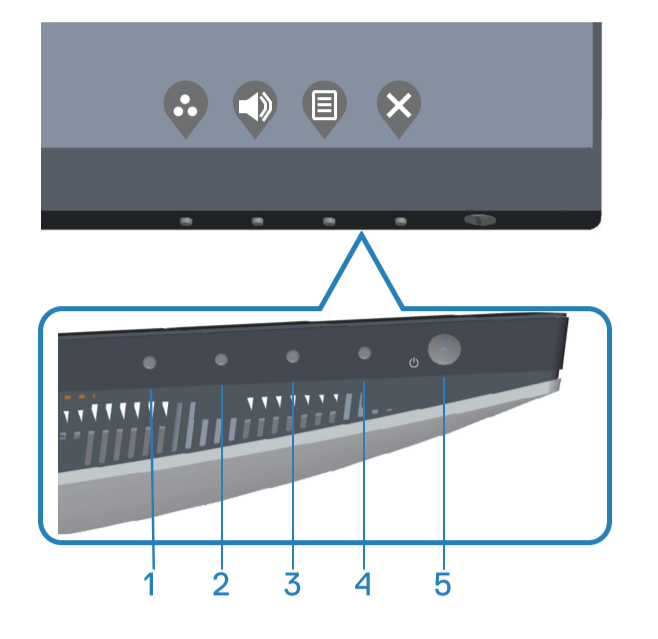
Малюнок 1: Кнопки панелі Dell S3423DWC
| Кнопку | Функція | Опис |
|---|---|---|
| Кнопка 1 | Комбінація клавіш/попередньо встановлені режими | Використовуйте цю кнопку, щоб вибрати зі списку попередньо встановлених режимів |
| Кнопка 2 | Комбінація клавіш/джерело вхідного сигналу | За допомогою кнопки відрегулюйте гучність. Мінімальне значення становить '0' (-). Максимальне значення – '100' (+). |
| Кнопка 3 | Меню | Натисніть кнопку «Меню» під час запуску екранного меню (ЕМ) і виберіть ЕМ. |
| Кнопка 4 | Вийти | Використовуйте кнопку, щоб повернутися до головного меню або вийти з екранного меню. |
| Кнопка 5 | Кнопка ввімкнення/вимкнення живлення (зі світлодіодним індикатором) | Використовуйте кнопку живлення, щоб увімкнути або вимкнути монітор. Постійне біле світло вказує на те, що монітор увімкнено. Миготливе біле світло вказує на те, що він перебуває в режимі очікування. |
Скидання монітора до заводських налаштувань може допомогти вирішити багато проблем із відео або дисплеєм. Щоб скинути монітор Dell S3423DWC до заводських налаштувань за замовчуванням, дотримуйтесь цих інструкцій:
- Натисніть кнопку 3 (Малюнок 2) на моніторі, щоб увійти в екранне меню (ЕМ).
- Натисніть кнопку 1 або кнопку 2 , щоб виділити опцію «Інші» в меню, і натисніть кнопку 3 , щоб вибрати.
- Натисніть кнопку 1 або кнопку 2 , щоб виділити опцію скидання до заводських налаштувань у меню, і натисніть кнопку 3 , щоб вибрати.
- Натисніть кнопку 3 , щоб підтвердити дію скидання.

Малюнок 2: Кнопки S3423DWC передньої панелі Dell
Якщо ваш монітор Dell має порожній або чорний екран, нечітке або розмите зображення, мерехтіння, спотворення або будь-які інші відхилення від норми екрана, проведення діагностичного тесту допоможе визначити, чи працює монітор Dell нормально. Щоб дізнатися більше про параметри діагностики на моніторі Dell, зверніться до статті бази знань Dell: Як запустити діагностичний тест на моніторі Dell
Завжди важливо ізолювати монітор під час усунення несправностей комп'ютера для таких сценаріїв:
- Немає живлення - Ваш комп'ютер не вмикається або демонструє будь-які ознаки живлення.
- No POST - Ваш комп'ютер не показує жодних ознак активності, екран може бути порожнім і не відображатиме логотип Dell під час запуску.
- Немає відео - Ви не бачите жодного дисплея на екрані, можете чути дзвінок вікон, але не бачите дисплея.
Ваш монітор Dell S3423DWC забезпечує перевірку функції самотестування, яка дозволяє перевірити, чи працює монітор належним чином. Якщо монітор і комп'ютер правильно підключені, але екран монітора залишається темним, запустіть самоперевірку монітора, виконавши такі дії:
- Вимкніть комп'ютер і монітор.
- Від'єднайте відеокабель від задньої панелі комп'ютера. Щоб забезпечити належну роботу самоперевірки, від'єднайте відеокабелі (HDMI або USB Type-C) із задньої панелі комп'ютера.
- Увімкніть монітор.
- Вимкніть монітор і знову підключіть відеокабель, а потім увімкніть комп'ютер і монітор.
- Якщо після виконання попередньої процедури екран залишається порожнім, перевірте відеоадаптер (GPU) і комп'ютер, оскільки монітор працює належним чином.
Монітор Dell S3423DWC має вбудований діагностичний інструмент. Це допомагає визначити, чи є аномалія екрана, з якою ви стикаєтеся, проблемою з монітором або з відеоадаптером на вашому комп'ютері.
Якщо ви помічаєте аномалії екрана, такі як спотворення, чіткість, горизонтальні або вертикальні лінії, вицвітання кольору, завжди корисно ізолювати монітор, запустивши вбудовану діагностику.
- Переконайтеся, що екран чистий (на поверхні екрана немає частинок пилу).
- Натисніть кнопку 3 , щоб запустити екранне меню.
- За допомогою кнопок на передній панелі виберіть «Самодіагностика інших>», щоб розпочати процес самодіагностики.
- Під час ініціації з'являється сірий екран. Огляньте екран на наявність відхилень.
- Натисніть кнопку 1 на передній панелі. Колір екрану змінюється на червоний. Огляньте екран на наявність відхилень.
- Повторіть крок 5 і огляньте екран, коли на ньому відображатимуться зелений, синій, чорний і білий кольори, а потім текст на екрані.
- Тест буде завершено, коли з'явиться текст на екрані. Щоб вийти, знову натисніть кнопки на передній панелі .
Якщо ви помітили будь-які відхилення від норми під час вбудованої діагностики, ви можете відремонтувати або замінити монітор, якщо він знаходиться на гарантії, звернувшись до служби технічної підтримки Dell.
У процесі виробництва РК-монітора нерідкі випадки, коли один або кілька пікселів фіксуються в незмінному стані. Які погано видно і не впливають на якість відображення або зручність використання. Для отримання додаткової інформації зверніться до статті бази знань Dell Dell Display Pixel Guidelines .
Цей розділ містить інформацію про кроки з усунення несправностей, які можуть допомогти вирішити найпоширеніші проблеми з монітором Dell S3423DWC. Крім того, щоб дізнатися більше про усунення поширених проблем на моніторах Dell, зверніться до статті бази знань Dell Як усунути проблеми з дисплеєм або відео на моніторі Dell .
| Поширена проблема | Який користувацький досвід | Можливе рішення |
|---|---|---|
| Немає відео - світлодіод живлення вимкнено | Немає зображення |
|
| Немає відео - світлодіод живлення горить | Немає зображення або немає яскравості. |
|
| Поганий фокус | Зображення нечітке, розмите або має ореоли. |
|
| Тремтливе або тремтливе відео | Хвиляста картинка або тонкий рух. |
|
| Відсутні пікселі | РК-екран має плями. |
|
| Пікселі, що застрягли/вимкнені | РК-екран має яскраву пляму. |
|
| Проблеми з яскравістю | Зображення занадто тьмяне або занадто яскраве. |
|
| Геометричні спотворення | Екран неправильно відцентровано. |
Примітка: Під час використання входу DisplayPort налаштування позиціонування недоступні.
|
| Горизонтальні або вертикальні лінії | Екран має одну або кілька ліній. |
Примітка: Під час використання входу DisplayPort налаштування позиціонування недоступні.
|
| Проблеми синхронізації | Екран зашифрований або виглядає розірваним. |
|
| Питання, пов'язані з безпекою | Видимі ознаки диму або іскор. |
|
| Періодичні проблеми | Слідкуйте за несправностями у ввімкненні та вимкненні. |
|
| Відсутній колір | Малюнок не має кольору. |
|
| Неправильний колір | Колір картинки поганий. |
|
| Збереження зображення зі статичного зображення, залишеного на моніторі протягом тривалого періоду | На екрані з'являється слабка тінь від статичного зображення. |
|
| Зображення на екрані занадто маленьке. | Зображення центрується на екрані, але не заповнює всю область перегляду. |
|
| Зображення Ghosting | Зображення, що швидко рухаються, залишають слід із тіней. |
У деяких відео та програмах із зображеннями, що швидко рухаються, можуть виникати ореоли зображення, які відображаються як кінцева тінь. Змініть час відгуку на «Швидкий» у меню «Дисплей». |
| Немає вхідного сигналу при натисканні елементів керування користувачем. | Немає зображення, світлодіодний індикатор живлення білий. |
|
| Картинка не заповнює весь екран. | Зображення не може заповнити висоту або ширину екрана. |
|
| Немає відео, немає дисплея | Відсутність відео під час підключення док-станції, ключа або DVD-програвача Blu-ray | У зв'язку з тим, що застаріла платформа не може розпізнати або вивести 5120 x 1440, ми пропонуємо змінити EDID на нижчу роздільну здатність, щоб покрити цю проблему сумісності.
|
| Монітор не відображатиме відео Blu-Ray після вимкнення та ввімкнення монітора. | Якщо монітор вимкнено та ввімкнено під час відображення відео Blu-Ray, програвач Blu-ray може втратити сигнал даних із системи на монітор. |
|
| Не вдається ввімкнути колірний режим YCbCr на моніторі. | Коли монітор підключено до ПК через HDMI, відео- або відеокарта (GPU) керує налаштуванням YCbCr | Вимкніть налаштування YCbCr у відео- або графічній утиліті, як-от Intel HD Graphics Control Panel. |
| Монітор не підтримуватиме колірний формат YCbCr, якщо від монітора до ПК підключено ключ USB Type-C до HDMI. | Деякі комбінації ключа USB Type-C до HDMI та відео- або відеокарти (GPU) несумісні для підтримки колірного формату YCbCr. |
|
| Під час змінення роздільної здатності монітора в настройках дисплея Windows якість зображення може бути поганою. | Настройки дисплея Windows і параметри роздільної здатності в утиліті відео або графіки ноутбука можуть бути несумісними. | Змініть роздільну здатність за допомогою утиліти відео або відеокарти (GPU), наприклад Intel HD Graphics Control Panel. |
| Витік світла з монітора | Схоже, що монітор має витік світла з країв у темній кімнаті | Це нормальна поведінка монітора. Монітори Dell перевіряються при навколишньому освітленні 150 люкс (аналогічно звичайному офісному освітленню). Монітори Dell UltraSharp та Gaming перевіряються за більш жорсткими критеріями навколишнього освітлення 70 люкс (слабо освітлена кімната, але не темна). |
| Колірна варіація на кутах монітора | Схоже, що монітор має варіацію кольорів у кутах екрана |
Оптимальне положення для перегляду монітора – від центру екрана. У моніторі Dell S3423DWC використовується вигнута IPS-панель, кути екрану можуть здаватися злегка жовтуватими або рожевими, особливо при перегляді в темній кімнаті. Це нормальна поведінка IPS-панелі, яка зазвичай не впливає на загальну продуктивність перегляду.
|
| Горизонтальні смуги під час перегляду онлайн-відео за допомогою програми Microsoft Movies and TV, Microsoft Internet Explorer або Microsoft Edge. | Небажані горизонтальні смуги з'являються у вікні відтворення відео під час перегляду онлайн-відео на YouTube за допомогою браузера Microsoft Internet Explorer або Microsoft Edge. Їх також можна побачити під час перегляду онлайн-відео за допомогою програми «Фільми й телепрограми». |
|
| Усунення несправностей USB | ||
|---|---|---|
| специфічні симптоми | Який користувацький досвід | Можливе рішення |
| USB-інтерфейс не працює. | Периферійні пристрої USB не працюють. |
|
| Бездротові периферійні пристрої USB перестають працювати, коли пристрій USB 3.2 підключено. | Бездротові периферійні пристрої USB реагують повільно або працюють лише в міру зменшення відстані між ним і приймачем. |
|
| USB-порти на моніторі не працюють, коли монітор підключено до ПК за допомогою USB Type-C. | Якщо монітор вимкнено та увімкнено занадто швидко, ноутбук не розпізнає зміну системи. |
|
Щоб дізнатися більше про те, як переглянути або завантажити посібники користувача та посібники для вашого продукту Dell. Зверніться до статті бази знань Dell Посібники та документація для вашого продукту Dell.
- Dell S3423DWC - Посібник користувача
- Dell S3423DWC – Короткий посібник із налаштування
- Dell S3423DWC – Посібник користувача Dell Display Manager
Поширені запитання
Щоб скинути монітор Dell S3423DWC до заводських налаштувань, зверніться до розділу «Скидання до заводських налаштувань » цієї статті.
Монітор Dell S3423DWC має дві вбудовані діагностичні функції, які доступні:
- Перевірка функцій самотестування - Перевірка функції самотестування на моніторі Dell S3423DWC дозволяє перевірити, чи працює монітор належним чином.
- Вбудований самотест - Монітор Dell S3423DWC має вбудовану функцію самоперевірки, яка допомагає визначити, чи пов'язана аномалія екрана з монітором або відеокартою (GPU) на вашому комп'ютері. Коли ви помічаєте аномалії екрана, такі як спотворення, чіткість, горизонтальні або вертикальні лінії, колір тьмяніє. Завжди корисно ізолювати монітор, запустивши вбудовану діагностику.
Щоб дізнатися, як запустити діагностичний тест, зверніться до розділу «Діагностика запуску в Dell S3423DWC Monitor» цієї статті бази знань Dell.
Розділ «Усунення несправностей » цієї статті бази знань Dell містить інформацію про усунення поширених проблем із монітором Dell S3423DWC. У розділі є кроки з усунення несправностей щодо вирішення проблем із живленням, відео, проблем із кольором або чіткістю, проблем із спотворенням, горизонтальних або вертикальних ліній, проблем із яскравістю чи пікселями тощо.
Для навігації в екранному меню (ЕМ) використовуйте кнопки на моніторі. Кнопки керування монітором зазвичай розташовані праворуч, збоку, спереду або знизу монітора. Щоб отримати доступ до екранного меню (ЕМ), натисніть кнопку 5 на моніторі.
Для отримання додаткової інформації про використання екранного меню (ЕМ) та різних параметрів меню. Зверніться до розділу «Експлуатація монітора » в посібнику користувача монітора Dell S3423DWC.
.Додаткову інформацію про монітор, як-от номер моделі, версію мікропрограми та сервісний ярлик, можна отримати з екранного меню монітора.
- Натисніть кнопку 3 (Малюнок 2) на моніторі, щоб увійти в екранне меню (ЕМ).
- Натисніть кнопку 1 або кнопку 2 , щоб виділити опцію «Інші» в меню, і натисніть кнопку 3 , щоб вибрати.
- Натисніть кнопку 1 або кнопку 2 , щоб виділити в меню пункт «Номер моделі » або « Сервісний тег ».
Порт USB Type-C на вашому Dell S3423DWC підтримує USB Power Delivery, дані та відеосигнал DisplayPort. Порт USB Type-C можна використовувати для відео та передачі даних, а також подавати живлення (90 Вт) на сумісний портативний ПК за допомогою одного кабелю USB Type-C, який постачається в комплекті з монітором.
Якщо ви використовуєте портативний ПК Dell, який підтримує заряджання через USB Type-C. Рекомендується оновити драйвер BIOS і відеокарти або відеокарти (GPU). Щоб дізнатися, як завантажити та оновити драйвер пристрою, зверніться до статті бази знань Dell: Як завантажити та встановити драйвери Dell?
Орієнтація монітора Dell S3423DWC завжди повинна бути в альбомному режимі. Сюди входять будь-які настінні монітори та монітори на підставці. У конфігурації з декількома моніторами Dell S3423DWC не слід повертати ні на 180° (альбомна), ні на 90° (книжкова орієнтація).
Під час налаштування монітора Dell S3423DWC переконайтеся, що кнопки передньої панелі монітора розташовані внизу праворуч.
Використання нахилу, повороту та вертикального висування
За допомогою підставки, прикріпленої до монітора, ви можете нахиляти та повертати монітор для найзручнішого кута огляду.

Малюнок 5: Використання функції нахилу та повороту на моніторі Dell S3423DWC
При встановленні на стіні або на кронштейні монітора установка повинна відповідати рекомендованій орієнтації панелі та робочому куту.

Малюнок 6: Орієнтація Dell S3423DWC