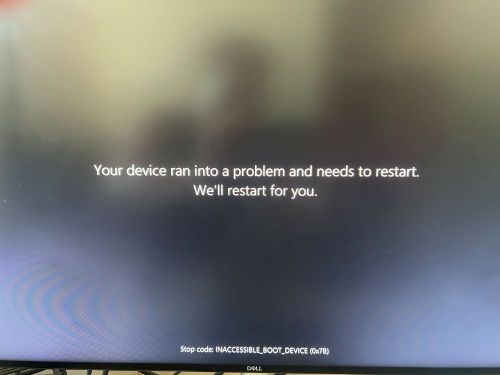
스토리지 컨트롤러 모드를 변경하면 INACCESSIBLE BOOT DEVICE 오류와 함께 Windows 블루 스크린이 발생함
Summary: 이 문서에서는 "INACCEESSIBLE_BOOT_DEVICE(0X7B)" 오류 코드와 함께 Windows 블루 스크린 문제에 대한 정보를 제공합니다.
This article applies to
This article does not apply to
This article is not tied to any specific product.
Not all product versions are identified in this article.
Symptoms
영향을 받는 운영 체제:
- Windows
참고: 사용자가 운영 체제를 이미지로 다시 설치하거나 설치하는 경우 컴퓨터가 Dell SupportAssist OS Recovery를 진행할 수 없습니다.
사용자는 긴 로드 시간이 발생하고 Windows로 부팅할 수 없거나 블루 스크린 오류가 발생합니다. 이러한 증상은 사용자가 BIOS에서 스토리지 운영 모드를 변경할 때 발생합니다. BIOS에서 컴퓨터 스토리지 SATA/NVMe 작동 설정을 반대 옵션( AHCI/NVMe 에서 RAID ON 으로 또는 RAID ON 에서 AHCI/NVMe로)으로 변경하면 컴퓨터를 부팅하는 동안 Windows에서 0X7B (INACCESSIBLE BOOT DEVICE) 오류가 표시되어 운영 체제로 부팅하지 못할 수 있습니다.
참고: 이것이 부팅하는 동안 INACCESSIBLE BOOT DEVICE 오류가 발생할 수 있는 유일한 이유는 아니며, 이를 문제 해결 단계로 사용하십시오.
블루 스크린 오류는 스토리지 모드가 운영 체제가 설치되어 있을 때 사용되는 모드와 동일하지 않을 때 발생합니다. 컴퓨터가 제공된 모드와 다른 모드로 작동하는 경우 해당 모드의 컨트롤러로 운영 체제를 설치해야 합니다. 예: 컨트롤러가 AHCI/NVMe 모드(RAID ON이 기본값)로 설정된 경우 운영 체제를 재설치해야 합니다.
Cause
BIOS에서 스토리지 컨트롤러 모드를 변경하려면 컨트롤러 모드에 맞춰 스토리지 드라이버 구성을 조정하기 위해 운영 체제를 재설치해야 합니다.
Resolution
다음 중 하나를 수행하여 문제를 해결합니다.
- 스토리지 모드가 변경된 경우 해당 컨트롤러 모드에서 운영 체제를 옵션(AHCI/NVMe에서 RAID ON으로 또는 RAID ON에서 AHCI/NVMe로)을 재설치해야 합니다.
- 스토리지 컨트롤러 설정을 원래 구성으로 다시 변경하면 블루 스크린 오류를 해결할 수 있습니다.
블루 스크린 또는 중지 오류가 계속 발생하는 경우 블루 스크린 문제 해결 가이드를 참조하십시오.
참고: 일부 컴퓨터에는 이러한 옵션이 더 이상 없습니다(이러한 컴퓨터에는 이 문제가 없어야 함). 새 모델 내에서 SATA 작업을 살펴보면 누락되었거나 BIOS 업데이트 후 제거되었을 수 있습니다.
컴퓨터의 BIOS에 SATA 작동 기능이 없고 이 기술 자료 문서에서 설명한 문제가 있는 경우 드라이버를 설치해야 합니다.
세이브 모드에서 드라이버를 설치하려면 다음 단계를 따르십시오.
참고: 아래 단계를 수행하여 안전 모드를 로드하려면 여러 번 재부팅해야 합니다.
- 전원 버튼을10초 동안 눌러 장치를 끕니다.
- 전원 버튼을 다시 눌러 장치를 켭니다.
- Windows가 시작되었음을 알리는 첫 번째 신호가 나타나면(Dell 로고 또는 Alienware 로고가 나타날 때까지 기다린 후 동그라미가 계속 그려질 때까지) 전원 버튼을 10초 동안 눌러 디바이스를 끕니다
- 전원 버튼을 다시 눌러 디바이스를 켭니다.
- Windows가 다시 시작되면 전원 버튼을10초 동안 눌러 장치를 끕니다(3단계와 동일).
- 전원 버튼을 다시 눌러 디바이스를 켭니다.
- 디바이스가 자동 복구로 다시 시작되도록 허용하고 고급 옵션을 선택하여 winRE에 들어가게 한 다음 시작 설정을 선택하고 다시 시작을 클릭합니다.
- 컴퓨터가 다시 시작되면 Enable Safe Mode with Networking을 선택합니다.
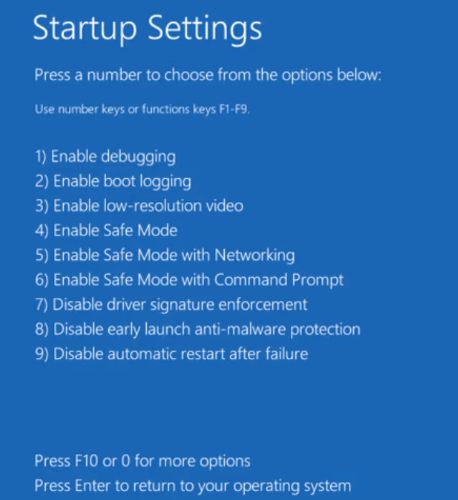
- Windows가 안전 모드로 시작됩니다.
- 관리자 권한으로 명령 프롬프트를 엽니다.
- 두 가지 옵션이 있습니다.
- IRST 또는 RAID 드라이버 설치
- 관리자 권한으로 명령 프롬프트를 엽니다. 다음 명령을 실행합니다.
bcdedit /deletevalue
{ current }
safeboot – Restart Windows
Additional Information
Affected Products
Alienware, Dell Pro All-in-One, Dell Pro Max Micro, Dell Pro Max Slim, Dell Pro Max Tower, Dell Pro Micro, Dell Pro Slim, Dell Pro Tower, Dell Tower, Inspiron, OptiPlex, Vostro, XPS, G Series, G Series, Alienware, Dell Laptops, Dell Plus, Dell Pro
, Dell Pro Max, Dell Pro Plus, Dell Pro Premium, Inspiron, Latitude, Dell Pro Rugged, Vostro, XPS, Fixed Workstations, Mobile Workstations, Dell Pro Max Micro XE FCM2250
...
Article Properties
Article Number: 000216532
Article Type: Solution
Last Modified: 18 May 2026
Version: 10
Find answers to your questions from other Dell users
Support Services
Check if your device is covered by Support Services.