Avamar : Comment gérer la sécurité des sessions avec le package d’installation Avinstaller (AVP)
Summary: Cet article explique comment gérer les paramètres de sécurité de la session Avamar à l’aide du module d’installation Avinstaller (AVP).
Instructions
1. Télécharger la session Sécurité AVP :
un. Accédez au lien du support technique pour les produits Dell
B. Connectez-vous pour afficher les téléchargements.
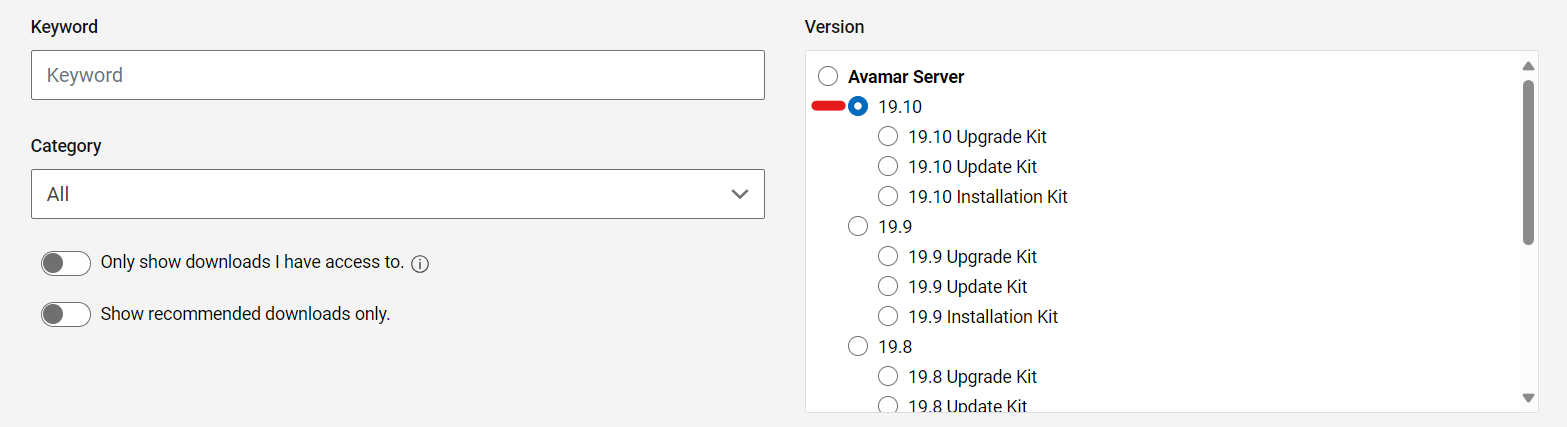
Par exemple, sélectionnez la version Avamar appropriée :
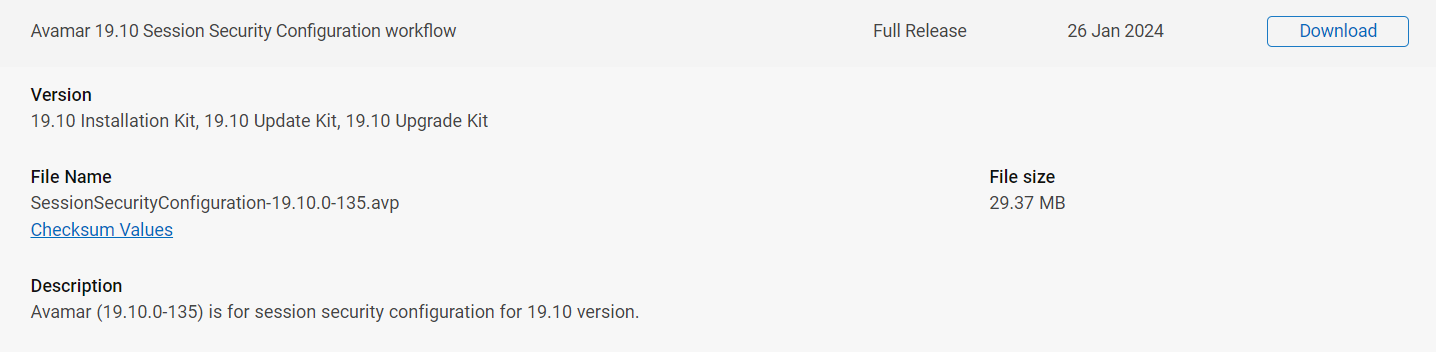
Recherchez le package de workflow Avamar Session Security Configuration :
2. Avant l’installation :
-
Arrêtez toutes les sauvegardes, la réplication et assurez-vous qu’aucune maintenance n’est en cours d’exécution (point de contrôle, validation de point de contrôle (
hfscheck) et le nettoyage de la mémoire). -
Vérifiez qu’il existe un point de contrôle valide.
3. Téléchargez l’AVP de sécurité de session dans le référentiel de packages :
Une fois que le package de configuration de sécurité de session approprié est téléchargé, deux options d’installation sont disponibles :
Option 1:
un. Téléchargez le package dans un répertoire temporaire tel que /home/admin sur Avamar Utility Node.
B. Déplacez le package vers le répertoire /data01/avamar/repo/packages:
mv <package-name> /data01/avamar/repo/packages/
Le service AVinstaller détecte les modifications apportées au répertoire et commence automatiquement à charger le paquet dans le référentiel du paquet.
Option 2:
un. Ouvrez la page du service Web AVinstaller :
https://<avamar_server_ip_or_hostname>/avi
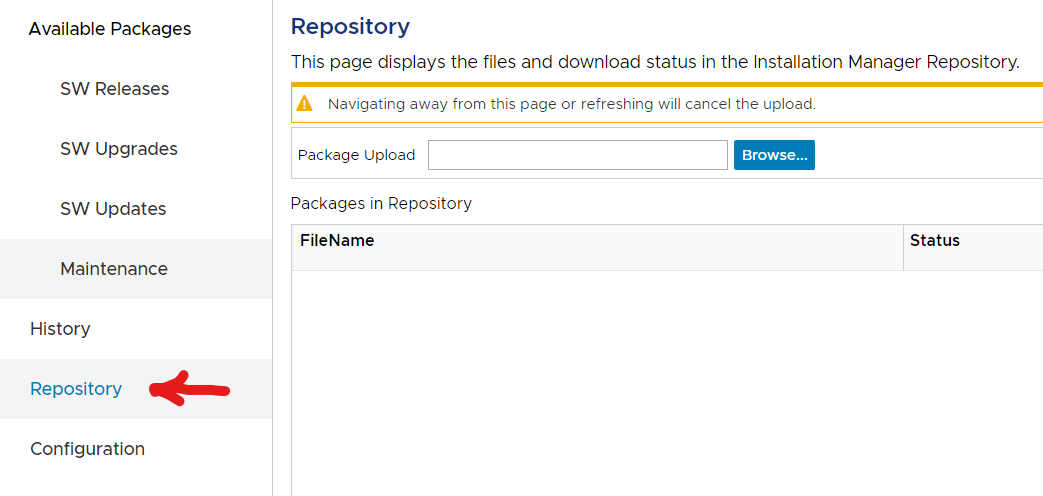
B. Accédez à la section Référentiel :
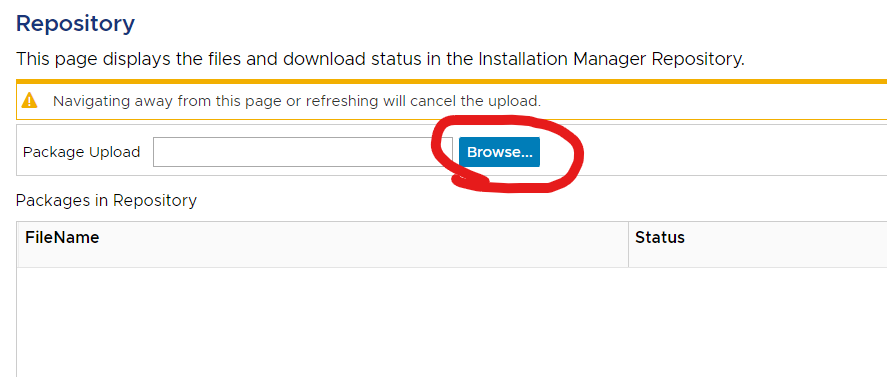
Le package traite les éléments suivants :

Une fois qu’il est prêt, l’état est « Accepted » :

4. Installer la sécurité de la session AVP :
un. Si le package n’a pas été téléchargé à l’aide d’AVinstaller, ouvrez la page du service Web AVinstaller :
https://<avamar_server_ip_or_hostname>/avi
B. Accédez à l’onglet « Maintenance » pour exécuter le package.

c. Sélectionnez Exécuter.
d. Sur l’écran « Installation Setup », sélectionnez l’onglet Security Settings et cochez la case « Show advanced settings ».
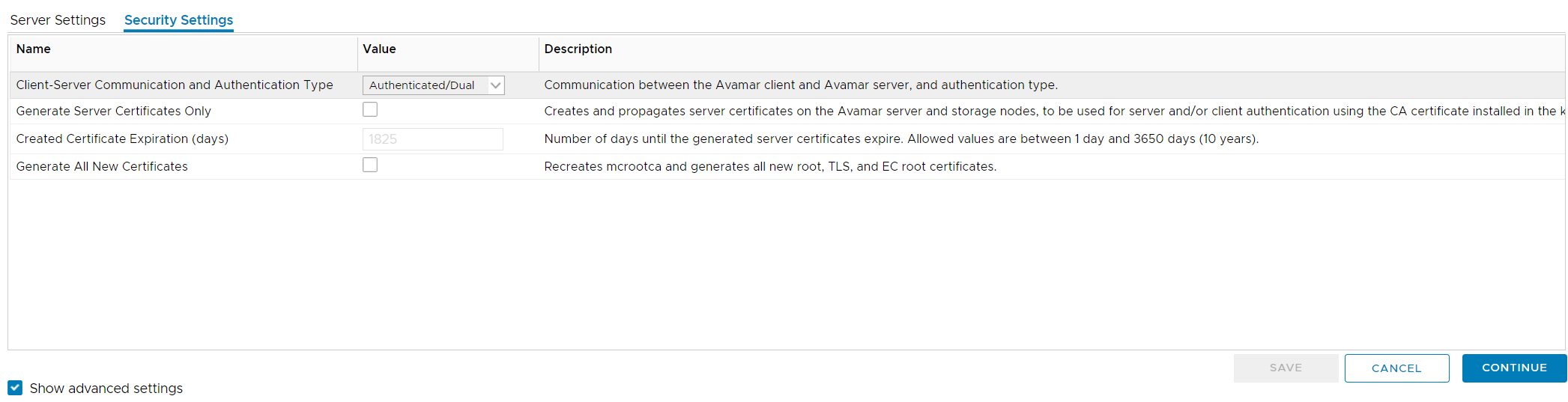
Gérer les paramètres de sécurité de session :
Générer des certificats :
-
-
- Générer des certificats de serveur uniquement :
- Lorsqu’elle est sélectionnée seule, régénère uniquement le
GSANCertificats de serveur.- La description affichée à l’écran indique « Crée et propage des certificats de serveur sur le serveur Avamar et les nœuds de stockage, à utiliser pour l’authentification du serveur et/ou du client à l’aide de
CA certificateinstallé dans le magasin de clés.
- La description affichée à l’écran indique « Crée et propage des certificats de serveur sur le serveur Avamar et les nœuds de stockage, à utiliser pour l’authentification du serveur et/ou du client à l’aide de
- Cette opération exécute les actions suivantes sur la grille Avamar :
- Exécute la commande
enable_secure_config.shscript (enable_secure_config.sh --certs), qui effectue les opérations suivantes :- Exporte le certificat racine interne Avamar à partir du magasin de clés Avamar :
- Exécute la commande
- Lorsqu’elle est sélectionnée seule, régénère uniquement le
- Générer des certificats de serveur uniquement :
-
keytool -export -rfc -keystore /usr/local/avamar/lib/avamar_keystore -alias mcrsaroot
-
-
-
-
-
- Enregistre ce certificat racine aux deux emplacements suivants :
-
-
-
-
/home/admin/chain.pem
/usr/local/avamar/etc/chain.pem
-
-
-
-
-
- Le certificat racine du avamar_keystore est ensuite utilisé pour signer une nouvelle paire de clés de certificat pour le
GSANet enregistrées aux emplacements suivants :
- Le certificat racine du avamar_keystore est ensuite utilisé pour signer une nouvelle paire de clés de certificat pour le
-
-
-
-
mcrootca rsatls <nodename> <subject_alt_names>

/home/admin/key.pem
/home/admin/cert.pem
/usr/local/avamar/etc/key.pem
/usr/local/avamar/etc/cert.pem
-
-
-
-
-
- Ces certificats sont ensuite propagés à tous les nœuds de stockage.
- Enfin, l'
GSAN SSL socketest rechargé de sorte que de nouvelles connexions au port 29000 servent les certificats régénérés.
-
-
-
-
-
-
- Générer tous les nouveaux certificats
- Lorsque cette case est cochée, la case « Générer des certificats de serveur uniquement » est automatiquement cochée.
Cela est dû au processus qui se produit lors de la génération de tous les nouveaux certificats.- La description à l’écran indique : « Recrée
mcrootcaet génère toute nouvelle racine,TLS, and EC root certificates. »
- La description à l’écran indique : « Recrée
- Cela permet d’effectuer les actions suivantes :
- Régénérez l’autorité de certification (CA) racine interne Avamar
mcrootca all(Elle remplace l’autorité de certification racine interne Avamar stockée dans le avamar_keystore
/usr/local/avamar/lib/avamar_keystore) - Régénère le
GSANcomme décrit dans la section précédente « Générer des certificats de serveur uniquement ».
- Lorsque cette case est cochée, la case « Générer des certificats de serveur uniquement » est automatiquement cochée.
- Générer tous les nouveaux certificats
-
Le certificat racine interne Avamar peut être affiché à l’aide de la commande suivante :
keytool -list -v -keystore /usr/local/avamar/lib/avamar_keystore -alias mcrsaroot
root CA et un certificat signé du serveur MCS Avamar permettant une communication TLS mutuelle sécurisée avec Avamar.
Pour plus d’informations, reportez-vous à la section suivante : Avamar : Installation ou remplacement de l’autorité de certification (CA) Avamar par une autorité de certification (CA) fournie par l’utilisateur
E. Lorsque vous êtes prêt, continuez à exécuter le package.
Le package peut être utilisé plusieurs fois pour configurer ces paramètres selon les besoins.