Guide système de la station de travail mobile Dell Precision 3590
Summary: Cet article fournit des informations sur la configuration et l’utilisation de la station de travail mobile Dell Precision 3590. Découvrez comment exécuter un test de diagnostic du matériel, télécharger et installer des pilotes, etc. Consultez les ressources de dépannage pour résoudre les problèmes courants. ...
Instructions
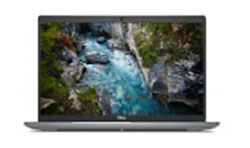
Caractéristiques techniques
| Description | Valeurs |
|---|---|
| Dimension |
|
| Chipset |
|
| Processeur |
|
| Bus PCIe |
|
| Mémoire système (RAM) |
|
| Systèmes d’exploitation pris en charge |
|
Ports sur la station de travail mobile Dell Precision 3590
| Description | Valeurs |
|---|---|
| Ports audio |
|
| Ports vidéo |
|
| Ports réseau |
|
| Ports USB |
|
| Logements de cartes d’extension PCIe (internes) |
|
| Ports SATA |
|
| Ports mSATA |
|
| Ports M.2 |
|
| Ports nVME |
|
- Branchez le câble d’alimentation à l’adaptateur secteur.
- Branchez l’adaptateur secteur sur une prise murale.
- Connectez l’adaptateur secteur à la station de travail mobile.
- Appuyez sur le bouton d’alimentation pour allumer la station de travail mobile.
- Suivez les instructions affichées à l’écran pour terminer la procédure de configuration.
L’exécution d’un test de diagnostic du matériel peut permettre d’identifier les problèmes de matériel et vous fournir les procédures de dépannage à suivre pour résoudre le problème.
Pour déterminer si votre station de travail mobile Dell présente un problème matériel, il est recommandé d’exécuter préalablement un test de diagnostic du matériel.
Comment exécuter un test de diagnostic du matériel avec Dell SupportAssist ?
Si la station de travail mobile peut démarrer dans le système d’exploitation, exécutez le test de diagnostic du matériel à l’aide de Dell SupportAssist.
- Cliquez sur Démarrer.
- Ouvrez SupportAssist.
- Cliquez sur Démarrer maintenant.
- Le test par défaut analyse la station de travail mobile à la recherche d’une panne matérielle.
Comment exécuter le test PSA (Pre-Boot System Assessment) ?
Si la station de travail mobile ne parvient pas à démarrer dans le système d’exploitation, exécutez le test PSA.
- Redémarrez la station de travail mobile.
- Lorsque vous voyez le logo Dell, appuyez plusieurs fois sur la touche F12 jusqu’à ce que le menu One Time Boot s’affiche.
- Utilisez les touches fléchées pour sélectionner Diagnostics et appuyez sur la touche Entrée.
- Suivez les invites qui s'affichent et répondez correctement pour terminer les diagnostics.
- Si le test réussit, les composants matériels fonctionnent correctement.
- Si le test échoue, notez le code d’erreur, le code de validation et le numéro de série, puis recherchez le code d’erreur.
Exécution d’un diagnostic avant démarrage sur une station de travail mobile Dell
Regardez cette vidéo pour savoir comment utiliser les diagnostics intégrés avant démarrage, afin d’identifier des problèmes matériels sur votre station de travail mobile Dell.
Durée : 00:01:34 (hh:mm:ss)
Sous-titres : les sous-titres sont disponibles dans plusieurs langues. Cliquez sur l’icône CC , puis sélectionnez la langue de votre choix.
Téléchargement de pilotes à l’aide de SupportAssist
- Cliquez sur Démarrer, puis saisissez
SupportAssist. - Cliquez sur l’application SupportAssist dans les résultats de recherche.
- Dans la fenêtre SupportAssist, cliquez sur Démarrer.
- SupportAssist analyse automatiquement votre station de travail mobile, recherche les mises à jour de pilotes, télécharge et installe les pilotes les plus récents (le cas échéant).
- SupportAssist exécute également d’autres tâches automatisées, telles que l’analyse du matériel, l’optimisation des performances, l’optimisation du réseau, etc.
Téléchargement de pilotes à partir du site Web de support technique de Dell
- Accédez à la page des pilotes de la station de travail mobile Dell Precision 3590 .
- Cliquez sur Rechercher les mises à jour pour que Dell cherche automatiquement les mises à jour de pilotes pour vous.
- Vous pouvez également cliquer sur Rechercher des pilotes pour localiser et télécharger manuellement les pilotes comme suit :
- Zone de recherche par mots clés : saisissez un mot-clé pour le pilote que vous recherchez. (Par exemple : BIOS, chipset, audio, vidéo, etc.)
- Système d’exploitation et filtres de catégorie : sélectionnez le système d’exploitation qui s’exécute sur la station de travail mobile Dell et choisissez une catégorie de pilotes.
- Cliquez sur le bouton Télécharger en regard du pilote de votre choix et enregistrez le fichier. Cliquez sur Afficher tout pour afficher les pilotes restants.
- À l’aide de l’Explorateur de fichiers (également appelé Windows Explorer), accédez au répertoire dans lequel se trouve le fichier téléchargé.
- Double-cliquez sur le fichier d’installation du pilote téléchargé et suivez les instructions qui s’affichent à l’écran pour terminer le processus d’installation.
- Répétez les étapes 5 à 7 pour les autres pilotes (le cas échéant).
- Lorsque l’installation du pilote est terminée, la station de travail mobile redémarre.
Dell Digital Locker
Dell Digital Locker vous permet de visualiser et de gérer vos produits, logiciels, abonnements et informations de licence depuis un emplacement unique. Vous pouvez :
- télécharger les logiciels achetés ;
- accéder aux produits logiciels sous licence ;
- télécharger les mises à jour et les correctifs ;
- gérer les groupes d’utilisateurs et de produits ;
- afficher les abonnements sous licence logicielle ;
- gérer les abonnements de garantie.
Pour accéder à Dell Digital Locker, accédez à https://www.dell.com/support/software. Pour plus d’informations, consultez les questions fréquentes sur Dell Digital Locker.
Dell Digital Delivery
Dell Digital Delivery est un nouveau moyen simple pour vous procurer des logiciels lorsque vous achetez une station de travail mobile Dell. Vous pouvez télécharger et installer automatiquement les logiciels disponibles sur certaines stations de travail mobiles.
Pour en savoir plus, rendez-vous sur le site Web Dell Digital Delivery.
Image de récupération de système d’exploitation
Souhaitez-vous réinstaller le système d’exploitation en raison d’un plantage de l’ordinateur portable, d’un remplacement de disque dur ou d’un autre problème logiciel grave sur votre station de travail mobile Dell ?
L’outil de récupération du système d’exploitation Dell fournit une interface pour télécharger et créer rapidement un disque USB amorçable, afin de réinstaller le système d’exploitation. Vous pouvez télécharger l’image de récupération du système d’exploitation personnalisée pour votre station de travail mobile Dell.
Pour télécharger l’outil de récupération du système d’exploitation Dell, rendez-vous sur : https://www.dell.com/support/home/drivers/osiso/recoverytool
Applications tierces
Besoin d'aide pour télécharger et installer des applications tierces telles que Microsoft Teams, Skype, Adobe Reader et bien d'autres ?
Vous pouvez télécharger et installer des applications tierces à partir du Microsoft Store ou du site Web du fabricant du logiciel.
Si votre station de travail mobile ne parvient pas à démarrer dans le système d’exploitation même après plusieurs tentatives, elle démarre automatiquement SupportAssist OS Recovery.
SupportAssist OS Recovery est un outil autonome préinstallé sur toutes les stations de travail mobiles Dell livrées avec le système d’exploitation Windows. Il comprend des outils permettant de diagnostiquer et de dépanner les problèmes qui peuvent se produire avant que votre station de travail mobile ne démarre dans le système d’exploitation. Il vous permet de diagnostiquer les problèmes matériels, de réparer votre station de travail mobile, de sauvegarder vos fichiers ou de rétablir les paramètres d’usine de votre station de travail mobile.
Démarrer manuellement SupportAssist OS Recovery
- Allumez ou redémarrez la station de travail mobile.
- Lorsque vous voyez le logo Dell, appuyez plusieurs fois sur la touche F12 pour accéder au menu One Time Boot.
Remarque : si la station de travail mobile démarre dans le système d’exploitation, patientez jusqu’à ce que le bureau Windows s’affiche, redémarrez la station de travail mobile et réessayez.
- Sélectionnez SupportAssist OS Recovery, puis appuyez sur Entrée.
- Suivez les instructions qui s’affichent à l’écran pour analyser, réparer, sauvegarder les fichiers ou réinitialiser la station de travail mobile.
Découvrez comment restaurer votre système à l’aide de SupportAssist OS Recovery.

Adaptateur CA
Rencontrez-vous les problèmes d’adaptateur secteur suivants sur votre station de travail mobile Dell ?
- Message d'erreur tel que « Le type d'adaptateur secteur ne peut pas être déterminé ».
- L’ordinateur portable ne s’allume pas avec l’adaptateur secteur branché.
- L’ordinateur portable s’allume, mais la batterie ne charge pas.
Suivez les étapes rapides suggérées pour résoudre les problèmes liés à l’adaptateur secteur.

Batterie
Rencontrez-vous les problèmes de batterie suivants sur votre station de travail mobile Dell ?
- La batterie de l’ordinateur portable ne charge pas ou ne tient pas la charge.
- L'ordinateur portable ne reconnaît pas la batterie.
- La batterie se décharge rapidement ou ne dure pas.
- La charge de la batterie se bloque à un certain pourcentage.
Suivez les étapes rapides suggérées pour résoudre les problèmes liés à la batterie.

Erreurs écran bleu ou d’arrêt
Il existe de nombreuses raisons pour lesquelles une station de travail mobile ne démarre pas. Il ne démarre pas dans le système d’exploitation Windows. Pourquoi affiche-t-elle un écran bleu ou une erreur d’arrêt lors du fonctionnement ?
Consultez Dépannage d’une erreur écran bleu ou d’arrêt sur un ordinateur Dell.

Bluetooth
Rencontrez-vous les problèmes Bluetooth suivants sur votre station de travail mobile Dell ?
- Impossible d’écouter de la musique avec un casque Bluetooth.
- Impossible de transférer des fichiers vers des appareils compatibles Bluetooth, tels que des téléphones portables ou d’autres stations de travail mobiles.
Suivez les étapes rapides suggérées pour résoudre les problèmes liés au Bluetooth.

Ventilateur et problèmes thermiques
Rencontrez-vous les problèmes thermiques suivants sur votre station de travail mobile Dell ?
- Les ventilateurs de la station de travail mobile fonctionnent trop vite ou sont très bruyants.
- La station de travail mobile redémarre ou s’arrête par intermittence.
- Un message d'erreur relatif au ventilateur, à la température ou au dissipateur de chaleur s'affiche.
- Les performances des stations de travail mobiles diminuent de manière inattendue.
Suivez les étapes rapides suggérées pour résoudre les problèmes liés au ventilateur sur votre ordinateur portable Dell.

Clavier
Rencontrez-vous les problèmes de clavier suivants sur votre station de travail mobile Dell ?
- Une ou plusieurs touches ne répondent pas.
- Les touches répondent lentement.
- Les touches saisissent des caractères par intermittence ou saisissent des caractères incorrects.
Suivez les étapes rapides suggérées pour résoudre les problèmes liés au clavier.

Microphone
Rencontrez-vous les problèmes de son ou d’enregistrement audio suivants sur votre station de travail mobile Dell ?
- Les autres utilisateurs ne peuvent pas vous entendre lors d’un appel Microsoft Teams, Skype ou Zoom.
- Le son ou l'audio du microphone est étouffé, déformé, saccadé, intermittent ou crépite.
- Le volume du microphone est trop faible ou inexistant.
Suivez les étapes rapides suggérées pour résoudre les problèmes liés au microphone.

Écrans
Rencontrez-vous les problèmes d’affichage suivants sur votre station de travail mobile Dell ?
- L’écran ne s’allume pas, est vide ou noir.
- L’image affichée à l’écran est floue, brouillée, déformée ou atténuée.
- L’écran présente des lignes horizontales ou verticales.

Souris
Rencontrez-vous les problèmes de souris ou de pavé tactile suivants sur votre station de travail mobile Dell ?
- Le curseur de la souris se déplace trop lentement ou anormalement.
- Les boutons de la souris ne répondent pas.
- Le curseur de la souris disparaît.
Suivez les étapes rapides suggérées pour résoudre les problèmes liés à la souris ou au pavé tactile.

Fonctionnement lent
Rencontrez-vous les problèmes de performances suivants sur votre station de travail mobile Dell ?
- Le démarrage de la station de travail mobile prend beaucoup de temps.
- Les applications se chargent lentement ou ne répondent plus.
- Les navigateurs et autres applications ne répondent plus.
Consultez l’article Résolution des problèmes de ralentissement des performances.

Haut-parleurs ou écouteurs
Rencontrez-vous les problèmes de son ou de lecture audio suivants sur votre station de travail mobile Dell ?
- Aucun son ne sort des haut-parleurs ou des écouteurs.
- Le son ou l'audio est étouffé, déformé, saccadé, intermittent ou crépite.
- Le volume est trop faible ou inexistant.
Suivez les étapes rapides suggérées pour résoudre les problèmes liés au haut-parleur ou aux écouteurs.

Écran tactile
Rencontrez-vous les problèmes d’écran tactile suivants sur votre station de travail mobile Dell ?
- L’écran tactile ne fonctionne pas.
- L’écran tactile répond de manière inexacte ou cesse de répondre.
En savoir plus sur la résolution des problèmes d’écran tactile.

Webcam
Rencontrez-vous les problèmes de webcam suivants sur votre station de travail mobile Dell ?
- La webcam ne fonctionne pas.
- La webcam n’est pas détectée dans les applications telles que Microsoft Teams, Skype ou Zoom.
- L’image de la webcam est floue, sombre ou granuleuse.
Suivez les étapes rapides suggérées pour résoudre les problèmes liés à la webcam.

Réseau câblé
Rencontrez-vous les problèmes de réseau câblé (Ethernet) suivants sur votre station de travail mobile Dell ?
- Pas d’accès à Internet avec un réseau câblé ou une connexion Ethernet.
- La connexion est lente.
Suivez les étapes rapides suggérées pour résoudre les problèmes de réseau câblé.

Réseau sans fil
Rencontrez-vous les problèmes Wi-Fi suivants sur votre station de travail mobile Dell ?
- Vous ne pouvez pas vous connecter aux réseaux Wi-Fi qui se trouvent à proximité.
- La connexion est lente.
- La connexion Wi-Fi est intermittente ou interrompue.
- Pas d’accès à Internet avec le Wi-Fi.
Suivez les étapes rapides suggérées pour résoudre les problèmes de réseau sans fil.
Découvrez comment afficher ou télécharger les Manuels et documentation votre produit Dell.
- Station de travail mobile Dell Precision 3590 – Guide de l’utilisateur
- Station de travail mobile Dell Precision 3590 – Manuel de maintenance
- Station de travail mobile Dell Precision 3590 – Configuration et spécifications
Additional Information
Questions fréquentes
Pour plus d’informations, cliquez sur une section ci-dessous pour la développer.
La station d'accueil est un moyen simple et rapide de mettre à la disposition de votre ordinateur portable des ports, des fonctionnalités et des fonctions supplémentaires.
Il est important d’identifier la station d’accueil qui fonctionne le mieux avec votre ordinateur portable Dell pour une expérience optimale lors de l’utilisation de la station d’accueil.
Consultez notre Guide des stations d’accueil Dell.
La maintenance générale d’un ordinateur implique de garder votre ordinateur portable en bon état, à l’intérieur comme à l’extérieur. Un ordinateur portable bien entretenu a un bon aspect, dure plus longtemps et fonctionne de manière fiable. Une maintenance régulière permet d’augmenter la durée de vie de l’ordinateur portable et de protéger la confidentialité et la sécurité de vos données.
Consultez nos Pratiques d’excellence relatives à l’utilisation, au nettoyage et à l’entretien des ordinateurs portables Dell pour assurer leur longévité et nos Recommandations pour la maintenance générale de votre ordinateur Dell.
Si votre ordinateur portable Dell ne s’allume pas ou ne démarre pas dans le système d’exploitation, il est recommandé de commencer par effectuer une réinitialisation matérielle. La réinitialisation matérielle corrige de nombreux problèmes et décharge également l’électricité résiduelle qui peut être à l’origine du problème.
- Éteignez l’ordinateur portable.
- Débranchez l’adaptateur secteur ou le câble d’alimentation de l’ordinateur portable et retirez la batterie.
- Pour les ordinateurs portables Dell dotés de batteries amovibles, consultez le guide de l’utilisateur de votre ordinateur portable Dell pour obtenir des instructions étape par étape.
- Pour les ordinateurs portables Dell dotés d'une batterie non amovible, découvrez : Réinitialisation de l’horloge en temps réel pour restaurer votre ordinateur portable Dell ou Utilisation d’un diagnostic ePSA forcé pour résoudre un échec de l’autotest de démarrage ou un problème de démarrage sur les ordinateurs Dell Latitude.
- Déconnectez tous les appareils tels que les lecteurs USB, imprimantes, webcams et cartes mémoire (SD/xD), à l'exception du clavier et de la souris.
- Appuyez sur le bouton d'alimentation et maintenez-le enfoncé pendant 15 à 20 secondes pour décharger l'électricité résiduelle.
- Branchez la batterie et l'adaptateur secteur.
- Allumez l’ordinateur portable.
L’exécution d’un test de diagnostic du matériel peut permettre d’identifier les problèmes de matériel et vous fournir les procédures de dépannage à suivre pour résoudre le problème.
La section Diagnostics de cet article fournit des instructions détaillées. Instructions sur l’exécution de SupportAssist ou des tests de diagnostic de prédémarrage sur votre station de travail mobile Dell Precision 3590.
Avant de commencer, suspendez temporairement la protection BitLocker sous Windows. Reportez-vous à l’article Activation ou désactivation de BitLocker avec TPM dans Windows. La protection BitLocker reprend automatiquement au redémarrage de l’ordinateur portable.
- Accédez à la page des pilotes de la station de travail mobile Dell Precision 3590 .
- Sélectionnez le système d’exploitation qui s’exécute sur l’ordinateur portable.
- Sous Catégorie, sélectionnez BIOS.
- Accédez à la dernière version du BIOS système.
- Cliquez sur Télécharger, puis enregistrez le fichier sur votre ordinateur portable.
- À l’aide de l’Explorateur de fichiers (également appelé Windows Explorer), accédez au répertoire dans lequel se trouve le fichier téléchargé.
- Double-cliquez sur le fichier de configuration du BIOS téléchargé et suivez les instructions qui s’affichent à l’écran pour terminer le processus d’installation.
- L’ordinateur portable redémarre et termine le processus de mise à jour du BIOS.
La section Dépannage de cet article fournit des ressources d’autoassistance pour dépanner et résoudre les problèmes courants rencontrés avec la station de travail mobile Dell Precision 3590.
Si le sujet sur lequel vous effectuez des recherches n’est pas disponible, utilisez la barre de recherche en haut de cette page.