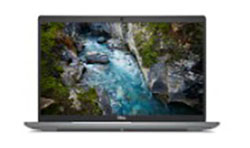
Systemveiledning for Dell Precision 3590 mobil arbeidsstasjon
Summary: Denne artikkelen inneholder informasjon om hvordan du konfigurerer og bruker Dell Precision 3590 mobil arbeidsstasjon. Finn ut hvordan du kjører en maskinvarediagnostikktest, laster ned og installerer drivere og mer. Finn feilsøkingsressurser for å løse vanlige problemer. ...
Instructions
Tekniske spesifikasjoner
| Beskrivelse | Verdier |
|---|---|
| Mål |
|
| brikkesett |
|
| Prosessor |
|
| PCIe-buss |
|
| systemminne (RAM) |
|
| Støttede operativsystemer |
|
Porter på Dell Precision 3590 mobil arbeidsstasjon
| Beskrivelse | Verdier |
|---|---|
| Lydporter |
|
| Videoporter |
|
| Nettverksporter |
|
| USB-porter |
|
| Spor for PCIe-ekspansjonskort (interne) |
|
| SATA-porter |
|
| mSATA-porter |
|
| M.2-porter |
|
| nVME-porter |
|
- Koble strømkabelen til strømadapteren.
- Koble strømadapteren til et vegguttak.
- Koble strømadapteren til den mobile arbeidsstasjonen.
- Trykk på av/på-knappen , og slå på den mobile arbeidsstasjonen.
- Følg instruksjonene på skjermen for å fullføre konfigurasjonen.
En diagnostikktest for maskinvare kan hjelpe deg med å finne problemer relatert til maskinvaren og gi deg feilsøkingstrinn for å løse problemet.
For å finne ut om din Dell mobile arbeidsstasjon har et maskinvareproblem, anbefales det at du først kjører en maskinvarediagnostikktest.
Hvordan kjører jeg en maskinvarediagnostikktest med Dell SupportAssist?
Hvis den mobile arbeidsstasjonen kan starte opp i operativsystemet, kjører du maskinvarediagnostikktesten med Dell SupportAssist.
- Klikk på Start.
- Åpne SupportAssist.
- Klikk på Start Now (Start nå).
- Standardtesten skanner den mobile arbeidsstasjonen for maskinvarefeil.
Hvordan kjøre en systemvurderingstest før oppstart?
Hvis den mobile arbeidsstasjonen ikke kan starte opp i operativsystemet, kjører du systemvurderingstesten før oppstart.
- Start den mobile arbeidsstasjonen på nytt.
- Når du ser Dell-logoen, trykker du på F12-tasten flere ganger inntil menyen for engangsoppstart vises.
- Bruk piltastene til å velge Diagnostikk, og trykk på Enter-tasten .
- Følg instruksjonene på skjermen , og svar riktig for å fullføre diagnostikken.
- Hvis testen blir bestått, fungerer maskinvarekomponentene som de skal.
- Hvis testen mislykkes, noterer du deg feilkoden, valideringskoden og service-ID-en, og deretter slår du opp feilkoden.
Slik kjører du diagnostikk før oppstart på en mobil Dell-arbeidsstasjon
Se denne videoen for å lære hvordan du bruker den integrerte diagnostikken før oppstart til å identifisere maskinvareproblemer på en mobil Dell-arbeidsstasjon.
Varighet: 00:01:34 (hh:mm:ss)
Teksting for hørselshemmede: Undertekster er tilgjengelige på flere språk. Klikk på CC-ikonet, og velg deretter foretrukket språk.
Laste ned drivere ved hjelp av SupportAssist
- Klikk på Start , og skriv inn
SupportAssist. - Klikk på SupportAssist-appen i søkeresultatene.
- Klikk på Start nå i SupportAssist-vinduet.
- SupportAssist skanner automatisk den mobile arbeidsstasjonen, ser etter driveroppdateringer, laster ned og installerer de nyeste driverne (hvis tilgjengelig).
- SupportAssist kjører også andre automatiserte oppgaver, som å skanne maskinvare, justere ytelsen, optimalisere nettverket og så videre.
Laste ned drivere fra Dells nettsted for kundestøtte
- Gå til driversiden for Dell Precision 3590 mobil arbeidsstasjon .
- Klikk på Se etter oppdateringer for å tillate at Dell automatisk finner driveroppdateringer for deg.
- Alternativt kan du klikke på Finn drivere for å finne og laste ned driverne manuelt ved hjelp av:
- Søkeboks for nøkkelord – Skriv inn nøkkelordet for driveren du leter etter. (Eksempel: BIOS, brikkesett, lyd, video og så videre.)
- Operativsystem- og kategorifiltre: Velg operativsystemet som kjører på Dell mobil arbeidsstasjon, og velg en driverkategori.
- Klikk på Nedlasting-knappen ved siden av ønsket driver, og lagre filen. Klikk på Vis alle for å se de gjenværende driverne.
- Bruk Filutforsker (også kjent som Windows Explorer) for å bla til plasseringen der den nedlastede filen ble lagret.
- Dobbeltklikk på den nedlastede driverinstallasjonsfilen, og følg instruksjonene på skjermen for å fullføre installasjonen.
- Gjenta trinn fem til sju for andre drivere (om nødvendig).
- Etter at driverinstallasjonen er fullført, starter den mobile arbeidsstasjonen på nytt.
Dell Digital Locker
Med Dell Digital Locker kan du vise og administrere produkter, programvare, abonnementer og lisensieringsinformasjon på ett sted. Du kan:
- Last ned kjøpt programvare
- Få tilgang til lisensierte programvareprodukter
- Last ned oppdateringer og oppdateringer
- Administrer bruker- og produktgrupper
- Se rettigheter for programvarelisens
- Administrer garantiabonnementer
Gå til https://www.dell.com/support/software for å få tilgang til Dell Digital Locker. Hvis du vil ha mer informasjon, kan du se vanlige spørsmål om Dell Digital Locker.
Dell Digital Delivery
Dell Digital Delivery er en enkel og ny måte å kjøpe programvare på når du kjøper en mobil Dell arbeidsstasjon. Du kan laste ned og installere tilgjengelige programvaretitler automatisk på utvalgte mobile arbeidsstasjoner.
Hvis du vil finne ut mer, kan du gå til Dell Digital Delivery-nettstedet .
Gjenopprettingsbilde for operativsystem
Vil du installere operativsystemet på nytt på grunn av krasj på en bærbar PC, utskifting av harddisk eller andre alvorlige programvareproblemer med Dell Mobile Workstation?
Gjenopprettingsverktøyet for Dell-operativsystemet gir et grensesnitt for raskt å laste ned og opprette en oppstartbar USB-stasjon for å installere operativsystemet på nytt. Du kan laste ned gjenopprettingsimaget for operativsystemet som er tilpasset Dells mobile arbeidsstasjon.
Hvis du vil laste ned gjenopprettingsverktøyet for Dell-operativsystemet, går du til: https://www.dell.com/support/home/drivers/osiso/recoverytool
Tredjepartsapper
Trenger du hjelp med å laste ned og installere tredjepartsapplikasjoner som Microsoft Teams, Skype, Adobe Reader og mer?
Du kan laste ned og installere tredjepartsapper fra Microsoft Store eller programvareprodusentens nettsted.
Hvis den mobile arbeidsstasjonen ikke kan starte opp til operativsystemet, selv etter gjentatte forsøk, starter den automatisk SupportAssist OS Recovery.
SupportAssist OS Recovery er et frittstående verktøy som er forhåndsinstallert i alle mobile Dell-arbeidsstasjoner som leveres med Windows-operativsystemet. Den består av verktøy for å diagnostisere og feilsøke problemer som kan oppstå før den mobile arbeidsstasjonen starter opp til operativsystemet. Den gjør det mulig å diagnostisere maskinvareproblemer, reparere den mobile arbeidsstasjonen, sikkerhetskopiere filer eller gjenopprette fabrikkinnstillingene for den mobile arbeidsstasjonen.
Starte SupportAssist OS Recovery manuelt
- Slå på eller start den mobile arbeidsstasjonen på nytt .
- Når du ser Dell-logoen, trykker du på F12-tasten flere ganger for å få tilgang til menyen for engangsoppstart.
MERK: Hvis den mobile arbeidsstasjonen starter opp til operativsystemet, må du vente til du ser den bærbare Windows-PC-en. Start den mobile arbeidsstasjonen på nytt og prøv igjen.
- Velg SupportAssist OS Recovery, og trykk deretter på Enter.
- Følg instruksjonene på skjermen for å skanne, reparere, sikkerhetskopiere filer eller tilbakestille den mobile arbeidsstasjonen.
Finn ut mer om hvordan du gjenoppretter systemet ved hjelp av SupportAssist OS Recovery.

Strømadapter
Opplever du følgende problemer med strømadapteren på en mobil Dell-arbeidsstasjon?
- Feilmelding som 'Strømadaptertype kan ikke fastslås'.
- Den bærbare PC-en slås ikke på når strømadapteren er koblet til.
- Den bærbare PC-en slås på, men lader ikke batteriet.
Følg de foreslåtte hurtigtrinnene for å løse strømadapterrelaterte problemer.

Batteri
Opplever du følgende batteriproblemer på en mobil arbeidsstasjon fra Dell?
- Batteriet til den bærbare PC-en lades ikke eller lades ikke.
- Den bærbare PC-en gjenkjenner ikke batteriet.
- Batteriet lades ut raskt eller varer ikke.
- Batteriladingen har stoppet opp på en viss prosent.
Følg de foreslåtte hurtigtrinnene for å løse batterirelaterte problemer.

Blåskjerm- eller STOPP-feil
Det er mange grunner til at en mobil arbeidsstasjon ikke starter opp. Den starter ikke opp i Windows-operativsystemet. Hvorfor den viser en blåskjerm- eller STOPP-feil når du bruker.
Finn ut hvordan du feilsøker blåskjerm- eller STOPP-feilkode på en mobil Dell-arbeidsstasjon.

Bluetooth
Opplever du følgende Bluetooth-problemer på en mobil arbeidsstasjon fra Dell?
- Jeg kan ikke høre på musikk på et Bluetooth-hodesett.
- Jeg kan ikke overføre filer til Bluetooth-aktiverte enheter som mobiltelefoner eller andre mobile arbeidsstasjoner.
Følg de foreslåtte hurtigtrinnene for å løse Bluetooth-relaterte problemer.

Vifte og varme
Opplever du følgende varmeproblemer på en mobil Dell-arbeidsstasjon?
- De mobile arbeidsstasjonsviftene kjører for fort eller lager høy lyd.
- Den mobile arbeidsstasjonen starter på nytt eller slår seg av og til.
- Får en feilmelding som er relatert til vifte, temperatur eller varmeavleder.
- Den mobile arbeidsstasjonens ytelse reduseres uventet.
Følg de foreslåtte hurtigtrinnene for å løse vifterelaterte problemer på en bærbar Dell-PC.

tastatur
Opplever du følgende tastaturproblemer på en mobil Dell-arbeidsstasjon?
- Én eller flere nøkler svarer ikke.
- Tastene reagerer sakte.
- Tastetrykkene skriver av og til inn tegn, eller skriver inn feil tegn.
Følg de foreslåtte hurtigtrinnene for å løse tastaturrelaterte problemer.

Mikrofon
Opplever du følgende problemer med lyd- eller lydinnspilling på en mobil arbeidsstasjon fra Dell?
- Andre brukere kan ikke høre deg i Microsoft Teams-, Skype- eller Zoom-samtale.
- Lyd eller lyd fra mikrofonen er dempet, forvrengt, sprakende eller popping, hakkete eller periodisk.
- Mikrofonvolumet er for lavt eller ikke noe volum.
Følg de foreslåtte hurtigtrinnene for å løse mikrofonrelaterte problemer.

Skjermer
Opplever du følgende skjermproblemer på en mobil Dell-arbeidsstasjon?
- Skjermen slås ikke på, eller skjermen er tom eller svart.
- Bildet på skjermen er uklart, uskarpt, forvrengt eller nedtonet.
- Det er horisontale eller vertikale linjer på skjermen.

Mus
Opplever du følgende problemer med musen eller styreplaten på en mobil arbeidsstasjon fra Dell?
- Musepekeren beveger seg for sakte eller uregelmessig.
- Museknappene svarer ikke.
- Musepekeren forsvinner.
Følg de foreslåtte hurtigtrinnene for å løse problemer relatert til mus eller styreplate.

Treg ytelse
Opplever du følgende ytelsesproblemer på en mobil Dell-arbeidsstasjon?
- Det tar lang tid å starte opp den mobile arbeidsstasjonen.
- Apper lastes sakte eller slutter å svare.
- Nettlesere og andre apper slutter å svare.

Høyttalere eller hodetelefoner
Opplever du følgende lyd- eller lydavspillingsproblemer på en mobil arbeidsstasjon fra Dell?
- Det kommer ingen lyd fra høyttalerne eller hodetelefonene.
- Lyd eller lyd er dempet, forvrengt, sprakende eller popping, hakkete eller periodisk.
- Volumet er for lavt eller ikke noe volum.
Følg de foreslåtte hurtigtrinnene for å løse problemer relatert til høyttalere eller hodetelefoner.

Berøringsskjerm
Opplever du følgende problemer med berøringsskjermen på din mobile Dell-arbeidsstasjon?
- Berøringsskjermen fungerer ikke.
- Berøringsskjermen reagerer unøyaktig eller slutter å svare.
Finn ut hvordan du feilsøker problemer med berøringsskjermen eller berøringsskjermen.

Webkamera
Opplever du følgende webkameraproblemer på en mobil arbeidsstasjon fra Dell?
- Webkameraet fungerer ikke
- Webkamera oppdages ikke i apper som Microsoft Teams, Skype eller Zoom.
- Webkamerabildet er uklart, mørkt eller kornete.
Følg de foreslåtte hurtigtrinnene for å løse webkamerarelaterte problemer.

Kablet nettverk
Opplever du følgende problemer med kablet nettverk (Ethernet) på en mobil arbeidsstasjon fra Dell?
- Det er ingen Internett som bruker et kablet nettverk eller en Ethernet-tilkobling.
- Det er en treg tilkobling.
Følg de foreslåtte hurtigtrinnene for å løse problemer med kablede nettverk.

Trådløst nettverk
Opplever du følgende Wi-Fi-problemer på en mobil arbeidsstasjon fra Dell?
- Du kan ikke koble til Wi-Fi-nettverk i nærheten.
- Det er en treg tilkobling.
- Wi-Fi-tilkoblingen er intermitterende eller tilkoblingen faller ut.
- Det er ingen Internett ved hjelp av Wi-Fi.
Følg de foreslåtte hurtigtrinnene for å løse problemer med trådløse nettverk.
Finn ut hvordan du viser eller laster ned håndbøker og dokumentasjon for Dell-produktet ditt.
- Dell Precision 3590 mobil arbeidsstasjon – brukerhåndbok
- Dell Precision 3590 mobil arbeidsstasjon – servicehåndbok
- Dell Precision 3590 mobil arbeidsstasjon – oppsett og spesifikasjoner
Additional Information
Vanlige spørsmål
Hvis du vil ha mer informasjon, kan du klikke for å utvide et avsnitt nedenfor.
En dokkingstasjon er en rask og enkel måte å gjøre ekstra porter, funksjoner og funksjonalitet tilgjengelig for den bærbare datamaskinen.
Det er viktig å identifisere riktig dokkingstasjon som fungerer best med den bærbare Dell-PC-en for å få en optimal opplevelse når du bruker en dokkingstasjon.
Computer vedlikehold betyr å holde den bærbare datamaskinen i god stand både internt og eksternt. En godt vedlikeholdt bærbar PC ser bra ut, varer lenger og yter pålitelig. Regelmessig vedlikehold bidrar til å øke levetiden til den bærbare datamaskinen og beskytte personvernet og sikkerheten til dataene dine.
Se våre anbefalte fremgangsmåter for Dell bærbar PC for pleie, bruk og håndtering og generelle vedlikeholdsretningslinjer for en bærbar Dell-PC.
Hvis den bærbare Dell-PC-en ikke slår seg på eller starter opp i operativsystemet, anbefales det at du først utfører en hard tilbakestilling. En hard tilbakestilling løser mange problemer og tapper eventuell reststrøm som kan forårsake problemet.
- Slå av den bærbare PC-en.
- Koble strømadapteren eller strømkabelen fra den bærbare PC-en, og ta ut batteriet.
- For bærbare Dell-PC-er med flyttbart batteri finner du trinnvise instruksjoner i brukerveiledningen for den bærbare Dell-PC-en.
- For bærbare Dell-PC-er med batteri som ikke kan tas ut, kan du finne: Slik tilbakestiller du sanntidsklokken (RTC) for å gjenopprette den bærbare Dell-PC-en, eller hvordan du bruker Forced ePSA til å gjenopprette fra POST- eller oppstartsfeil på Dell Latitude PC-er.
- Koble fra alle enheter, for eksempel USB-stasjoner, skrivere, webkameraer og mediekort (SD/xD), unntatt tastatur og mus.
- Trykk på og hold nede strømknappen i 15–20 sekunder for å lade ut reststrøm.
- Koble til batteriet og strømadapteren.
- Slå på den bærbare PC-en.
En diagnostikktest for maskinvare kan hjelpe deg med å finne problemer relatert til maskinvaren og gi deg feilsøkingstrinn for å løse problemet.
Diagnostikkdelen i denne artikkelen inneholder trinnvise instruksjoner. Instruksjoner for hvordan du kjører SupportAssist- eller diagnostikktester før oppstart på en bærbar Dell Precision 3590 mobil arbeidsstasjon.
Men før du begynner, må du deaktivere BitLocker-beskyttelse i Windows. Se Slik aktiverer eller deaktiverer du BitLocker med TPM i Windows. BitLocker-beskyttelsen gjenopptas automatisk når den bærbare PC-en startes på nytt.
- Gå til driversiden for Dell Precision 3590 mobil arbeidsstasjon .
- Velg operativsystemet som kjører på den bærbare PC-en.
- Under Kategori velger du BIOS.
- Finn den nyeste system-BIOS-en.
- Klikk Last ned og lagre filen på den bærbare datamaskinen.
- Bruk Filutforsker (også kjent som Windows Explorer) for å bla til plasseringen der den nedlastede filen ble lagret.
- Dobbeltklikk på den nedlastede BIOS-installasjonsfilen, og følg instruksjonene på skjermen for å fullføre installasjonen.
- Den bærbare PC-en starter på nytt og fullfører BIOS-oppdateringsprosessen.
Feilsøkingsdelen i denne artikkelen inneholder selvhjelpsressurser for å feilsøke og løse vanlige problemer med en bærbar Dell Precision 3590 mobil arbeidsstasjon.
Hvis emnet du leter etter ikke er tilgjengelig, bruker du søkefeltet øverst på denne siden.