Live Optics | RVTools | Cómo cargar la salida de Excel para crear un proyecto
Summary: En este artículo, se describe cómo cargar varias hojas de Excel de RVTools para crear un proyecto de Live Optics y descargar la salida PPT de AIR.
Instructions
Carga de Excel de RVTools
1. En el panel del portal de Live Optics, haga clic en Cargar SIOKIT y archivos

2. A continuación, haga clic en Upload RVTools Excel.

3. Ingrese el nombre del proyecto y luego haga clic en Examinar o arrastre y suelte las hojas de Excel de RVTools.
Notas
-
El número máximo de archivos Excel cargados es 5
-
El tamaño máximo permitido de archivo es de 10 MB
-
Solo se admiten archivos de Excel de RVTools; No se admite CSV
-
La versión de RVTools compatible comienza a partir de 4.1.3 (a partir del 11 de abril de 2021)

4. Una vez cargados todos los archivos, haga clic en el botón Create Project para crear un proyecto de Live Optics.

1. Una vez creado el proyecto, el proyecto RVTools aparecerá en tu panel de control. Haga clic en el tablero para ver el nuevo proyecto de RVTools.
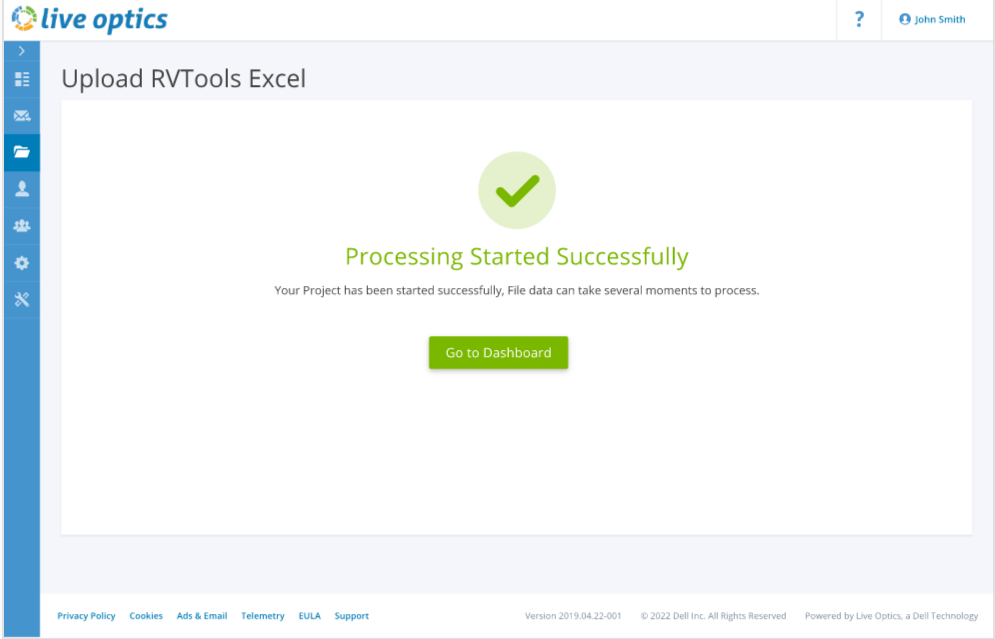

2. También puede acceder al proyecto desde la búsqueda de proyectos en RVTools.

3. Una vez que haga clic en el proyecto, obtendrá la pantalla de resumen, donde debe seleccionar una región para descargar la diapositiva de AIR.
Nota: Se requiere la entrada de región para obtener el resultado de Cloud Pricing en las diapositivas de AIR.
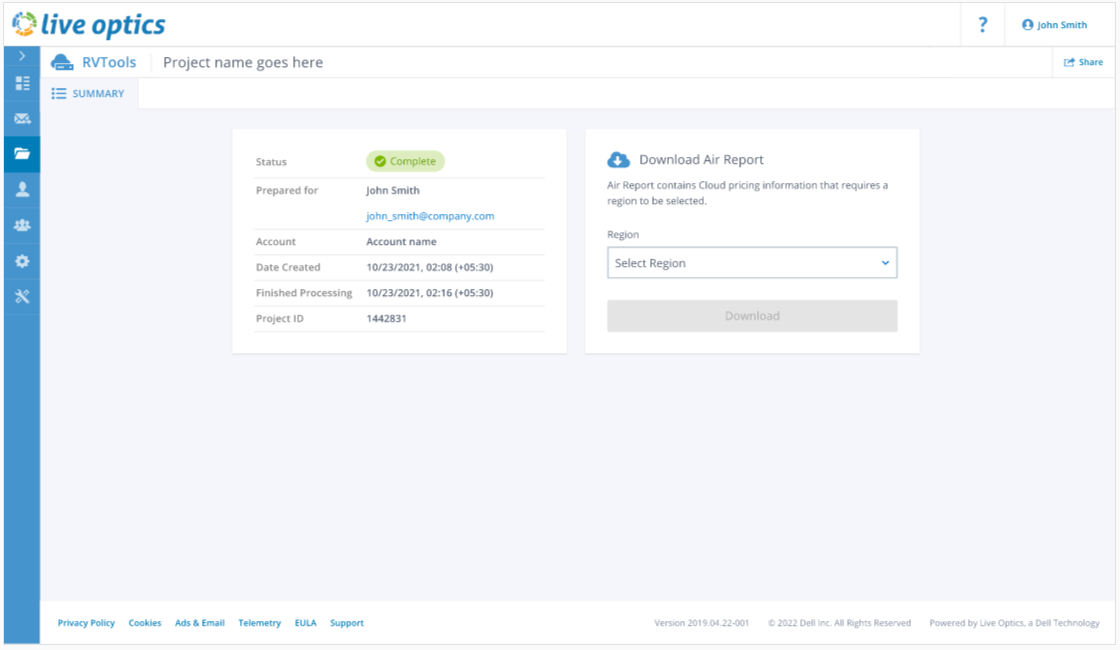
4. Haga clic en el botón Download para descargar las diapositivas de AIR.

Additional Information
Si tiene alguna pregunta, comuníquese con el soporte de Live Optics en liveoptics.support@dell.com.