Live Optics | RVTools | Come caricare l'output Excel per creare un progetto
Summary: Questo articolo descrive come caricare più fogli Excel RVTools per creare un progetto Live Optics e scaricare l'output di AIR PPT.
Instructions
Caricamento di RVTools Excel
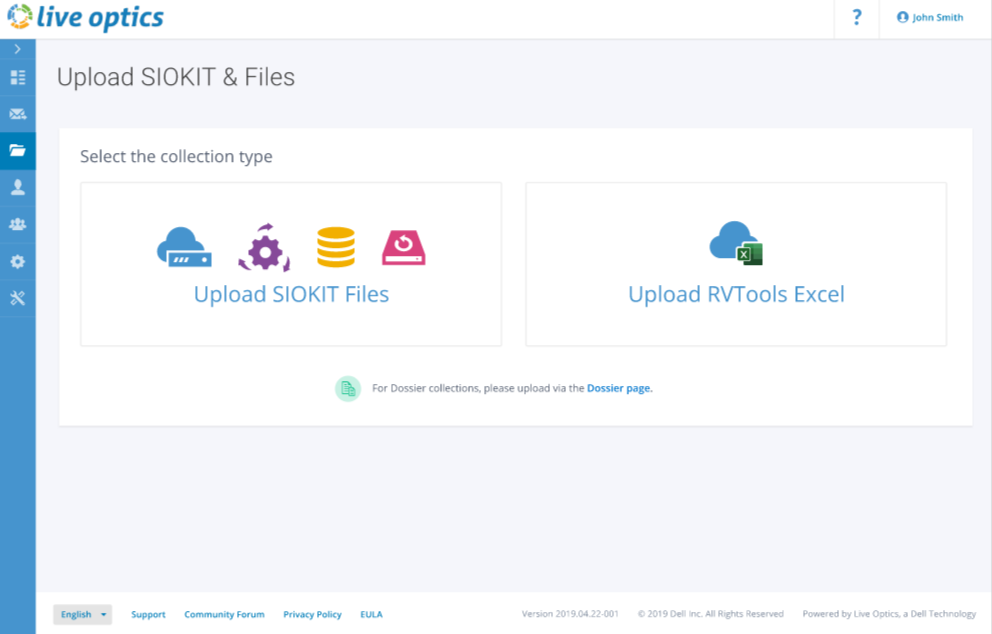
1. Nel dashboard del portale Live Optics, cliccare su Upload SIOKIT and Files

2. Quindi cliccare su Carica RVTools Excel.
3. Immettere il nome del progetto, quindi cliccare su Sfoglia o trascinare i fogli Excel RVTools.
Note
-
Il numero massimo di file Excel caricati è 5
-
La dimensione file massima consentita è 10 MB
-
Sono supportati solo i file Excel RVTools; CSV non è supportato
-
Le versioni RVTools supportate partono dalla 4.1.3 (dall'11 aprile 2021)

4. Dopo aver caricato tutti i file, cliccare sul pulsante Crea progetto per creare un progetto Live Optics.

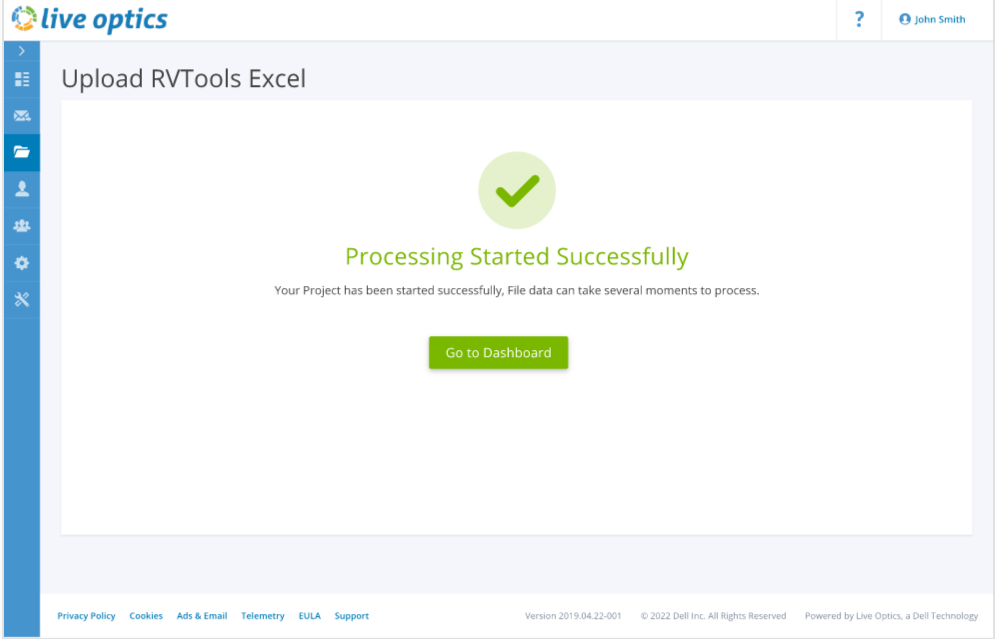
1. Una volta che il progetto è stato creato, il progetto RVTools apparirà sulla tua dashboard. Cliccare sulla Dashboard per visualizzare il nuovo progetto RVTools.
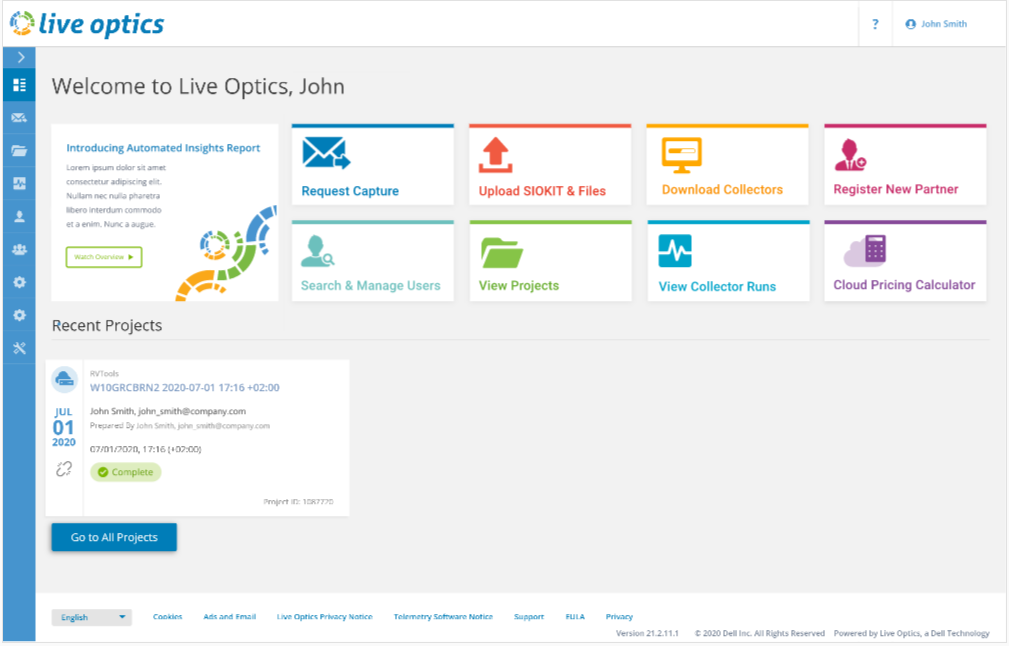
2. È inoltre possibile accedere al progetto dalla ricerca del progetto in RVTools.

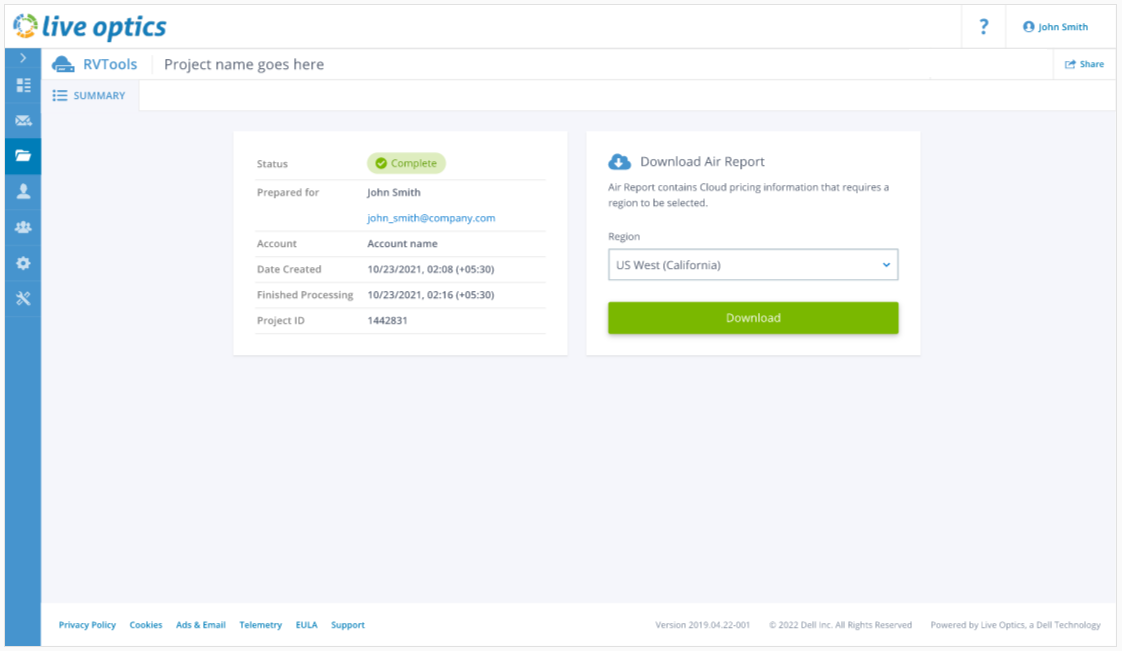
3. Dopo aver fatto clic sul progetto, viene visualizzata la schermata di riepilogo, in cui è necessario selezionare una regione per scaricare la diapositiva AIR.
Nota: L'input della regione è necessario per ottenere l'output Cloud Pricing nelle diapositive AIR.
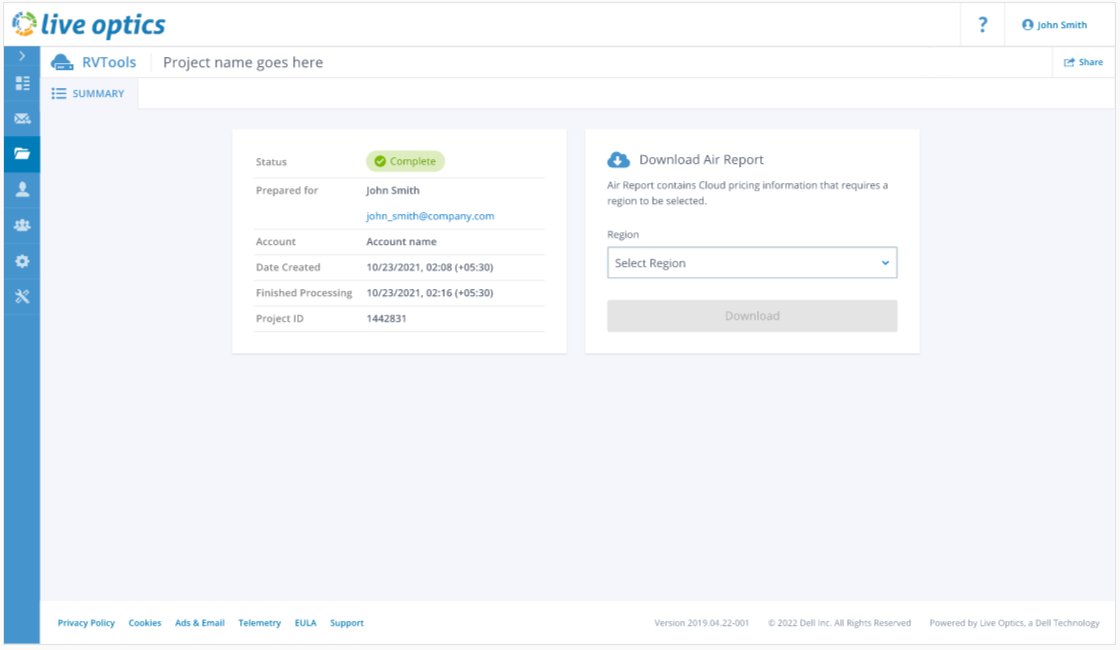
4. Fate clic sul pulsante Scarica per scaricare le diapositive AIR.
Additional Information
In caso di domande, contattare il supporto Live Optics all'indirizzo liveoptics.support@dell.com.