Как упаковать 64-разрядный распространяемый пакет Microsoft Visual C++ для Microsoft Configuration Manager
Summary: В этой статье содержится информация о том, как упаковать 64-разрядный распространяемый пакет Microsoft Visual C++ для Microsoft Configuration Manager в качестве предварительного условия для программных решений Dell. ...
This article applies to
This article does not apply to
This article is not tied to any specific product.
Not all product versions are identified in this article.
Instructions
Затронутые продукты:
- Профессиональный ИИ-студия Dell
Предварительные условия
- Загрузите последнюю версию 64-разрядного распространяемого пакета Microsoft Visual C++ с сайта Microsoft
.
- Поместите установочный файл 64-разрядного распространяемого пакета Microsoft Visual C++ в общий файловый ресурс в своей среде.
Пакет для Microsoft Configuration Manager:
- Откройте консоль Configuration Manager.

- Перейти в библиотеку> программного обеспечения Приложения для управления приложениями>
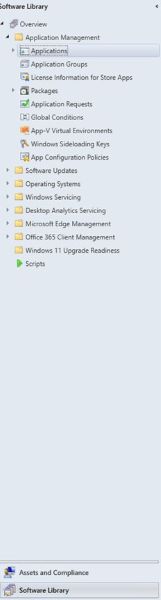
- Нажмите кнопку Создать приложение на верхней ленте.

- Выберите переключатель Вручную укажите информацию о приложении и нажмите Далее.
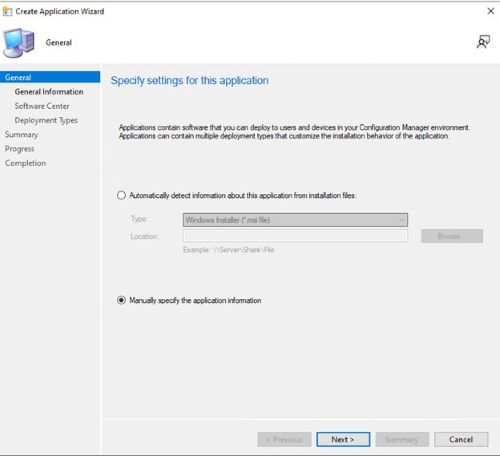
- Введите имя и предоставьте всю необходимую информацию, такую как издатель и версия программного обеспечения, затем при необходимости обновите имя владельца приложения и контактную информацию службы поддержки и нажмите Далее.

- На начальном экране Центр программного обеспечения при необходимости обновите язык и нажмите кнопку Далее.

- На экране Типы развертывания нажмите кнопку Добавить.
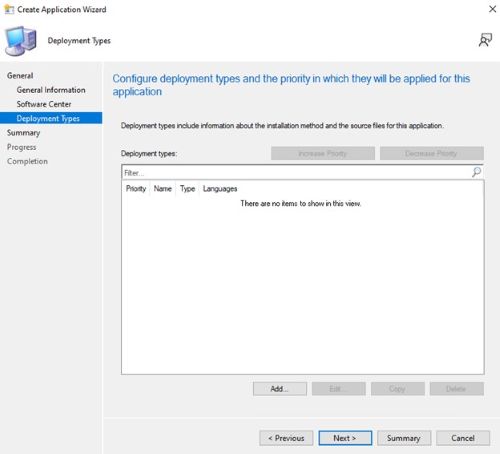
- Нажмите переключатель Вручную укажите информацию о типе развертывания и нажмите Далее.
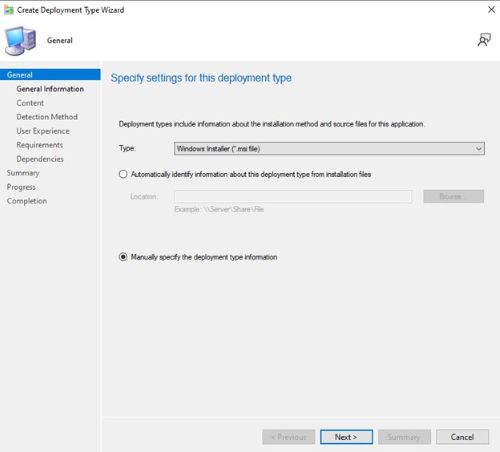
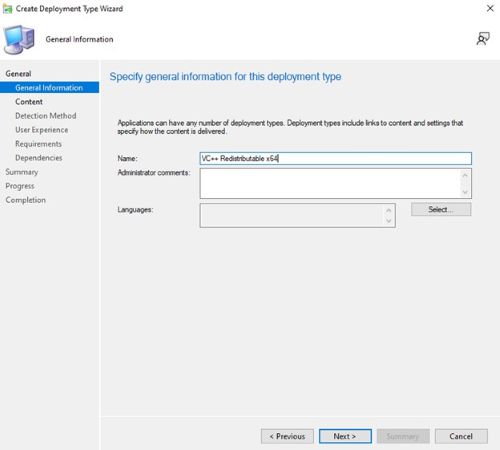
- Введите имя и при необходимости выберите язык, затем нажмите кнопку Далее.
- Нажмите «Обзор» рядом с пунктом «Расположение содержимого » и выберите папку, в которой находится установщик.
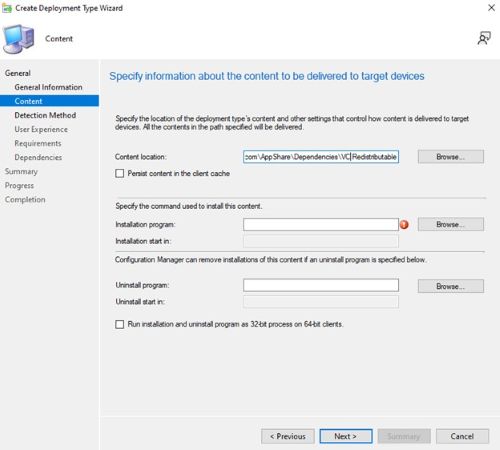
- В поле программы установки введите
VC_redist.x64.exe /install /quiet /norestart.
- Чтобы удалить программу, введите
VC_redist.x64.exe /uninstall /quiet /norestart. Затем нажмите кнопку Далее.
- На странице Detection Method нажмите кнопку Add Clause .

- Задайте следующие параметры и нажмите OK.
Setting Type: Registry
Hive: HKEY_LOCAL_MACHINE
Key: SOFTWARE\Microsoft\VisualStudio\14.0\VC\Runtimes\X64
Value: Major
Data Type: Integer

- Нажмите Next.

- На странице Взаимодействие с пользователем задайте параметры ниже и нажмите кнопку Далее.
Installation behavior: Install for system
Logon requirement: Whether or not a user is logged on
Installation program visibility: Hidden

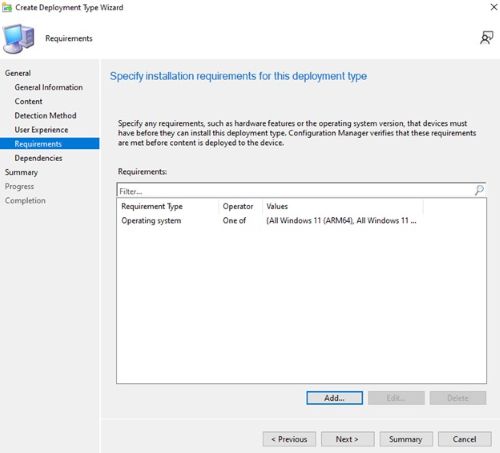
- На странице Требования нажмите Добавить
- Выберите требования в соответствии с вашей средой и нажмите кнопку ОК.

- После завершения нажмите Далее.
- На странице Dependencies нажмите кнопку Next.

- На странице «Сводка » нажмите кнопку «Далее », а затем на странице завершения нажмите кнопку «Закрыть».

- Нажмите кнопку Далее на странице Типы развертывания.
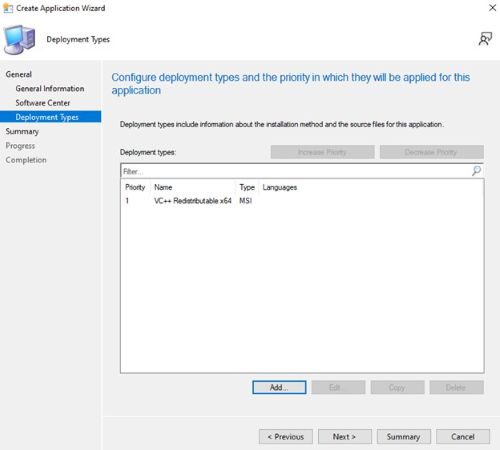
- На странице «Сводка » нажмите кнопку «Далее », затем на экране завершения нажмите кнопку «Закрыть».

Affected Products
Dell Pro AI StudioArticle Properties
Article Number: 000321886
Article Type: How To
Last Modified: 19 May 2025
Version: 1
Find answers to your questions from other Dell users
Support Services
Check if your device is covered by Support Services.