Microsoft Configuration Manager için Microsoft Visual C++ Yeniden Dağıtılabilir x64'ü Paketleme
Summary: Bu makalede, Microsoft Configuration Manager için Microsoft Visual C++ Yeniden Dağıtılabilir x64 ün Dell yazılım çözümleri için önkoşul olarak nasıl paketleneceği hakkında bilgiler yer almaktadır. ...
This article applies to
This article does not apply to
This article is not tied to any specific product.
Not all product versions are identified in this article.
Instructions
Etkilenen Ürünler:
- Dell Pro AI Studio
Önkoşullar:
- Microsoft'tan
Microsoft Visual C++ Redistributable x64'ün en son sürümünü indirin.
- Microsoft Visual C++ Redistributable x64 yükleme dosyasını ortamınızdaki bir dosya paylaşımına yerleştirin.
Microsoft Configuration Manager için paketleme:
- Configuration Manager konsolunu açın.

- Yazılım Kitaplığına> Git Uygulama Yönetimi>Uygulamaları
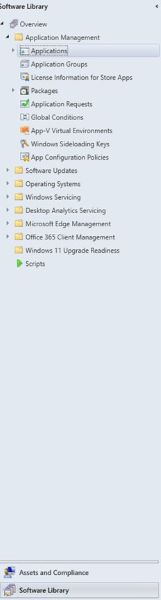
- Tıkla Uygulama Oluşturmak üst şeritteki düğmesine basın.

- Uygulama bilgilerini manuel olarak belirtmek için radyo düğmesine tıklayın ve İleri öğesine tıklayın.
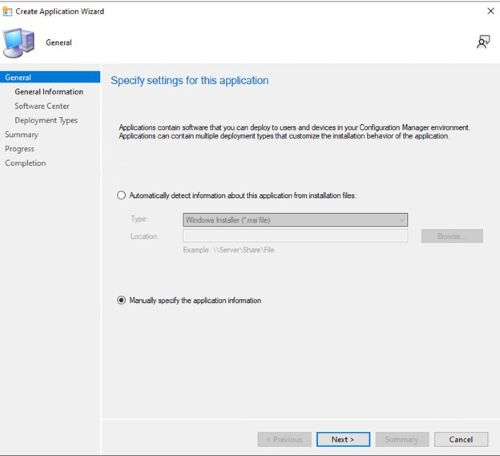
- Bir ad girin ve yayımcı ve yazılım sürümü gibi gerekli bilgileri sağlayın, ardından uygulama sahibini ve gerekirse destek irtibat kişisini güncelleyin ve İleri'ye tıklayın.

- Yazılım Merkezi giriş ekranında, gerekirse dili güncelleştirin ve İleri'ye tıklayın.

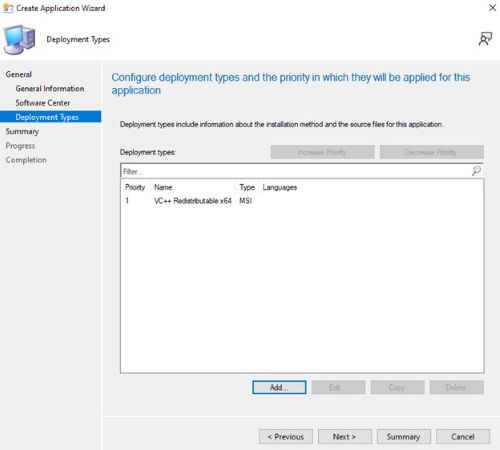
- Deployment Types ekranındaAdd öğesine tıklayın.

- Dağıtım türü bilgilerini manuel olarak belirtmek için radyo düğmesine tıklayın ve Next öğesine tıklayın.

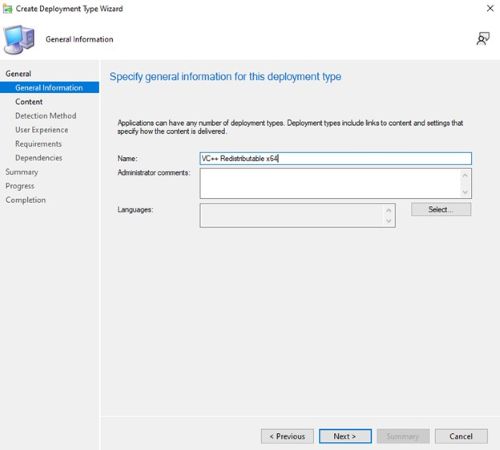
- Bir ad girin ve gerekiyorsa bir dil seçin, ardından İleri'ye tıklayın.
- Content Location öğesinin yanındaki Browse öğesine tıklayın ve yükleyicinin bulunduğu klasörü seçin.
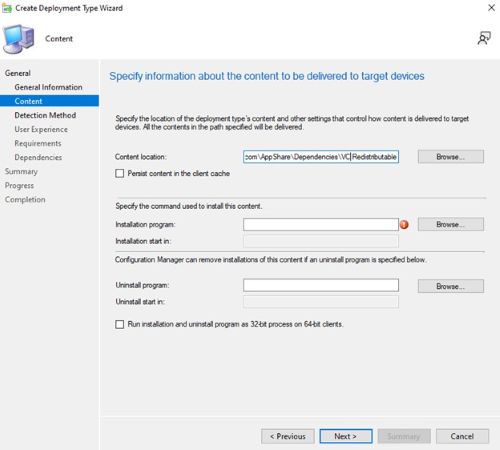
- Yükleme programı alanına şunu yazın
VC_redist.x64.exe /install /quiet /norestart.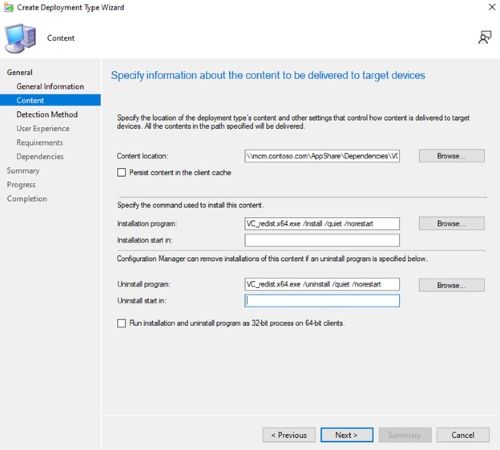
- Programı kaldırmak için şunu yazın:
VC_redist.x64.exe /uninstall /quiet /norestart. İleri öğesine tıklayın.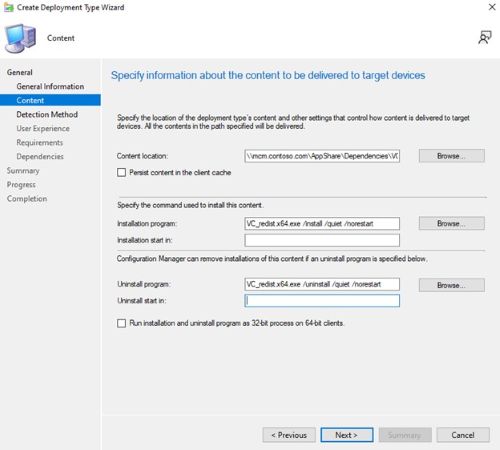
- Algılama Yöntemi sayfasında, Yan Tümce Ekle düğmesine tıklayın.
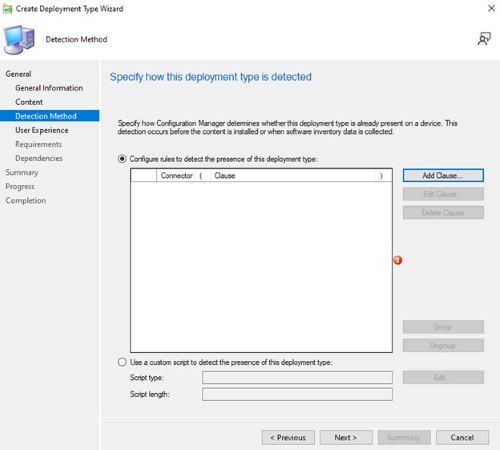
- Aşağıdaki seçenekleri ayarlayın ve ardından Tamam'a tıklayın.
Setting Type: Registry
Hive: HKEY_LOCAL_MACHINE
Key: SOFTWARE\Microsoft\VisualStudio\14.0\VC\Runtimes\X64
Value: Major
Data Type: Integer
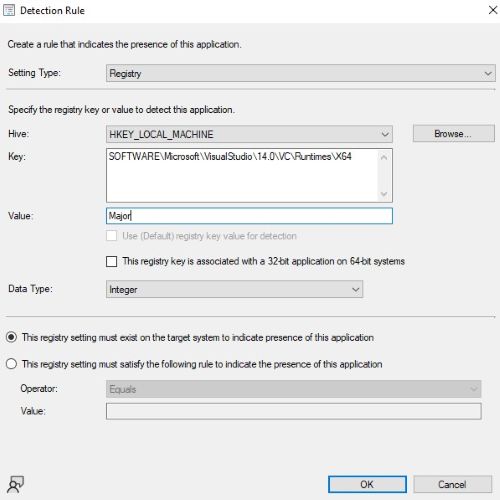
- Next (İleri) öğesine tıklayın.

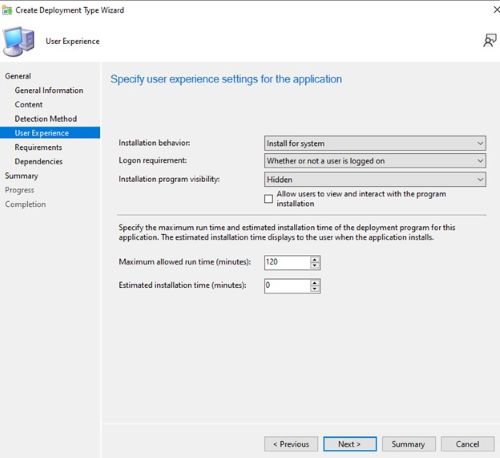
- Kullanıcı Deneyimi sayfasında, aşağıdaki seçenekleri ayarlayın ve İleri'ye tıklayın.
Installation behavior: Install for system
Logon requirement: Whether or not a user is logged on
Installation program visibility: Hidden
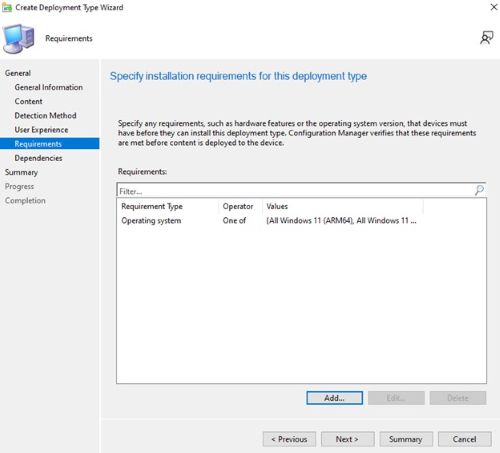
- Requirements sayfasında Add öğesine tıklayın
- Ortamınıza bağlı olarak gereksinimleri seçin ve Tamam'a tıklayın.

- Bitince Next öğesine tıklayın.
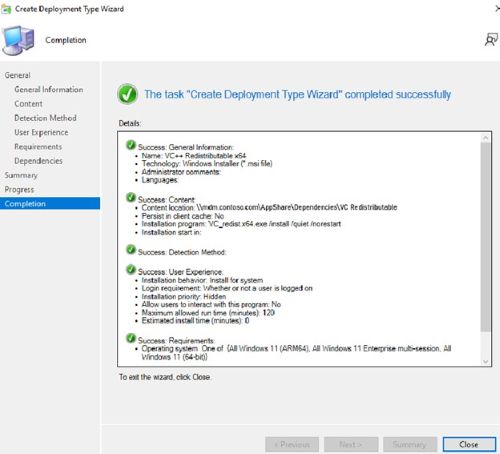
- Dependencies sayfasında Next öğesine tıklayın.

- Summary sayfasında Next ögesine, ardından tamamlanma sayfasında Close ögesine tıklayın.
- Deployment Types sayfasında Next öğesine tıklayın.
- Summary sayfasında Next ögesine ve ardından Close ögesine tıklayın.

Affected Products
Dell Pro AI StudioArticle Properties
Article Number: 000321886
Article Type: How To
Last Modified: 19 May 2025
Version: 1
Find answers to your questions from other Dell users
Support Services
Check if your device is covered by Support Services.