NVP-vProxy : L’opération de sauvegarde ou de restauration de la machine virtuelle échoue avec le message « Failed to lock Virtual Machine for backup : Une autre opération EMC vProxy « File-Level-Recover » est active sur la machine virtuelle vm-##### »
Summary: Une opération de sauvegarde ou de restauration de machine virtuelle effectuée à l’aide de l’appliance vProxy NetWorker VMware Protection (NVP) échoue indiquant « Failed to lock Virtual Machine » ...
This article applies to
This article does not apply to
This article is not tied to any specific product.
Not all product versions are identified in this article.
Symptoms
L’intégration NetWorker VMware Protection est configurée avec l’appliance vProxy. Les sauvegardes vProxy échouent, indiquant qu’une autre opération de restauration en mode fichier (FLR) vProxy est active et qu’elle ne parvient pas à verrouiller la machine virtuelle (VM) pour la sauvegarde.
YYYY/MM/DD HH:MM:SS ERROR: [@(#) Build number: 43] Failed to lock Virtual Machine for backup: Another EMC vProxy operation 'File-Level-Recover' is active on VM vm-####
En fonction de l’opération en cours d’exécution, c’est-à-dire : sauvegarde, FLR, etc. L’erreur peut sembler légèrement différente. La cohérence sera « failed to lock virtual machine » et « une autre opération vProxy est active sur la machine virtuelle ».
Cause
Les workflows de sauvegarde vProxy et FLR définissent les attributs de machine virtuelle au début de l’opération afin d’empêcher plusieurs opérations vProxy sur la même machine virtuelle. Le workflow de sauvegarde supprime les attributs de la machine virtuelle à la fin de l’opération afin d’autoriser d’autres opérations sur la machine virtuelle. Un workflow FLR vProxy précédent a rencontré un problème lors de l’exécution et les attributs de machine virtuelle n’ont pas été supprimés.
Resolution
L’utilitaire ProxyHC peut être utilisé pour effacer tous les attributs ou artéfacts restants qui peuvent être laissés après un échec ou une interruption de la sauvegarde ou de la restauration.
Vous trouverez des instructions pour télécharger et configurer ProxyHC ici :
NVP-vProxy : Utilisation de l’outil de contrôle d’intégrité ProxyHC sur l’appliance
vProxy1. Assurez-vous qu’aucune sauvegarde ou restauration n’est en cours d’exécution dans vCenter.
2. Configurez ProxyHC sur le vProxy utilisé pour la sauvegarde/restauration
en échec 3. Exécutez la commande suivante :
Si cette opération ne peut pas être utilisée en raison d’autres tâches en cours d’exécution ou si elle ne fonctionne pas. La procédure suivante peut être effectuée pour effacer manuellement les annotations sur une machine virtuelle.
L’attribut « Dell EMC vProxy FLR Session » doit être réinitialisé (effacé) manuellement via le client vSphere. Voici un aperçu général de la procédure :
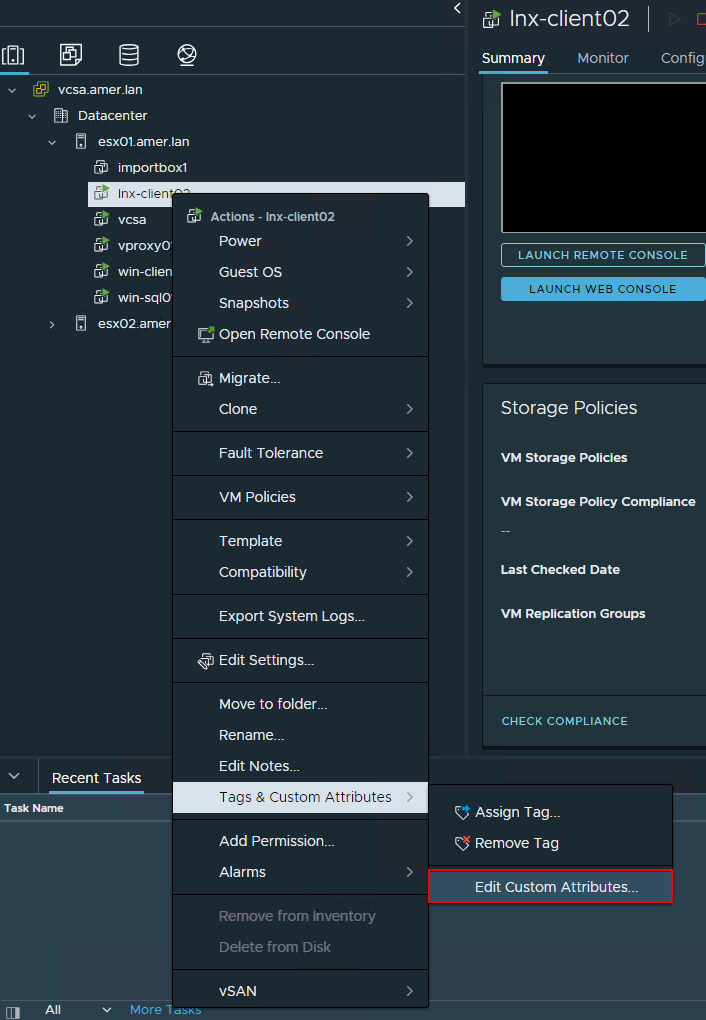
Figure.1 : VM « Edit Custom Attributes... » dans vSphere.
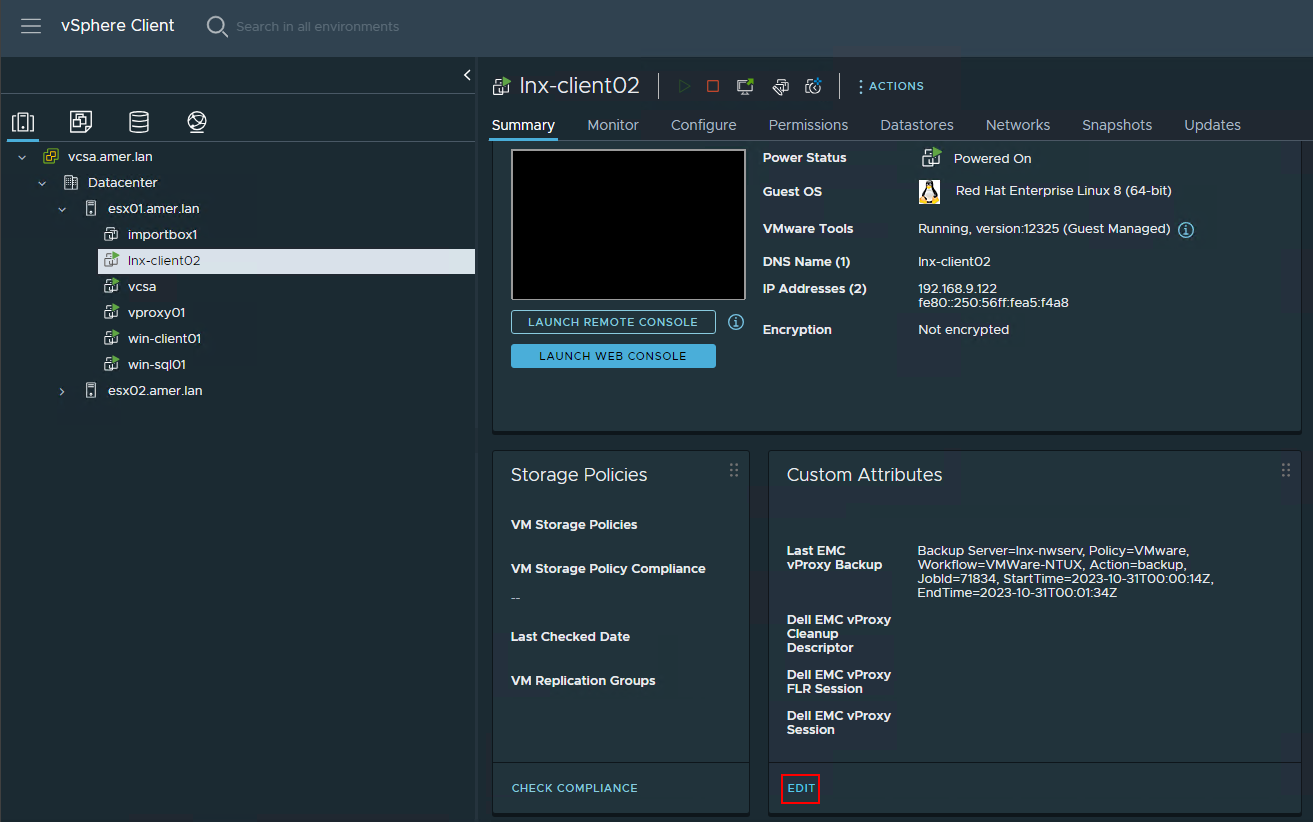
B. Dans l’onglet Récapitulatif des machines virtuelles, sélectionnez « Modifier » la section Annotations.
Vous trouverez des instructions pour télécharger et configurer ProxyHC ici :
NVP-vProxy : Utilisation de l’outil de contrôle d’intégrité ProxyHC sur l’appliance
vProxy1. Assurez-vous qu’aucune sauvegarde ou restauration n’est en cours d’exécution dans vCenter.
2. Configurez ProxyHC sur le vProxy utilisé pour la sauvegarde/restauration
en échec 3. Exécutez la commande suivante :
ProxyHC disk tasks cleanup
Si cette opération ne peut pas être utilisée en raison d’autres tâches en cours d’exécution ou si elle ne fonctionne pas. La procédure suivante peut être effectuée pour effacer manuellement les annotations sur une machine virtuelle.
L’attribut « Dell EMC vProxy FLR Session » doit être réinitialisé (effacé) manuellement via le client vSphere. Voici un aperçu général de la procédure :
- Ouvrez le client Web vSphere.
- Localisez la machine virtuelle concernée dans l’inventaire VMware.
- Effectuez l’une des options suivantes pour accéder aux annotations :
Un. Cliquez avec le bouton droit de la souris sur la machine virtuelle, sélectionnez Tags & Custom Attributes, puis sélectionnez Edit Custom Attributes :
Figure.1 : VM « Edit Custom Attributes... » dans vSphere.
B. Dans l’onglet Récapitulatif des machines virtuelles, sélectionnez « Modifier » la section Annotations.
Figure 2 : Attributs personnalisés des machines virtuelles du client Web vSphere.
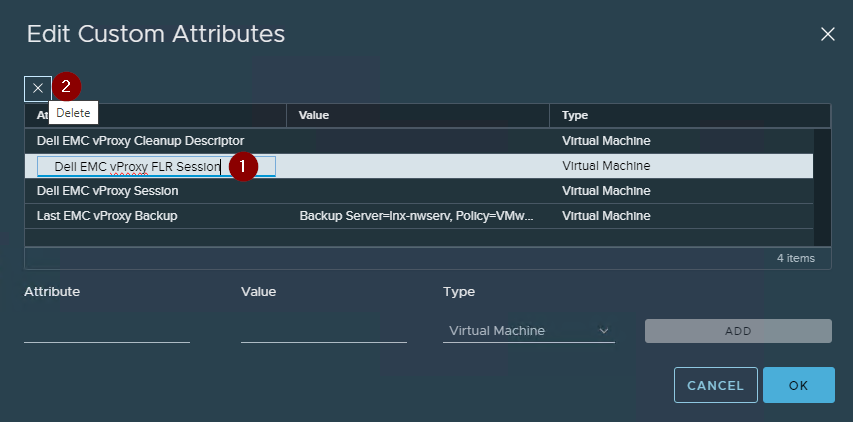
- Sélectionnez l’attribut Dell EMC vProxy FLR Session, puis cliquez sur le X pour le supprimer.
Figure 3 : Étapes requises pour supprimer un attribut de machine virtuelle.
Remarque : Si vous le souhaitez, vous pouvez supprimer tous les attributs « Dell EMC ». Ils seront recréés lors de la prochaine opération de sauvegarde, de restauration ou de nettoyage vProxy.
- Sélectionnez « OK » dans la fenêtre Edit Annotations.
Additional Information
Affected Products
NetWorkerProducts
NetWorkerArticle Properties
Article Number: 000050701
Article Type: Solution
Last Modified: 18 Sept 2025
Version: 5
Find answers to your questions from other Dell users
Support Services
Check if your device is covered by Support Services.