Як завантажити та використовувати налаштовані VMware ESXi образи Dell для серверів PowerEdge
Summary: Як завантажити та встановити Dell Customized VMware ESXi образи для серверів PowerEdge. Знайдіть покрокові інструкції та деталі щодо драйверів, патчів та доступності ISO.
Instructions
Деякі сервери Dell PowerEdge потребують використання Dell Customized Image of VMware ESXi для найпростішого та найнадійнішого розгортання повністю керованого сервера. Щоб визначити, чи потрібен ваш сервер Dell Customized Image VMware ESXi, дивіться розділ Важлива інформація про Dell Customized ESXi Image.
Зміст
- Які драйвери та файли змінюються або включені до Dell Customized Image для VMware ESXi?
- Завантажте налаштований образ ESXi від Dell з VMware
- Встановлення
Які драйвери та файли змінюються або включені до Dell Customized Image для VMware ESXi?
Кожен образ є кастомізацією базового образу VMware конкретної версії. Налаштування образу від Dell включає:
- Модифікація файлів для ідентифікації Dell і підтримки Dell.
- Оновлення образу ESXi останніми перевіреними асинхронними драйверами.
- Оновлення патчів, якщо це вирішує поширену проблему для систем Dell.
Ми рекомендуємо використовувати останню версію образу, доступну для вашої системи Dell.
Завантажте налаштований образ VMware ESXi від Dell через підтримку VMware
Документація доступна в розділі Інструкції для пошуку завантажень продуктів, оригінальних власних зображень, патчів і доповнень у порталі підтримки Broadcom
Покрокові інструкції:
- Завантажити веб-сторінку порталу підтримки Broadcom
- Якщо ви ще не зареєструвалися на сайті Broadcom, створіть реєстрацію.
- Увійдіть, використовуючи свої зареєстровані облікові дані користувача Broadcom.
Примітка: Щоб переглядати продукти VMware та завантажувати кастомні ISO, обліковий запис має бути прив'язаний до активного права. Інакше товари не експонуються.
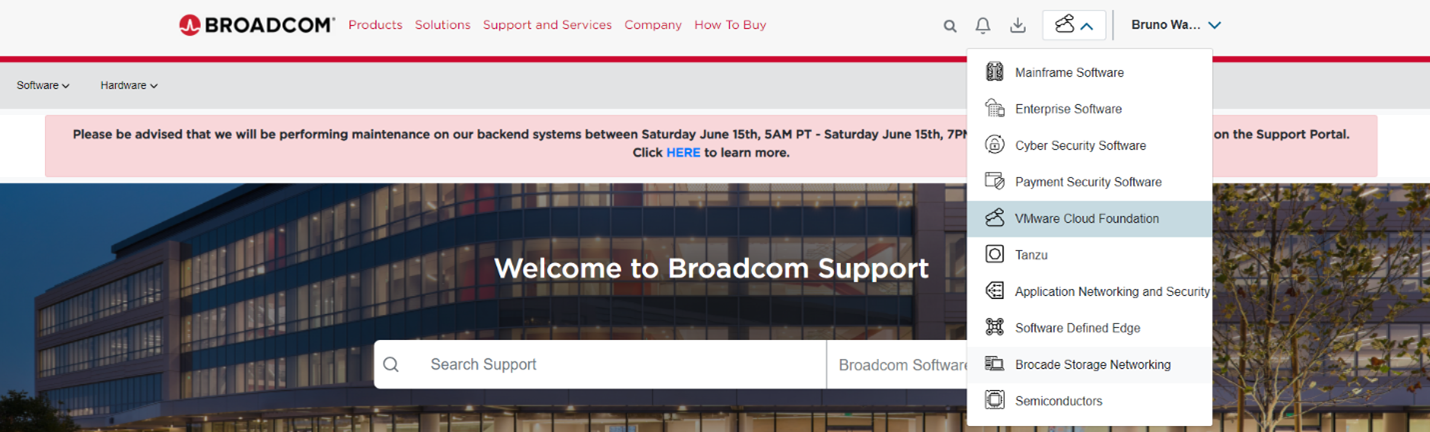
- Скористайтеся випадаючим меню ліворуч від вашого імені та виберіть VMware Cloud Foundations.
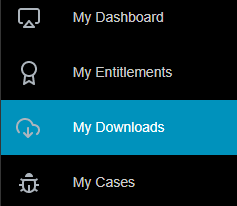
- У лівому меню натисніть «Мої завантаження».
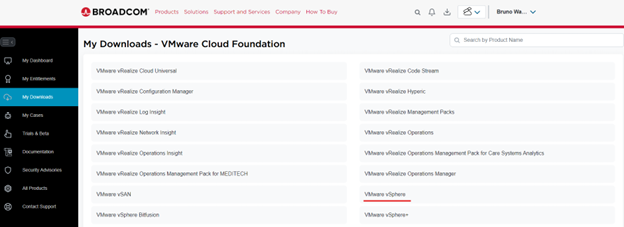
- У рядку пошуку у верхньому правому куті сторінки введіть "VMware vSphere" (vSphere знаходиться на другій сторінці)
- Виберіть VMware vSphere з розділу My Downloads - VMware Cloud Foundation:
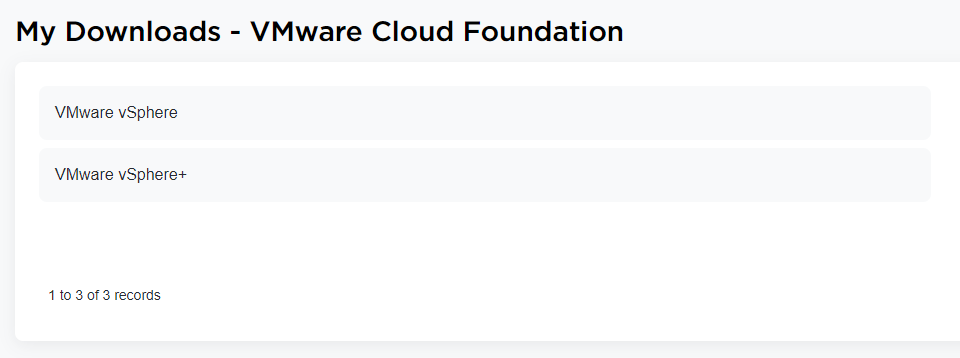
Рисунок 4: Пошук VMware vSphere
- Виберіть продукт VMware vSphere , який ви маєте право завантажити, спираючись на іконку сертифіката поруч:
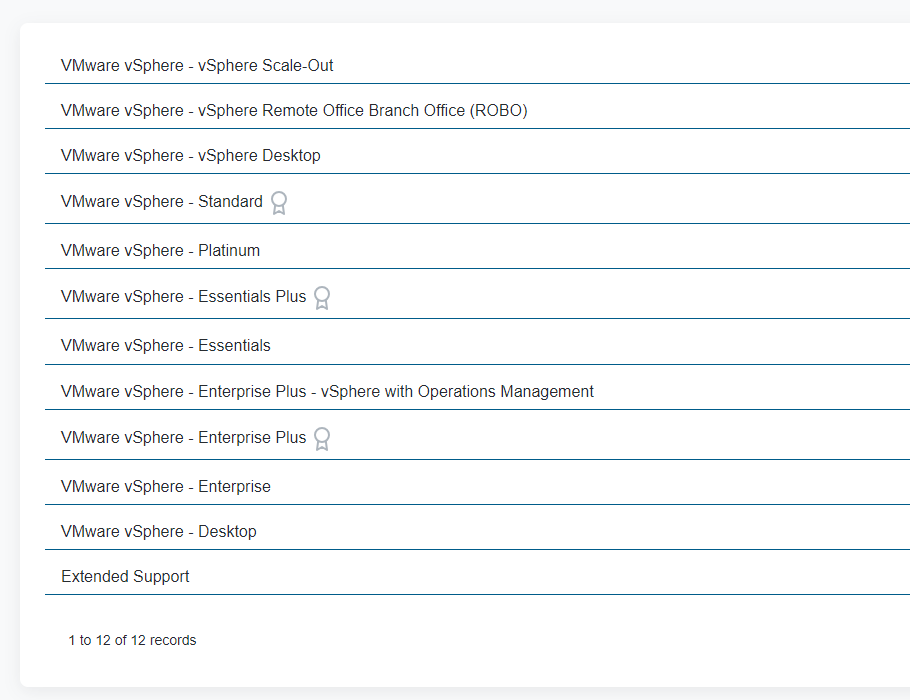
- У цьому сценарії розширено VMware vSphere - Enterprise Plus:
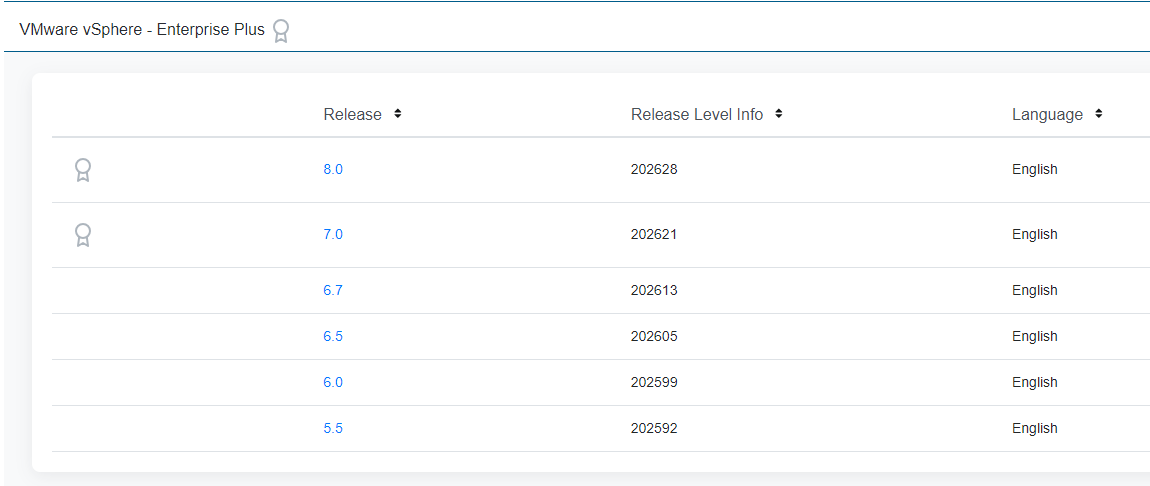
Рисунок 6: VMware vSphere Enterprise Plus — розширено
10 У цьому сценарії обирайте версію 8.0 :
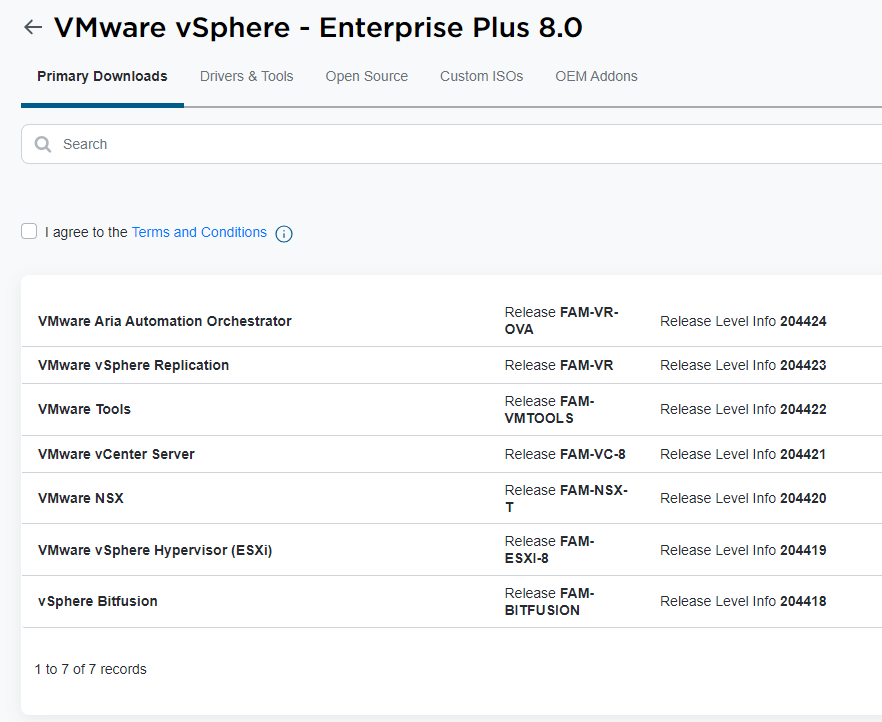
Рисунок 7: 8.0 Вибір релізів.
11 Виберіть Custom ISO у верхній частині і введіть Dell у пошуковому рядку. Усі версії Dell Custom ISO представлені на екрані.
Примітка: Для PowerFlex не використовуйте користувацькі ISO замість цього Див. KB PowerFlex Як завантажити файл VMware ISO
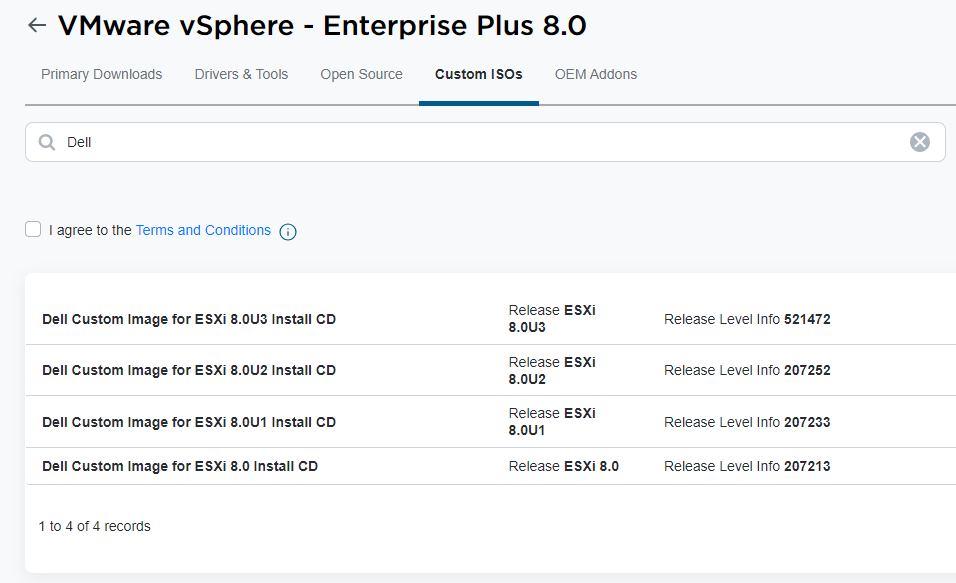
Рисунок 7: Доступні кастомні версії IOS
12 У цьому випадку розгорніть Dell Custom Image для ESXi 8.0U3 Install CD:
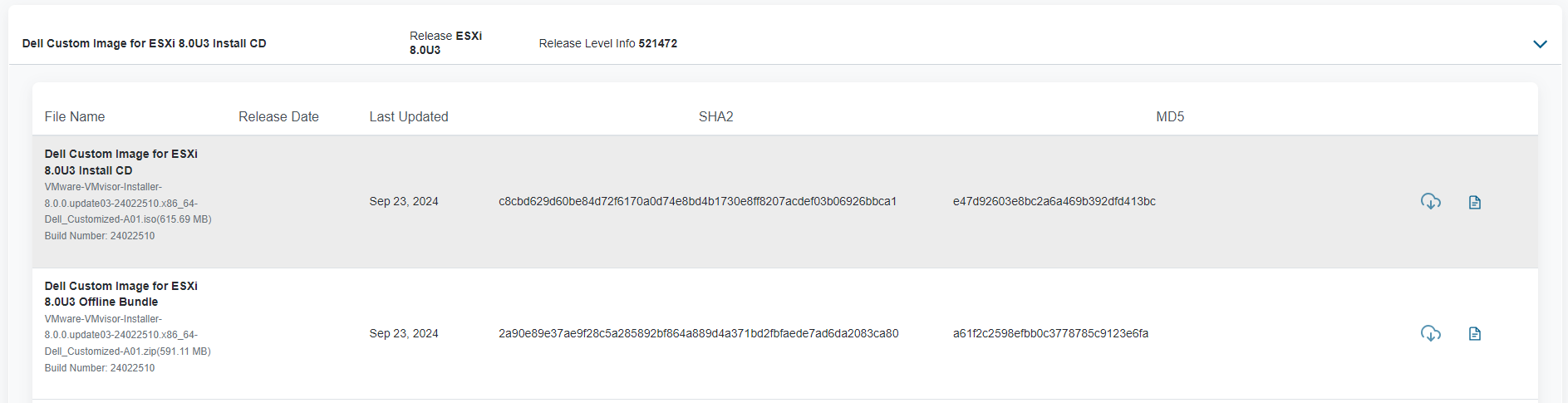
Рисунок 8: Розширене кастомне зображення
13 Поставте галочку: Я погоджуюся з Умовами та положеннями:

Рисунок 9: Галочка за угодою
14 Натисніть Завантажити іконку для ISO Installer або ZIP Bundle Installer. У цьому випадку обирайте ISO-інсталятор:

Встановлення
Щоб встановити ESXi, завантажте файл ISO та дотримуйтесь інструкцій. Альтернативні методи можна використовувати для завантаження ISO-файлу:
- Як створити завантажувальний USB-пристрій з Rufus для оновлення серверів Dell
- Використання функції віртуальних медіа на iDRAC6, iDRAC7, iDRAC8 та iDRAC9
Знайдіть інформацію про сумісність з VMware у Посібнику 
Additional Information
12 лютого 2024 року компанія VMware від Broadcom оголосила, що безкоштовний гіпервізор ESXi у версіях 7.x і 8.x більше не буде доступним.
Де я можу завантажити VMware ESXi 8?
Програмне забезпечення ESXi можна отримати або від виробника, або через портал підтримки Broadcom. Зареєструйтеся на порталі підтримки Broadcom.
Завантажте ESXi Installer.
Ви можете отримати доступ до старіших версій Custom ISO на сайті підтримки Dell, для отримання додаткової інформації ви можете побачити: PowerEdge: Як знайти старі версії Dell Customized ISO для VMware
Дивіться це відео:
Завантажте налаштований Dell ESXi ISO
Тривалість: 00:02:11 (hh:mm:ss)
Коли доступно, мовні налаштування субтитрів можна вибрати за допомогою іконки CC на цьому відеоплеєрі.
Ви також можете переглянути це відео на YouTube.