Herramienta de lupa de Windows 10: modos y funcionalidad
Resumen: Explore la herramienta de lupa de Windows 10 y sus modos: Pantalla completa, lente y acoplado. Compruebe cómo alternar entre estos modos para mejorar la ampliación y la funcionalidad de la pantalla en el sistema Windows 10. ...
Instrucciones
Los sistemas que ejecutan Windows 10 pueden experimentar una funcionalidad inesperada con la herramienta de lupa en caso de que el modo se cambie accidentalmente del modo de pantalla completa. Según las funcionalidades del sistema, uno o más de los siguientes modos pueden estar disponibles y se pueden alternar entre ellos según la funcionalidad deseada.
Índice:
Modo de pantalla completa
La vista predeterminada, que amplía toda la pantalla, lo que aumenta la legibilidad. Cuando la lupa esté activa, una lupa se superpondrá a la pantalla.

(Figura 1 : Modo de pantalla completa)
Modo de lente
En el modo lente, la lupa se moverá como una lente junto con el puntero del mouse y se ampliará el área alrededor del puntero del mouse. El tamaño de la lente se puede cambiar presionando Ctrl + Alt + R y luego moviendo el puntero hacia arriba y hacia abajo para cambiar la altura, y hacia la izquierda y hacia la derecha para cambiar el ancho.
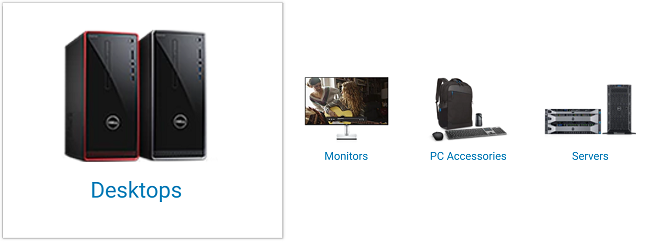
(Figura 2 - Modo de lente)
Modo acoplado
La estación de acoplamiento permanece en la parte superior de la pantalla y amplía la parte en la que está trabajando. En el modo acoplado, solo se amplía una parte de la pantalla, lo que deja el resto del escritorio sin cambios. Si el sistema no es compatible con Aero, el modo acoplado es el único modo disponible
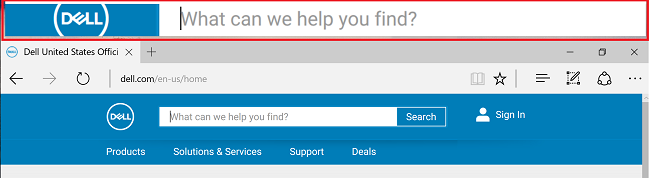
(Figura 3 : Modo acoplado)
Si selecciona el icono de lupa mientras está activo, se abre el cuadro de diálogo Opciones para cambiar la configuración. El menú desplegable View cambia entre los modos:
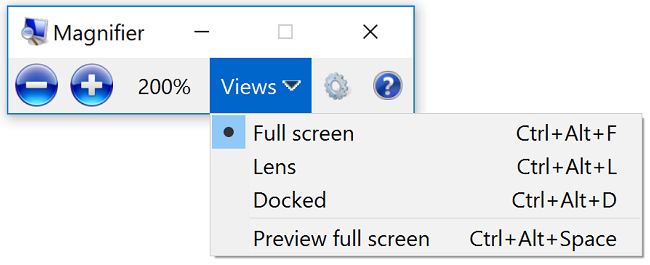
(Figura 4 : Lupa en pantalla completa)
El icono Configuración permite realizar ajustes en el comportamiento de la herramienta Lupa:

(Figura 5 : Opción de lupa)
Teclas de acceso rápido de la lupa:
| Tecla de Windows y el signo más (+) o el signo menos (-) | Acercar o alejar |
| Ctrl+Alt+barra espaciadora | Obtenga una vista previa del escritorio en modo de pantalla completa. |
| Ctrl+Alt+F | Cambiar al modo de pantalla completa |
| Ctrl + Alt + L | Cambiar al modo de lente |
| Ctrl+Alt+D | Cambiar al modo acoplado |
| Ctrl+Alt+I | Invertir colores |
| Ctrl+Alt+teclas de flecha | Realice un desplazamiento panorámico en la dirección de las teclas de flecha |
| Ctrl+Alt+R | Cambiar el tamaño de la lente Tecla Windows + Esc Salir de la Lupa. |