Dell Networking SONiC:将 SCP 协议与 WINSCP 等软件结合使用来升级或降级 SONiC
Resumen: 本文介绍如何在 WINSCP 应用程序中使用 SCP 协议升级或降级 Dell Networking SONiC。
Este artículo se aplica a
Este artículo no se aplica a
Este artículo no está vinculado a ningún producto específico.
No se identifican todas las versiones del producto en este artículo.
Instrucciones
提醒:您可以使用支持 SCP 协议的任何应用程序将固件文件上传到交换机。在本文中,我们将使用 WINSCP 应用程序来演示该过程。
步骤:
- 确保交换机中有足够的空间来复制 SONiC 文件。使用命令:
df /home -h
输出示例
admin@sonic:~$ df /home -h
Filesystem      Size  Used Avail Use% Mounted on
root-overlay     29G  5.0G   23G  18% /
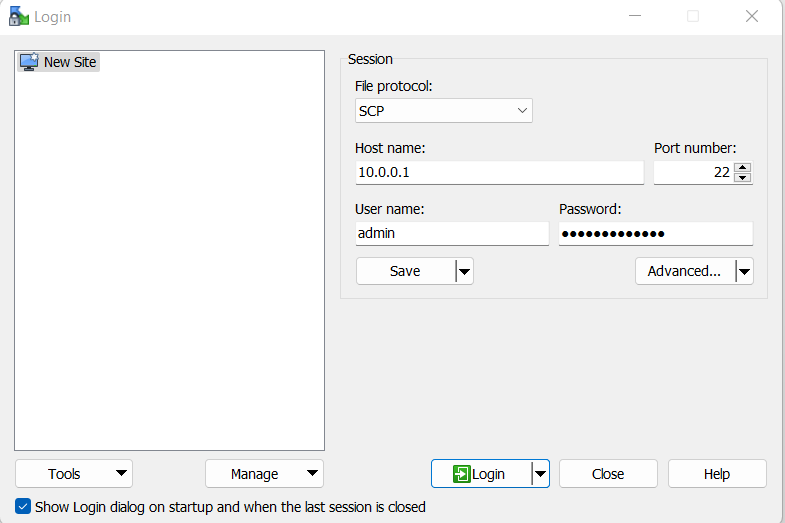
- 使用 WINSCP 登录交换机。使用 SCP 作为文件协议。
- 将文件复制到交换机中,并记下文件路径。在下面,文件路径为 /home/admin。
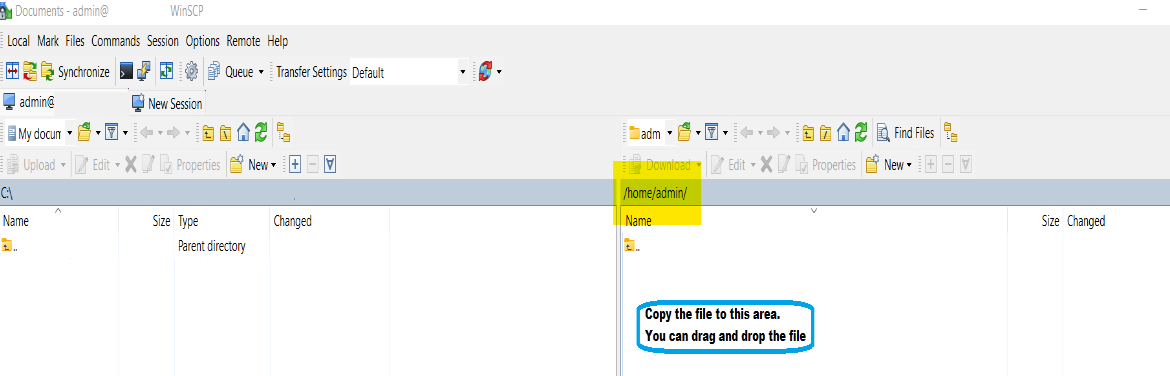
下面是成功复制文件后的示例屏幕截图。Enterprise_SONiC_OS_4.0.5_Edge_Standard.bin SONiC 升级文件的文件名称。

使用 SSH 和任何终端应用程序(如 PuTTY)登录交换机。
提醒:确保在发出映像安装命令之前使用 write memory 命令保存配置,并且我们有配置的备份。
下面是我们正在使用的命令列表:
| 命令 | 说明 |
|---|---|
admin@sonic:~$ sonic-cli |
登录 Dell SONiC |
sonic# dir home:/ |
检查 SONiC 版本文件是否已正确复制到主目录。 |
sonic# write memory |
保存配置 |
sonic# image install file://<File path>/<Install File.bin> |
安装文件。确保使用完整文件路径。例如,/home/admin/ |
sonic# show image status |
检查映像安装进度。 |
sonic# show image list |
显示图像列表 |
sonic# reboot |
重新启动交换机 |
sonic# show version |
显示 Sonic 版本 |
可选命令:
| 命令 | 说明 |
|---|---|
sonic# image set-default <Image file> |
如果未选择相应的 SONiC 映像作为下一步,请手动配置它。 |
sonic# image remove <all/image file> |
删除旧固件以节省空间。 |
输出示例:
- 登录到 Dell SONiC。使用命令:
sonic-cli

admin@sonic:~$ sonic-cli
sonic#
- 使用以下命令检查文件是否已正确复制:
dir home:/

sonic# dir home:/
-------------------------------------------------------------------------
Date(Last Modified)      Size(Bytes)    Type      Filename
-------------------------------------------------------------------------
2023-02-23 19:22         1032101870     -         Enterprise_SONiC_OS_4.0.5_Edge_Standard.bin
- 保存配置。使用命令:
write memory

sonic# write memory
- 安装 Dell SONiC。我们必须使用完整的文件路径,例如 /home/admin/File-name.bin。使用命令映像安装文件:
//<File path>/<Install File.bin>

sonic# image install file://home/admin/Enterprise_SONiC_OS_4.0.5_Edge_Standard.bin
%Info: Check 'show image status' for image install progress.
- 使用以下命令检查映像安装进度:
show image status

sonic# show image status
-----------------------------------------------------------
Global operation status  : GLOBAL_STATE_SUCCESS
-----------------------------------------------------------
File operation status    : TRANSFER_VALIDATION
File size(bytes)         : 0
File transfer bytes      : 0
File download speed      : 0 KB/s
File progress            : 100%
Transfer start time      : 2022-09-30 17:42:22+0000
Transfer end time        : 2022-09-30 17:42:22+0000
-----------------------------------------------------------
Install operation status : INSTALL_STATE_SUCCESS
Install start time       : N/A
Install end time         : N/A
sonic#
- 使用以下命令验证是否将新版本选为下一个启动文件:
show image list

sonic# show image list
Current: SONiC-OS-4.0.3-Campus
Next: SONiC-OS-4.0.5-Campus
Available:
SONiC-OS-4.0.5-Campus
SONiC-OS-4.0.3-Campus
(可选)如果未选择相应的 SONiC 映像作为下一步,请手动配置它。通常不需要这样做。
sonic# image set-default SONiC-OS-4.0.5-Campus
- 重新启动
sonic#
sonic# reboot
reboot in process .....
Waiting for the reboot operation to complete
- 重新启动后,验证 SONiC 是否已升级(为简洁起见对输出进行了调整):
admin@sonic:~$ sonic-cli
sonic# show version

Software Version  : 4.0.5-Campus
Product           : Enterprise SONiC Distribution by Dell Technologies
- 升级后,确保从主页中删除 SONiC 文件(通常会自行删除):
sonic# dir home:/
-------------------------------------------------------------------------
Date(Last Modified)      Size(Bytes)    Type      Filename
-------------------------------------------------------------------------
sonic#
(可选)如果未删除 Dell SONiC 文件,请使用以下命令删除:
delete home://<filename>

sonic# delete home://Enterprise_SONiC_OS_4.0.5_Edge_Standard.bin
Proceed to delete home://Enterprise_SONiC_OS_4.0.5_Edge_Standard.bin? [y/N]:y

sonic# dir home:/
-------------------------------------------------------------------------
Date(Last Modified)      Size(Bytes)    Type      Filename
-------------------------------------------------------------------------
Productos afectados
Enterprise SONiC Distribution, PowerSwitch E3200-ON Series, Dell EMC Networking N3200-ON, PowerSwitch S5212F-ON, PowerSwitch S5224F-ON, PowerSwitch S5232F-ON, PowerSwitch S5248F-ON, PowerSwitch S5296F-ON, PowerSwitch Z9100-ON, PowerSwitch Z9264F-ONPropiedades del artículo
Número del artículo: 000212674
Tipo de artículo: How To
Última modificación: 11 abr 2024
Versión: 4
Encuentre respuestas a sus preguntas de otros usuarios de Dell
Servicios de soporte
Compruebe si el dispositivo está cubierto por los servicios de soporte.