Visión general del producto Dell Inspiron 5502/5509
Resumen: Para obtener ayuda con problemas como redes inalámbricas o por cable, Windows, mouse, panel táctil, teclado, LCD, cámara web y descarga de controladores, consulte una de las secciones expandibles que se muestran a continuación. ...
Instrucciones
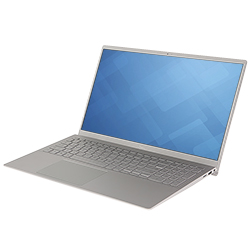
Para obtener ayuda con problemas como redes inalámbricas o por cable, Windows, mouse, panel táctil, teclado, LCD, cámara web y descarga de controladores, consulte una de las secciones expandibles que se muestran a continuación.
Para conocer las especificaciones, vaya a la página del manual en línea de la Inspiron 5502/5509. Toque o haga clic en Ver el PDF en Configuración y especificaciones de Inspiron 5502/5509 (consulte la sección Especificaciones de Inspiron 5502/5509).
Para conocer las ubicaciones de los puertos, vaya a la página del manual en línea de la Inspiron 5502/5509. Toque o haga clic en Ver el PDF en Configuración y especificaciones de Inspiron 5502/5509 (consulte la sección Vistas de Inspiron 5502/5509).
Para ver o descargar el manual de servicio, vaya a la página del manual en línea de la Inspiron 5502/5509. Toque o haga clic en View PDF a la derecha del manual de servicio de Inspiron 5502/5509.
Para encontrar su etiqueta de servicio o su código de servicio rápido, vaya a la página Where is the Service Tag located? (¿Dónde se encuentra la etiqueta de servicio?).
Para obtener información sobre procedimientos y solución de problemas de redes inalámbricas y por cable, vaya al centro de soporte de redes y conexión inalámbrica de Dell.
Para obtener información sobre cómo activar y desactivar la antena inalámbrica en un equipo Dell, consulte el siguiente artículo de la base de conocimientos de Dell: Cómo activar y desactivar la antena inalámbrica en un equipo Dell.
- Por medio de la aplicación SupportAssist, se proporcionan actualizaciones automáticas y se detectan problemas del equipo que usted puede solucionar. Mantenimiento de su computadora o tableta Dell sin esfuerzo. Para obtener más información sobre SupportAssist, vaya a la página SupportAssist for PCs and tablets (SupportAssist para equipos y tabletas).
- Ejecute diagnósticos de hardware en línea para asegurarse de que el hardware funciona correctamente. Consulte el artículo de la base de conocimientos de Dell Cómo ejecutar el diagnóstico en línea y cómo usar el diagnóstico para la solución de problemas. En el artículo se explica cómo acceder a los diagnósticos de hardware y a los distintos tipos de pruebas disponibles para su equipo o tableta Dell.
Nota: El diagnóstico corregirá el problema de manera automática o lo guiará a través de los pasos que debe seguir para resolver el problema. Si el diagnóstico identifica una pieza que falla, según cual sea esta, iniciaremos inmediatamente el proceso de reemplazo de la pieza cubierta por la garantía sin costo alguno.
- Si el equipo no puede acceder a Internet, puede ejecutar el diagnóstico integrado (ePSA). Para obtener más información, consulte el artículo de la Base de conocimientos de Dell Resolver problemas de hardware con diagnósticos integrados y en línea (códigos de error de SupportAssist ePSA, ePSA o PSA).
Esta sección abarca el sistema operativo de Microsoft Windows que se encuentra instalado en el equipo; seleccione las pestañas a continuación para obtener más información.
Para obtener ayuda en cuanto al uso de Microsoft Windows, vaya al Centro de soporte de Dell para Windows. Seleccionar el sistema operativo con el que necesita ayuda.
Cuando el equipo deje de responder o cuando se encuentre solucionando problemas de rendimiento lento, realice los siguientes pasos:
- Presione el botón de encendido durante al menos 15 segundos para asegurarse de que la computadora se apague.
- Desconectar todos los dispositivos, incluso el teclado, el mouse y el monitor externo. Los periféricos también incluyen dispositivos de almacenamiento externo, como unidades flash, dispositivos USB, impresoras, tarjetas, etc
- Presione el botón de encendido para ver si la computadora se enciende y arranca de forma correcta. Si no, consulte el artículo de la base de conocimientos de Dell El equipo no enciende o se queda detenido en la pantalla con el logotipo de Dell.
- Cuando el equipo no inicie correctamente, descargue e instale SupportAssist. Para obtener más información acerca de cómo obtener e instalar SupportAssist, diríjase a la página de SupportAssist para equipos y tabletas.
- Realice mantenimiento a la computadora. Para obtener más información, consulte el artículo de la Base de conocimientos de Dell Optimización y mantenimiento de Microsoft Windows o Solución de problemas de rendimiento lento.
- Comience por conectar los dispositivos uno a la vez y compruebe si el equipo responde.
En este enlace se proporciona el artículo de la Base de conocimientos de Dell Microsoft Windows se bloquea o se produce un error.
Para obtener información sobre los controladores disponibles, vaya a la página Controladores de Inspiron 5502/5509.
En este artículo, se proporciona información sobre cómo descargar controladores para computadoras Dell: Preguntas frecuentes sobre controladores y descargas (consulte la sección Cómo descargar e instalar un controlador).
Esta sección abarca el hardware que se encuentra instalado en su equipo; seleccione las pestañas a continuación para obtener más información.
Consulte los siguientes artículos de la Base de conocimientos de Dell para obtener información sobre cómo utilizar o solucionar problemas del mouse, el teclado o el panel táctil.
- Guía de uso y solución de problemas del teclado
- Guía de uso y solución de problemas del mouse
- Guía de uso y solución de problemas del panel táctil
- Algunas teclas del teclado tienen dos símbolos. Estas claves pueden utilizarse para realizar funciones secundarias. Para realizar funciones secundarias, presione Fn y la tecla deseada. Presionar y mantener presionada la tecla Fn. A continuación, presione la tecla Esc para cambiar el comportamiento principal de las teclas de función (F1-F12) entre dos modos. (modo de tecla multimedia y modo de tecla de función).
- Cuando el equipo está encendido, el LED de batería también funciona como la luz de actividad del disco duro. Mantener presionada la tecla Fn y, luego, presionar la tecla h para cambiar entre la función de luz de actividad de batería y de disco duro.
Para obtener más información sobre cómo activar o desactivar el panel táctil, consulte el artículo de la base de conocimientos de Dell Cómo activar y desactivar el panel táctil en una laptop Dell.
Consulte el artículo de la base de conocimientos de Dell Solución de problemas con la pantalla táctil en Microsoft Windows, para obtener información sobre cómo resolver problemas relacionados con la pantalla táctil.
Si experimenta una situación en la cual el equipo no se inicia o en la que se enciende (las luces se encienden y los ventiladores comienzan a funcionar). Si el equipo no muestra ninguna imagen, observe si el LED de la batería (en el lado izquierdo del equipo, Figura 1) presenta un patrón parpadeante de color ámbar y blanco. Puede determinar las fallas que se enumeran en la Tabla 1. 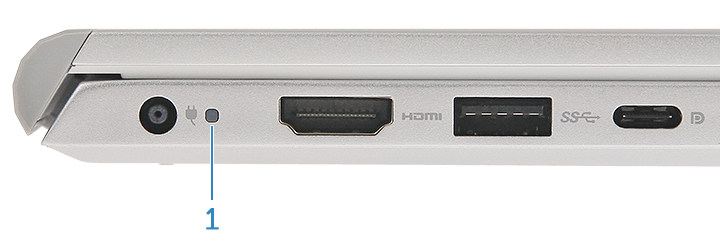
Figura 1: Ubicación del LED de carga y estado de la batería
Los patrones intermitentes constan de 2 conjuntos de números representados por un grupo de parpadeos de color ámbar y, luego, un grupo de parpadeos de color blanco.
Primer grupo: La luz LED parpadea de color ámbar de 1 a 9 veces, seguido de una breve pausa con la luz LED apagada durante 1,5 segundos.
Segundo grupo: La luz LED parpadea de color blanco de 1 a 9 veces. Luego, lo sigue una pausa más prolongada antes de que el siguiente ciclo se vuelva a iniciar con la luz LED apagada durante 3 segundos.
Por ejemplo: En caso de un error de memoria no detectada (2,3). La luz LED de la batería parpadea 2 veces con color ámbar, seguido de una pausa y luego parpadea 3 veces con color blanco. La luz LED de la batería hace una pausa durante 3 segundos antes de que se repita el siguiente ciclo. Cada parpadeo LED tarda 0,5 segundos.
La computadora no se apagará cuando aparezcan los códigos de error de diagnóstico.
Los códigos de error de diagnóstico siempre sustituirán cualquier otro uso de los indicadores LED. Por ejemplo, en laptops, los códigos de batería para batería baja o error de batería no aparecerán cuando se muestren los códigos de error de diagnóstico.
|
Patrón de parpadeo |
Componente | Descripción | |
|---|---|---|---|
| Ámbar | Blanco | ||
|
1
|
1
|
Placa base | Error de detección de TPM |
|
1
|
2
|
Placa base | Falla irrecuperable de flash de SPI |
|
1
|
3
|
DisplayPort integrado (EDP, por sus siglas en inglés) | Cortocircuito en el cable de bisagra activado en OCP1 |
|
1
|
4
|
DisplayPort integrado (EDP, por sus siglas en inglés) | Cortocircuito en el cable de bisagra activado en OCP2 |
|
1
|
5
|
Placa base | Error de i-Fuse |
|
1
|
6
|
Placa base | Falla interna de la corriente de tierra (EC, por sus siglas en inglés) |
|
2
|
1
|
CPU | Falla de CPU |
|
2
|
2
|
ROM del BIOS de la placa base | Falla en la tarjeta madre del sistema (incluye daños en el BIOS o errores de ROM) Intente actualizar el BIOS a la última versión. Para obtener más información, vaya a la Guía de actualización del BIOS (consulte la sección ¿Cómo actualizo el BIOS mediante una unidad flash USB?). |
|
2
|
3
|
Memoria | “No se detectó memoria o RAM”, |
|
2
|
4
|
Memoria | Falla de memoria o RAM |
|
2
|
5
|
Memoria | Memoria instalada no válida |
|
2
|
6
|
Placa base: Chipset | Error de tarjeta madre o chipset |
|
2
|
7
|
LCD | Falla de LCD |
|
2
|
8
|
LCD | Falla en guía de alimentación en LCD |
|
3
|
1
|
RTC | Falla de la batería CMOS |
|
3
|
2
|
PCI o video | Falla de chip/tarjeta de video/PCI |
|
3
|
3
|
Imagen de recuperación del BIOS | No se encontró una imagen de recuperación Intente actualizar el BIOS a la última versión. Para obtener más información, vaya a la Guía de actualización del BIOS (consulte la sección ¿Cómo actualizo el BIOS mediante una unidad flash USB?). |
|
3
|
4
|
Imagen de recuperación del BIOS | Se encontró una imagen de recuperación, pero no es válida Intente actualizar el BIOS a la última versión. Para obtener más información, vaya a la Guía de actualización del BIOS (consulte la sección ¿Cómo actualizo el BIOS mediante una unidad flash USB?). |
|
3
|
5
|
Riel de alimentación | Falla en el riel de alimentación Intente actualizar el BIOS a la última versión. Para obtener más información, vaya a la Guía de actualización del BIOS (consulte la sección ¿Cómo actualizo el BIOS mediante una unidad flash USB?). |
|
3
|
6
|
Actualización incompleta del BIOS del sistema | No se encontró la imagen de recuperación del BIOS mientras se realiza la recuperación automática Intente actualizar el BIOS a la versión más reciente. Para obtener más información, vaya a la Guía de actualización del BIOS (consulte la sección ¿Cómo actualizo el BIOS mediante una unidad flash USB?). |
|
3
|
7
|
Error de ME | Se produjo un error del motor de administración durante el arranque. Intente actualizar el BIOS a la última versión. Para obtener más información, vaya a la Guía de actualización del BIOS (consulte la sección ¿Cómo actualizo el BIOS mediante una unidad flash USB?). |
Si quiere obtener más ayuda para su computadora, comuníquese con soporte técnico.
Cuando el LED de la batería no parpadea con un patrón de color ámbar y blanco, realice los siguientes pasos:- Presione el botón de encendido durante al menos 15 segundos para asegurarse de que la computadora se apague.
- Desconectar todos los dispositivos, incluso el teclado, el mouse y el monitor externo. Entre los dispositivos periféricos se incluyen también los dispositivos de almacenamiento externos como unidades de memoria flash, dispositivos USB, impresoras, tarjetas, etc.
- Retirar el adaptador de CA del equipo y desenchufar el adaptador de CA de la toma de corriente.
- Asegúrese de que las conexiones del cable de alimentación y el adaptador de CA estén firmemente conectadas entre sí.
- Inserte el adaptador de CA en el equipo y en una toma de corriente en buen estado (no en un protector contra sobrecarga o un enchufe múltiple).
- Presione el botón de encendido para ver si la computadora se enciende y arranca de forma correcta. En caso negativo, consulte el artículo de la base de conocimientos de Dell La computadora no enciende o se queda detenida en la pantalla del logotipo de Dell.
- Comience a conectar los dispositivos uno a la vez y pruebe si el equipo se enciende.
Algunas veces los cambios que se hacen a los ajustes en la configuración del sistema (BIOS) evitan que la computadora inicie Windows o se conecte a Internet. Configurar el BIOS a sus valores predeterminados puede ayudar a solucionar estos problemas.
- Reinicie el equipo.
- Cuando vea el logotipo de Dell durante la POST, presione la tecla F2 para ingresar a la pantalla de configuración.
- En la pantalla System Setup, seleccione Load Defaults.
- Asegúrese de seleccionar los valores predeterminados del BIOS y, luego, haga clic en Aceptar (cuando se le solicite).
- Haga clic en OK en la ventana de advertencia (cuando se le solicite).
- Haga clic en Exit y la computadora se reiniciará.
Esta sección abarca el hardware que se encuentra instalado en su equipo; seleccione las pestañas a continuación para obtener más información.
Para obtener información sobre cómo solucionar problemas en una pantalla LCD de una laptop, consulte el artículo de la base de conocimientos de Dell: Cómo solucionar problemas de pantalla o video en una laptop Dell.
Para obtener ayuda con la resolución de problemas de puertos USB, consulte el artículo de la base de conocimientos Dell: Cómo resolver problemas en el puerto USB.
Si desea obtener más información y ayuda para resolver problemas de disco duro, consulte el artículo de la base de conocimientos de Dell: Comprensión y solución de problemas de disco duro.
A fin de obtener información y ayuda para resolver problemas con el audio, consulte el sitio Soporte para parlantes y auriculares.
Carga de la batería y LED de estado
El indicador LED de estado y nivel de carga de la batería están en el lado izquierdo de la computadora, como se muestra en la Figura 1. Consulte la Tabla 1 para ver la descripción del LED.
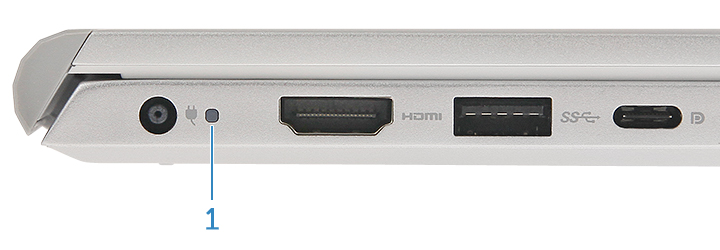
Figura 1: Ubicación del LED de carga y estado de la batería
|
Fuente de energía
|
Comportamiento del LED
|
Estado de la alimentación del sistema
|
Nivel de carga de la batería
|
|---|---|---|---|
|
Adaptador de CA
|
Blanco permanente
|
S0
|
0-100 %
|
|
Adaptador de CA
|
Blanco permanente
|
S4/S5
|
< Totalmente cargado
|
|
Adaptador de CA
|
Off
|
S4/S5
|
Totalmente cargada
|
|
Batería
|
Ámbar permanente
|
S0
|
< = 10%
|
|
Batería
|
Off
|
S0
|
> 10 %
|
|
Batería
|
Off
|
S4/S5
|
0-100 %
|
- S0 (ON [Encendido]): la computadora está encendida.
- S4 (Hibernar): El equipo consume menos energía en comparación con todos los demás estados de suspensión. El equipo se encuentra casi en un estado de apagado, con excepción de una alimentación continua. Los datos de contexto se graban en el disco duro.
- S5 (OFF [Apagado]): El equipo se encuentra apagado.
- Para los modelos con un lector de huellas digitales (donde el LED de alimentación no está en el botón de alimentación), la luz del LED se ilumina de color blanco cuando se presiona el botón de alimentación.
- Cuando el equipo está encendido, el LED de batería también funciona como la luz de actividad del disco duro. Mantener presionada la tecla Fn y, luego, presionar la tecla h para cambiar entre la función de luz de actividad de batería y de disco duro.
A fin de obtener información adicional y ayuda para resolver problemas con las baterías, consulte el sitio Soporte para baterías.
Esta sección abarca el software que puede estar instalado en su equipo; seleccione las pestañas a continuación para obtener más información.
En la página Medios de copia de seguridad y opciones de recuperación de Windows para Dell, se proporciona información sobre cómo respaldar su sistema operativo Windows. Incluye opciones de recuperación para cuando Windows no se inicia correctamente.
El Download Center de Dell proporciona información sobre el software que haya adquirido y el que tenga instalado en su computadora. Como Soluciones de respaldo de Dell y Dell SupportAssist para computadoras y tabletas.
Una vez que reciba la computadora, debe descargar parte del software que se vendió en el momento de la compra. Puede descargar e instalar esos programas con Dell Digital Delivery. Para obtener más información, consulte los siguientes enlaces:
Se puede obtener un lector de PDF (Acrobat Reader DC) de forma gratuita desde Adobe. Necesita este programa para ver cualquier archivo PDF, como las guías de inicio rápido o los manuales del propietario.
Este artículo proporciona ayuda con los programas de Microsoft Office, A Guide to the various Microsoft Office programs available on your Dell PC (Una guía para los distintos programas de Microsoft Office disponibles en tu computadora Dell).
- Puede descargar el software de Skype desde el sitio web de Skype. En este sitio web también se ofrecen videos instructivos acerca de la utilización del programa Skype.
- Para desinstalar Skype, lleve a cabo los siguientes pasos:
- Cierre Skype y asegúrese de que no se está ejecutando en segundo plano.
- En la barra de búsqueda escriba appwiz.cpl
- Toque o haga clic en appwiz.cpl (elemento del panel de control) para abrir la ventana “Programas y características”.
- Mantenga presionado o haga clic con el botón secundario en Skype en la lista y seleccione Eliminar o Desinstalar.
- Reinicie el equipo y compruebe que se haya desinstalado la aplicación.
Para acceder a la página de soporte de seguridad y protección contra virus de Dell, haga clic en el siguiente enlace:
La computadora viene con un programa antivirus preinstalado. Para obtener más información, consulte el artículo de la base de conocimientos de Dell Cómo obtener soporte para los productos McAfee vendidos por Dell.
Puede encontrar más información sobre virus, spyware y malware en los siguientes enlaces: