NWUI (NetWorker Management Web UI): Ohjeet
Resumen: Tämä tietämyskannan artikkeli sisältää yleiskatsauksen NetWorker Web User Interface (NWUI) -käyttöliittymään. Tämä on HTML-pohjainen verkkopohjainen NetWorker-hallintakäyttöliittymä, joka sisältää samat toiminnot kuin vanha Java-pohjainen NetWorker Management Console. ...
Este artículo se aplica a
Este artículo no se aplica a
Este artículo no está vinculado a ningún producto específico.
No se identifican todas las versiones del producto en este artículo.
Instrucciones
Sisällysluettelo
Katso tämä video:
Tämä video on saatavilla myös YouTubessa.
Mikä on NetWorker Management Web User Interface (NWUI)
Tämä verkkokäyttöliittymä käyttää HTML5:tä, Apache Tomcatia, REST API:a ja Spring Frameworkia tarjotakseen erinomaisen käyttökokemuksen intuitiivisten työnkulkujen ja paremman reagointikyvyn avulla. NWUI voidaan asentaa Linux- tai Microsoft Windows -käyttöjärjestelmään joko suoraan NetWorker-palvelimelle tai isäntään, joka ei ole NetWorker-palvelin. NWUI esiteltiin alun perin NetWorker 18.1.x:ssä; asennetun NetWorker-version mukaan joitakin ominaisuuksia tai toimintoja ei ehkä ole. Lisätietoja on NetWorkerin versiokohtaisissa hallintaoppaissa: https://www.dell.com/support/home/product-support/product/networker/docs
Kuinka asentaa
NWUI tukee seuraavia selaimia: Microsoft Internet Explorer 11; Google Chrome; Microsoft Edge; Mozilla Firefox
- Käyttöliittymän voi asentaa joko NetWorker Serveriin tai NetWorker Management Console -palvelimeen.
- Se voidaan asentaa Linux- tai Windows-käyttöjärjestelmiin. Katso tuettujen ympäristöjen täydellinen luettelo NetWorker-yhteensopivuusoppaista (Dell-tukeen kirjautuminen saattaa edellyttää kirjautumista).
- NetWorker-asennusoppaassa on täydelliset tiedot NetWorker Management -käyttöliittymän asentamisesta valitsemallesi alustalle.
- Windows: Pura suoritettava tiedosto ja käynnistä ohjattu asennus suorittamalla exe-tiedosto. Saatat saada turvallisuusvaroituksen, josta sinun on valittava:
"Näytä varmenne"; 'Asenna varmenne'; "Merkitään kaikki todistukset seuraavaan varastoon"; 'Selaa'; "luotettavat päävarmenteiden myöntäjät; "Okei"; "Kyllä". - Linux: Pura ' -merkillä
tar' komento ja asennus komennolla 'rpm' komento. Näyttöön tulee kehote suorittaa määrityskomentosarja nimeltänwui_configure.shjoka suoritetaan ohjelmiston määrityksen kautta.
- Windows: Pura suoritettava tiedosto ja käynnistä ohjattu asennus suorittamalla exe-tiedosto. Saatat saada turvallisuusvaroituksen, josta sinun on valittava:
- Asennuksen osana määritetään todennusisäntä, joka osoittaa todennuspalvelua käyttävään NetWorker-palvelimeen. NetWorker Management -verkkokäyttöliittymä käyttää NetWorker-tunnistetietoja todentamiseen. Nämä ovat samat tunnistetiedot, joita käytetään NetWorker Management Consolessa.
- Asennuksen jälkeen hallitsemme NetWorker Management -käyttöliittymän demoneja:
Windows:  Windows Services Manager
Linux sysvinit:  /etc/init.d/nwui start/stop/status
Linux systemd:  systemctl start/stop/status nwui
Lisätietoja NWUI:n asentamisesta on seuraavassa artikkelissa: NWUI (NetWorker Management Web UI): Kuinka asentaa
Ohjeet
NetWorker Management -verkkokäyttöliittymän käyttäminen
- Avaa NetWorker Management -verkkokäyttöliittymä siirtymällä seuraavaan osoitteeseen selaimessa:
https://<IP_address_or_hostname>:9090/nwui - Kirjaudu sisään NetWorker-käyttäjätilillä ja salasanalla.

HUOMAUTUS: NWUI on käytettävissä AD-/LDAP-käyttäjillä, kun ulkoinen AD/LDAP-todennus on integroitu NetWorkeriin.
- NetWorker NWUI: AD:n/LDAP:n määrittäminen NetWorkerin verkkokäyttöliittymässä
- NetWorker: AD over SSL (LDAPS) -sovelluksen määrittäminen NetWorkerin verkkokäyttöliittymässä (NWUI)
vCenter-palvelimen lisääminen
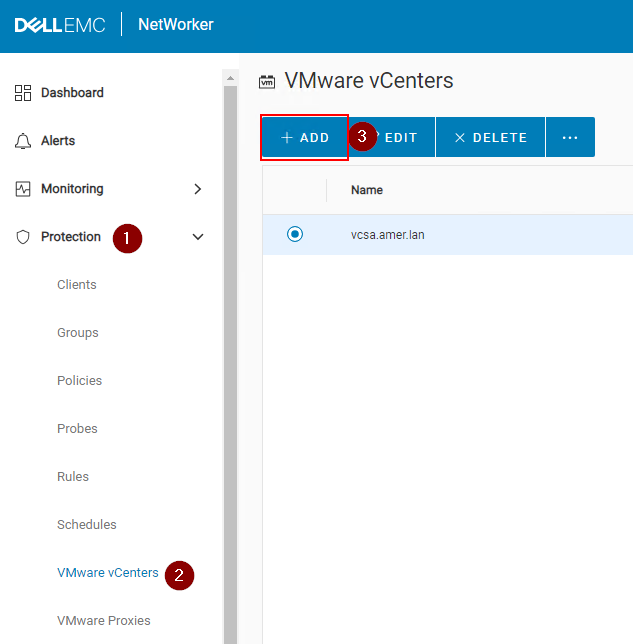
- Laajenna NWUI-valikon avattava Protection-valikko .
- Siirry VMware vCentersiin.
- Klikkaa +Lisää.
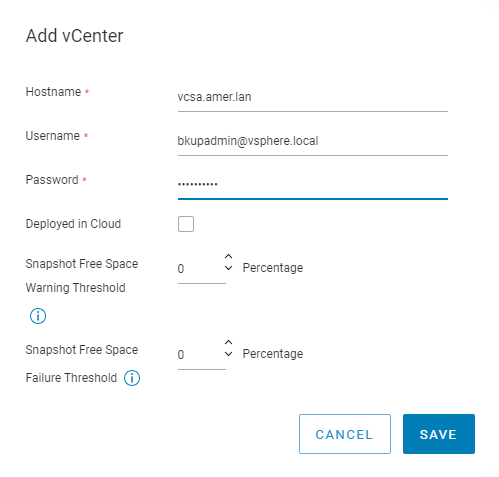
- Määritä Isäntänimi-kenttään vCenter-palvelimen täydellinen toimialuenimi tai IP-osoite. Määritä Username-kenttään vCenter-käyttäjätili, jolla on varmuuskopiointioikeudet. Määritä Password-kenttään vCenter-käyttäjätilin salasana. Jos vCenter-palvelin on otettu käyttöön pilvipalvelussa, valitse Deployed in Cloud -valintaruutu. Valitse Save.
HUOMAUTUS: NetWorker VMware Integration Guide -oppaassa on tietoja vCenter-käyttäjätilin edellyttämistä käyttöoikeuksista: https://www.dell.com/support/home/product-support/product/networker/docs.
- Lisätyn vCenter-palvelimen merkintä näkyy automaattisesti Suojaus-ikkunan VMware vCenters -ruudussa. Jos lisätyn vCenterin merkintää ei näy, napsauta Päivitä-kuvaketta.
- Kun valitset jonkin käytettävissä olevista vCenter-resursseista, vCenter-varasto näkyy ikkunan oikeassa ruudussa puurakenteessa, jossa voit tarkastella kaikkia näennäiskoneita ja -entiteettejä sekä valita yksittäisiä kohteita entiteetin ominaisuuksien tarkastelemiseksi.
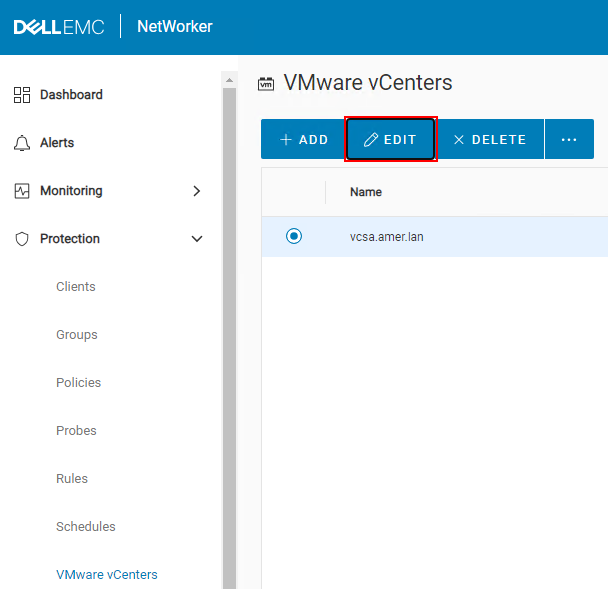
- Jos sinun on muokattava vCenter-palvelimen ominaisuuksia, voit tehdä sen Protection > VMware vCenters -kohdassa.
vCenter-laajennuksen asentaminen
HUOMAUTUS: vCenter vSphere NetWorker -laajennusta tuetaan vain, kun vCenter on lisätty NetWorkeriin sen FQDN- tai IP-osoitteen avulla. Se ei tue vCenterejä, jotka on lisätty niiden lyhytnimisen aliaksen avulla. NetWorker: vCenter-laajennus ja VCUI-kirjautuminen epäonnistuvat ja ilmoitus vCenter ei ole rekisteröity NetWorker-palvelimeen. vCenter-laajennus on valinnainen, sitä ei tarvita VMwaren varmuuskopiointi- ja palautustoimintoihin. Se mahdollistaa varmuuskopioinnin/palautuksen suoraan vSphere-käyttöliittymässä.
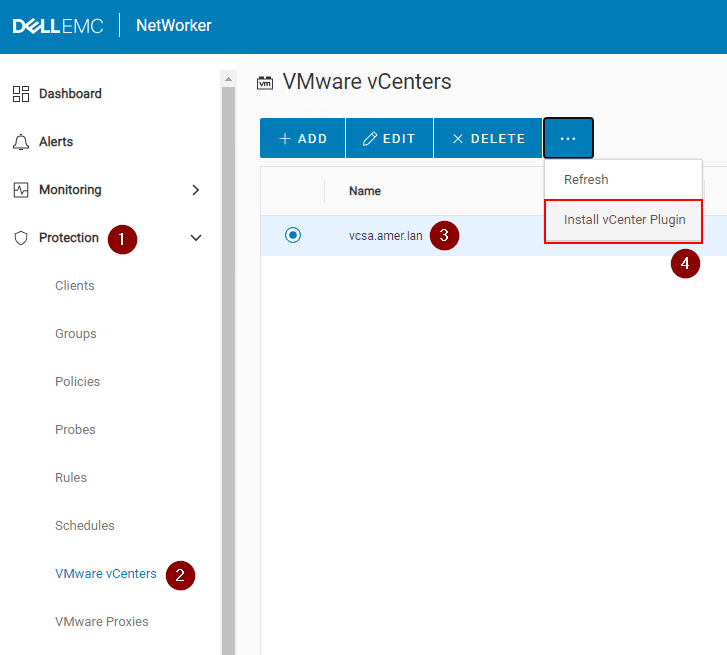
- Laajenna NWUI-valikon avattava Protection-valikko .
- Siirry VMware vCentersiin.
- Valitse VMware vCenter, johon haluat asentaa laajennuksen.
- Valitse ... -vaihtoehto ja valitse Asenna vCenter-laajennus.
- Oletusarvoinen vCenter-portti on 443. Määritä vCenter-käyttäjätili, jolla on laajennuksen asennusoikeudet. Määritä vCenter-käyttäjätilien salasana.
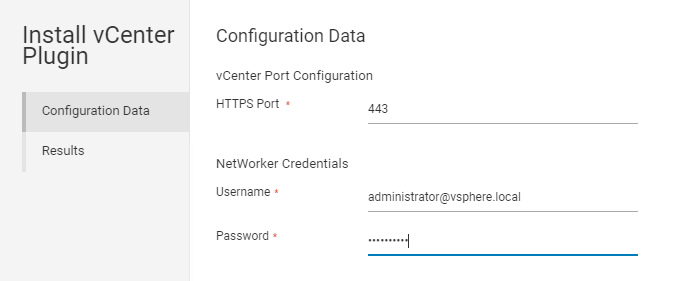
- Valitse Install ja seuraa tuloksia.
- Kirjaudu vSphere-verkkoasiakasohjelmaan. NetWorker-laajennus on käytettävissä aloitussivulta.
vProxyn lisääminen ja määrittäminen
- Kun olet ottanut OVA:n käyttöön vProxy-isännässä, lisää vProxy-palvelin NetWorker-hallinnan verkkokäyttöliittymässä seuraavasti.
- Lisää vCenter noudattamalla edellä kuvattuja ohjeita.
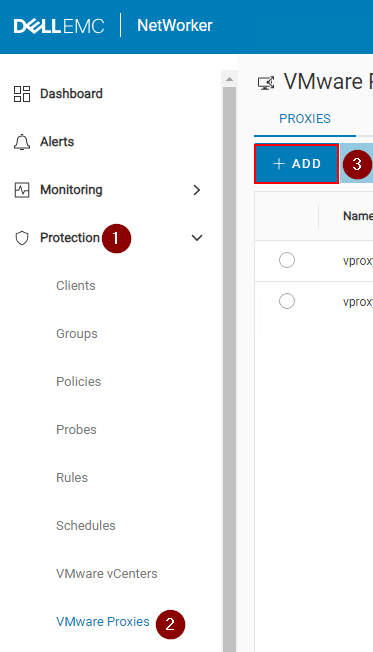
- Laajenna vasemmanpuoleisessa valikossa avattava Protection-luettelo .
- Siirry VMware-välityspalvelimiin.
- Klikkaa +Lisää.
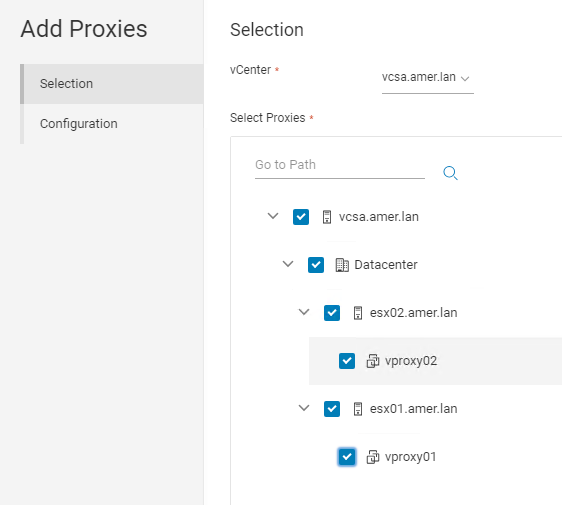
- Varmista Selection-sivulla, että oikea vCenter on valittuna. Valitse Valitse välityspalvelimet ja valitse vähintään yksi vProxy.
- Kirjoita Configuration-sivulla vProxy-järjestelmänvalvojakäyttäjän salasana. Valitse Valmis , kun olet valmis aloittamaan rekisteröinnin.

HUOMAUTUS: Lisätietoja käytönaikaisten lisäysten ja NBD-määritysten vaihtoehdoista ja parhaista käytännöistä on NetWorker VMware Integration Guide -oppaassa, joka on saatavilla osoitteessa: https://www.dell.com/support/home/product-support/product/networker/docs.
- Voit muokata vProxyn ominaisuuksia käyttämällä Protection-VMware-välityspalvelimet -sivun Muokkaa-kuvaketta>.
Varannon lisääminen
- Laajenna vasemmanpuoleisen valikon avattava Laitteet ja media -valikko.
- Siirry mediapooleihin.
- Klikkaa +Lisää.
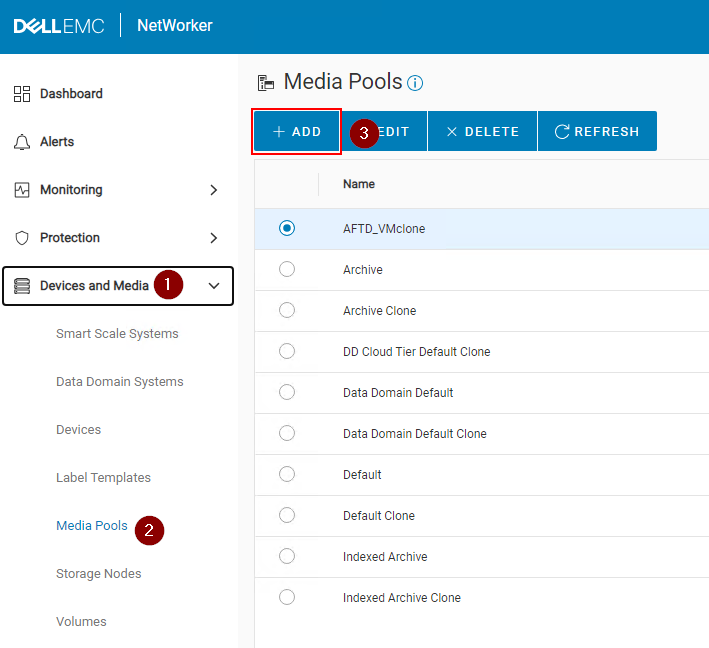
- Täytä pakolliset kentät:
- Määritä varannon nimi .
- Määritä tyyppi (Backup tai Backup Clone).
- Valitse Label Template tai valitse Add Label Template. Katso alta Tarramallin lisääminen -osio.
- Valitse varannon käyttämälle laitetyypille vaadittava mediatyyppi .
- Valinnainen: Valitse määritetyt laitteet käyttämään tätä varantoa. Tämä voidaan jättää tyhjäksi, jos aiot luoda uusia laitteita varannon käyttöön.
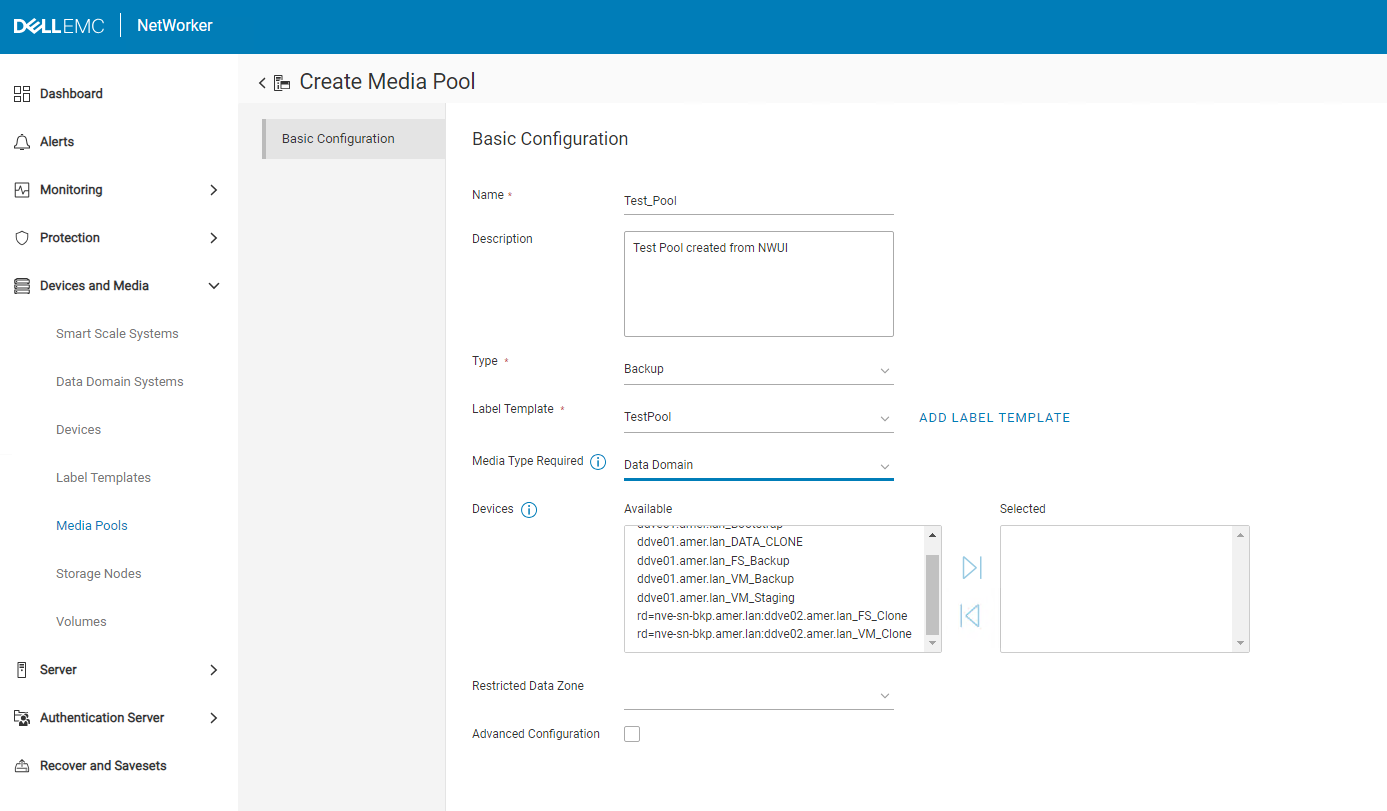
- Valitse Finish.
- Tarramallin lisääminen:
- Voidaan käyttää NWUI: sta kohdasta Laitteet ja Media-etikettimallit>.
- Voidaan avata varannon luonnin aikana valitsemalla Lisää tarramalli.
- Anna tarramallille nimi . Tämä näkyy, kun laite on merkitty varantoon tarramallin avulla.
- Määritä kentän osa, kuten Merkkimerkkijono.
- Lisää kenttäkomponentti, kuten lukualue: 001–999 ovat yleisiä NetWorkerin kanssa käytettäviä tietoja. Näytetyt asetukset vastaavat NetWorkerin oletuskäytäntöä (
NameOfPool.###) tulee näkyviin, kun laite on merkitty varantoa vasten. - Määritä erotin.
- Määritä käytettävä tarramallin seuraava otsikko. Tässä esimerkissä käytetyt vaihtoehdot olisivat seuraavat:
TestPool.001.
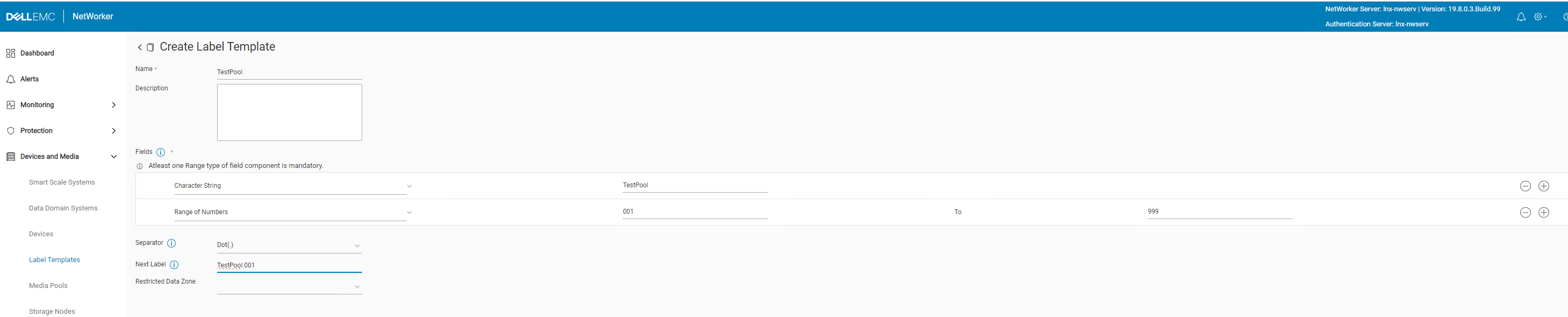
- Valitse Create.
Data Domain -laitteen luominen
- Laajenna vasemmanpuoleisen valikon avattava Laitteet ja media -valikko.
- Siirry kohtaan Laitteet.
- Klikkaa +Lisää.
- Valitse Data Domain.
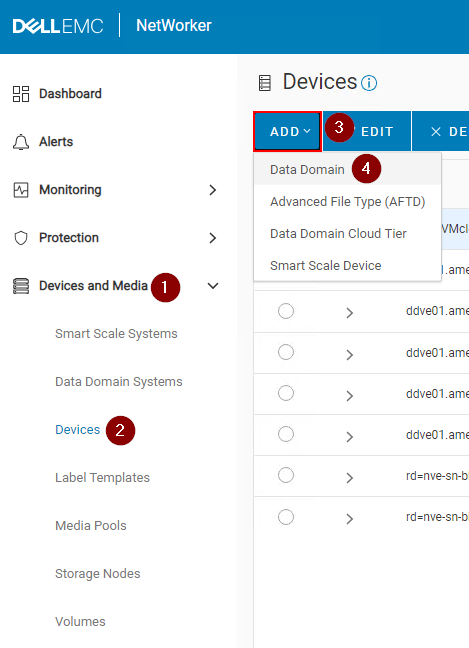
- Valitse NetWorker-palvelimessa jo oleva Data Domain. Jos Data Domainia ei ole, valitse Add Data Domain.
- Varmista, että oikea ddboost-käyttäjä näkyy, kun valitset aiemmin luodun Data Domainin.
- Valitse Connect.
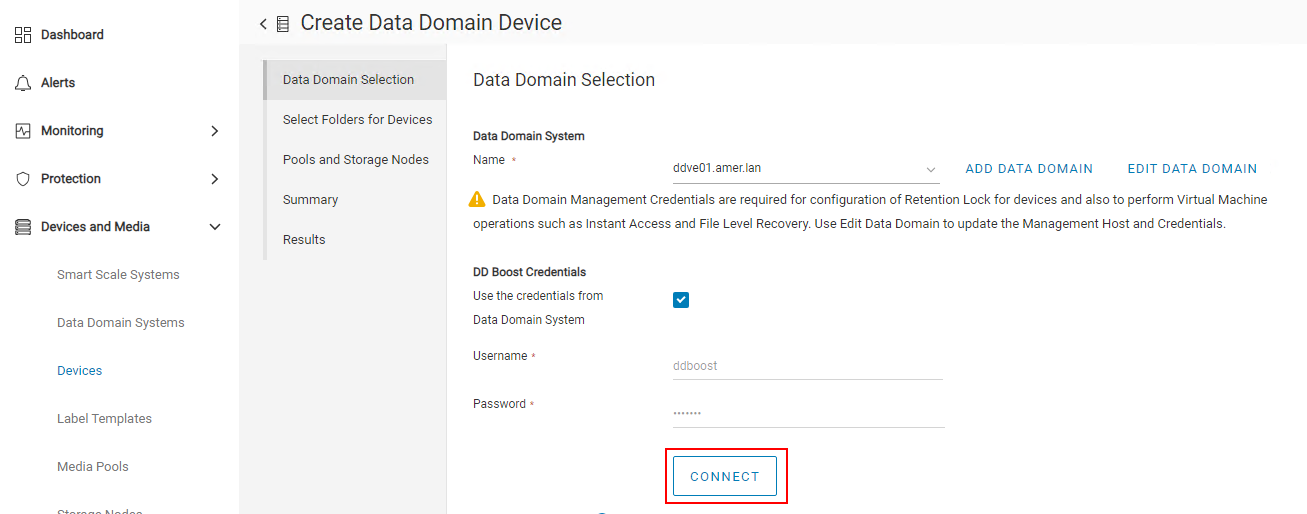
- HUOMAUTUS: Jos yhteysyritys epäonnistuu, päivitä ddboost-käyttäjän tunnistetiedot Muokkaa toimialuetta -asetuksen avulla. Voit vahvistaa ja päivittää ddboost-käyttäjän tunnistetiedot Data Domainin verkkohallintaliittymässä.
- Valitse Next.
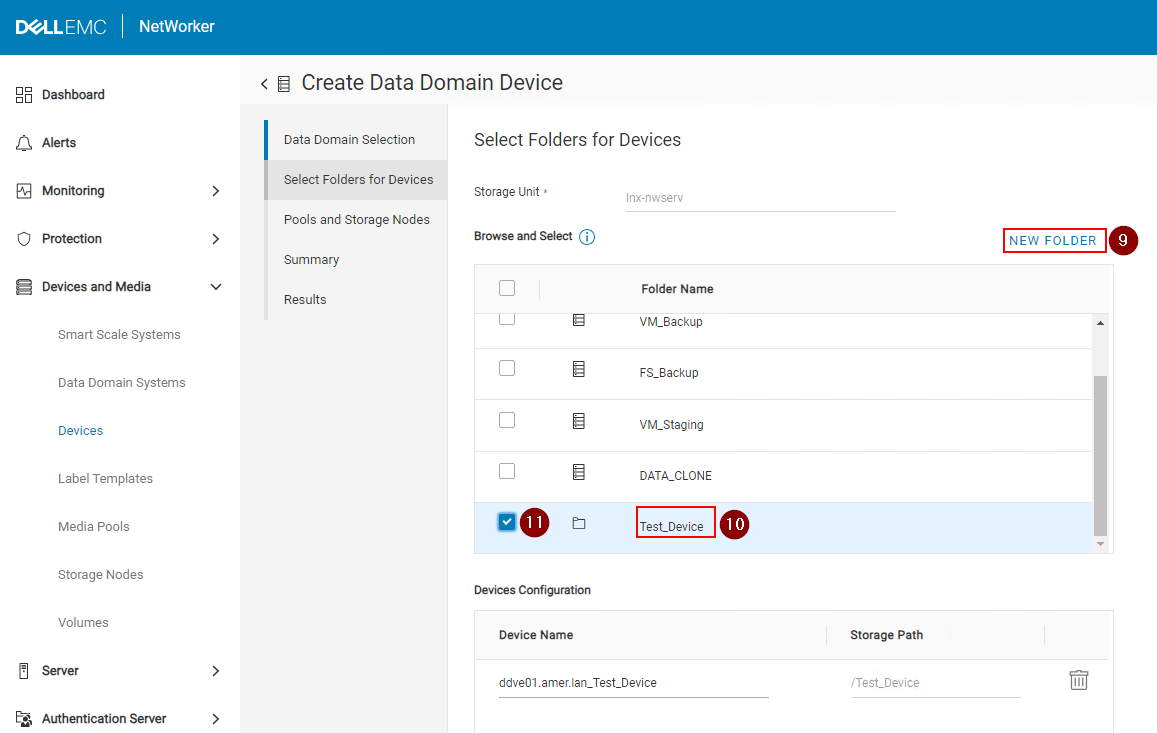
- Valitse New Folder.
- Anna laitteelle nimi.
- Tarkista laite. Laitteen nimen ja tallennuspolun pitäisi näkyä alemmassa ruudussa.
- Valitse Next.
- Valitse tallennussolmu , jonka kautta laite on määritetty.
- Valitse varannon tyyppi (Backup tai Backup Clone). Tämän pitäisi vastata seuraavassa vaiheessa valitun varannon poolityyppiä. Katso lisätietoja Poolin lisääminen - osiosta.
- Valitse varanto. Katso lisätietoja Poolin lisääminen - osiosta.

- Valitse Next.
- Katso yhteenvedon tiedot ja valitse Luo.
- Seuraa tuloksia ja napsauta Valmis.
- Valitse Laitteet-ruudussaPäivitä, niin näet juuri luodun laitteen.
NVP-vProxy-palautustoiminnot
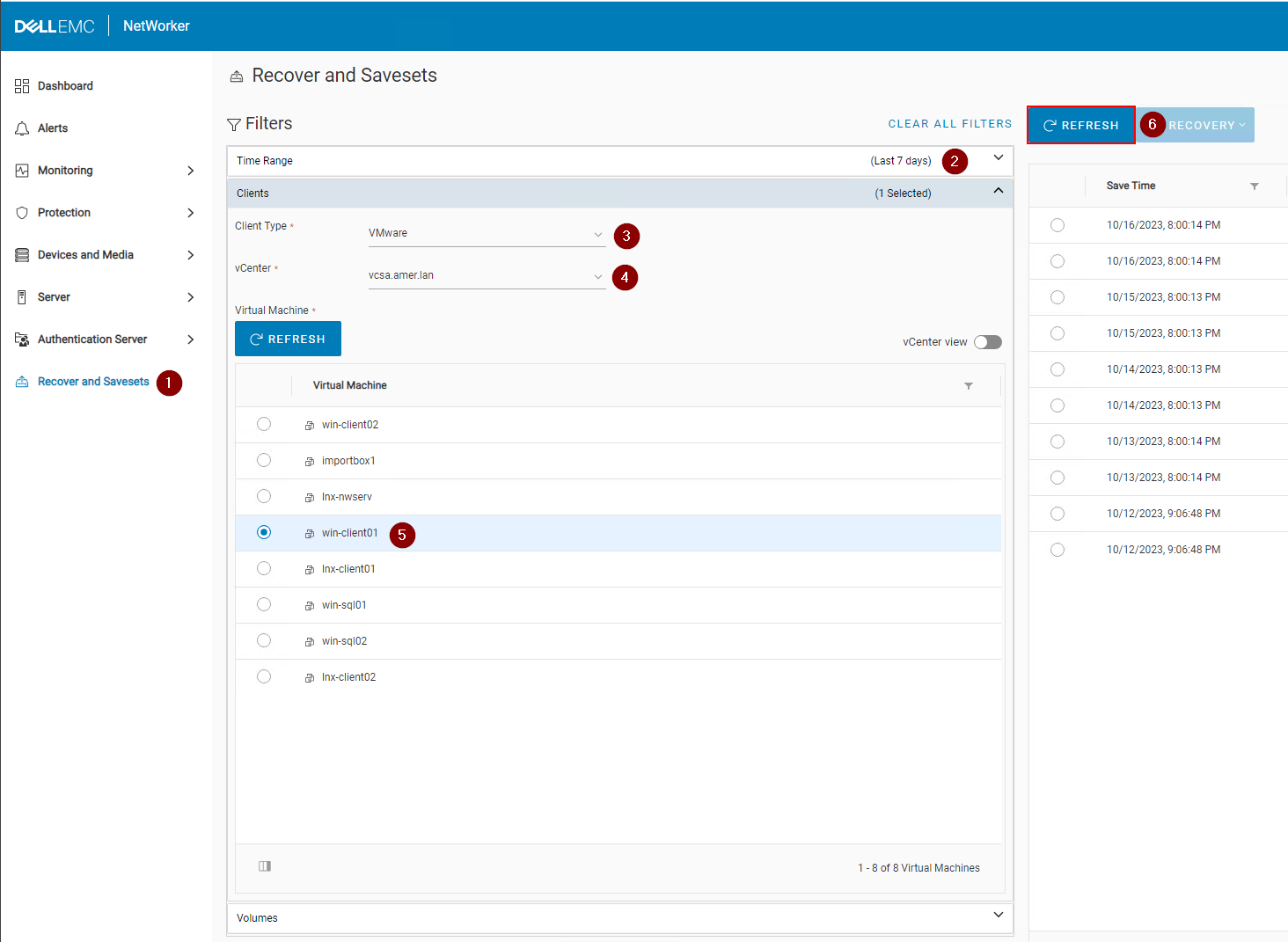
- Valitse vasemmasta valikosta Palauta ja tallenna .
- Valitse tai määritä aikaväli.
- Valitse VMware-työaseman tyyppi.
- Valitse lähde-vCenter.
- Valitse palautukseen tarvittava virtuaalikone . Valitse Päivitä , jos Virtuaalikone-ruutu ei täyty.
- Valitse oikean ruudun päällä päivitys , jos haluat lisätä luettelon varmuuskopioista ja klooneista määritetyllä aikavälillä.
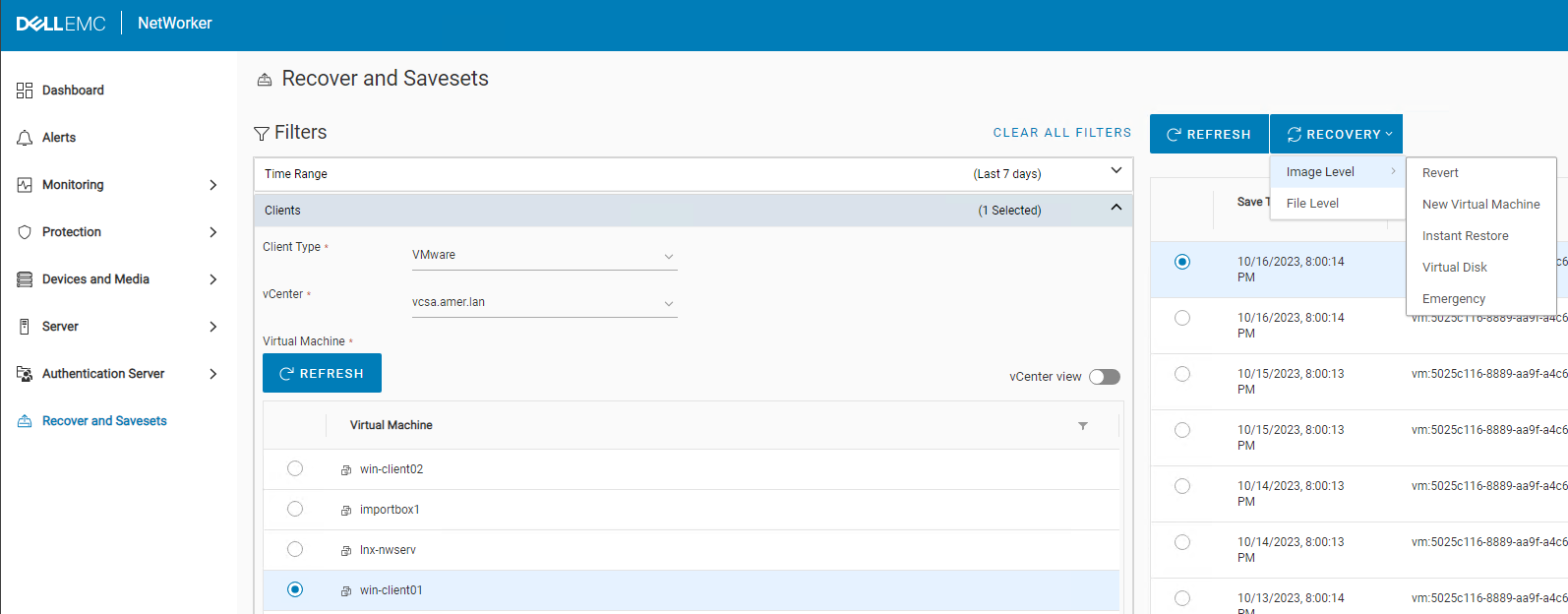
- Napsauta oikean ruudun yläpuolella olevaa avattavaa Palautus-valikkoa ja valitse tarvittava palautustapa:
| Palautusmenetelmä | Kuvaus |
|---|---|
| Palauta (tai palauta) | Palauta vähintään yksi virtuaalikone varmuuskopioinnin aikaiseen tilaansa |
| Palauttaminen uuteen virtuaalikoneeseen | Virtuaalikoneen palauttaminen uuteen virtuaalikoneeseen |
| Instant Restore (Välitön palautus) | Virtuaalikoneen varmuuskopio luetaan suoraan Data Domain -laitteesta |
| Virtuaalilevyn (VMDK) palautus | Palauttaa virtuaalilevyn ja lisää sen olemassa olevaan virtuaalikoneeseen |
| Hätätilanteessa tapahtuva palautuminen | Lisää ESXi-palvelimen tiedot virtuaalikoneen palauttamiseksi kyseisen ESXi-isännän avulla (kun vCenter-palvelinta ei ole käytettävissä) |
| Tiedostotason palautus | Yksittäisten tiedostojen palauttaminen varmuuskopiosta |
HUOMAUTUS: Lisätietoja palautusvaihtoehdoista on NetWorker VMware Integration Guide -oppaassa: https://www.dell.com/support/home/product-support/product/networker/docs
Información adicional
NWUI (NetWorker Management Web UI): Kuinka asentaa
NetWorker NWUI: AD:n/LDAP:n määrittäminen NetWorkerin verkkokäyttöliittymässä
Verkottaja: AD over SSL (LDAPS) -sovelluksen määrittäminen NetWorkerin verkkokäyttöliittymässä (NWUI)
Verkottaja: VMware FLR:n suorittaminen NetWorkerin verkkokäyttöliittymässä
NetWorker Management Web UI (NWUI): Luokittelu- ja vianmääritysopas
Productos afectados
NetWorkerProductos
NetWorker, NetWorker SeriesPropiedades del artículo
Número del artículo: 000010494
Tipo de artículo: How To
Última modificación: 23 mar 2026
Versión: 11
Encuentre respuestas a sus preguntas de otros usuarios de Dell
Servicios de soporte
Compruebe si el dispositivo está cubierto por los servicios de soporte.