Interfaz de usuario web de administración de NetWorker: Guía de triaje y solución de problemas
Resumen: Interfaz de usuario web de administración de NetWorker (NWUI): Guía de triaje y solución de problemas
Instrucciones
Modo de funcionamiento de NWUI
La interfaz del usuario web de NetWorker (NWUI) utiliza las siguientes tecnologías: HTML5, Apache Tomcat, Spring Framework, Angular Framework y la interfaz de programación de aplicaciones (API) de transferencia de estado representacional (REST). La aplicación NWUI se puede instalar en sistemas operativos Linux o Windows. Se puede instalar directamente en el servidor NetWorker o en un host que no sea el servidor NetWorker.
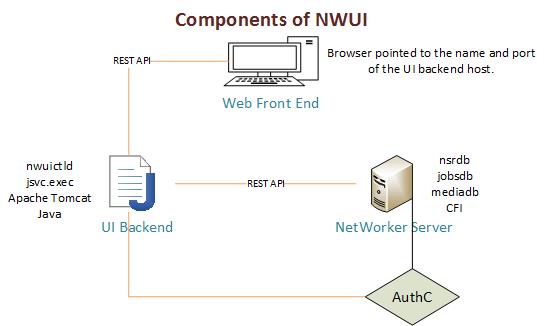
Hay cuatro componentes importantes. Estos componentes pueden estar en el mismo host o en hosts separados.
- Front-end web: Es la capa de presentación escrita en HTML5 y Angular Framework que presenta las operaciones de NetWorker al usuario a través de un navegador web. El navegador web está conectado a los procesos de back-end de la interfaz de usuario.
- Back-end de la interfaz de usuario: La aplicación de back-end está escrita en Spring Framework. Utiliza Java y Apache Tomcat. La comunicación entre el front-end y el back-end y entre el back-end y el servidor NetWorker se realiza mediante llamadas internas de la API REST. El proceso de NWUI utiliza la instancia de Apache Tomcat existente en NetWorker Server o instala su propia instancia de Apache Tomcat si se instala de manera remota desde el servidor NetWorker.
- NetWorker Server: La infraestructura REST de NetWorker Server es responsable de recibir las llamadas de la API REST desde el back-end de la interfaz de usuario y de conectarlas a los componentes principales de NetWorker Server. El bus de mensajes de RabbitMQ de NetWorker Server también se utiliza para la interacción con nsrjobd.
- AUTHC: El componente AUTHC de NetWorker se utiliza para todas las necesidades de autenticación. El proceso de solicitud se comunica con AUTHC para verificar las credenciales; tras la verificación, AUTHC emite un token basado en la hora, firmado y cifrado. Los componentes de NetWorker utilizan este token para verificar el usuario y autorizar o no una operación solicitada. Por lo general, esto ocurre en el servidor NetWorker, pero se puede instalar en un host independiente.
La mayor parte de la comunicación se realiza mediante la API REST, que permite la interacción con los recursos identificados por las direcciones del identificador uniforme de recursos (URI). Utiliza verbos HTTP (HEAD, GET, PUT, POST, DELETE) para interactuar con los identificadores uniformes de recursos (URI) sin estado.
Estas llamadas de API REST son internas para las operaciones de NetWorker y NWUI. No confunda estos con la API REST de NetWorker, que permite operaciones personalizadas y se documenta en la Guía para desarrolladores de la API REST de NetWorker.
Solución de problemas
Definición del problema
- Detalles del problema: Para generar una descripción completa del problema, considere las siguientes preguntas:
- ¿Qué operación se intenta y no funciona?
- ¿Funciona esta operación cuando se inicia desde fuera de NWUI (por ejemplo: desde NetWorker Management Console [NMC])?
- ¿El problema es constante o intermitente?
- Si es intermitente, ¿hay algún desencadenador conocido?
- ¿Funcionaba mejor antes y, si es así, se aplicó algún cambio conocido antes y después de que apareciera el problema?
- ¿Cuándo se produjo el problema por primera vez (y qué cambió desde que apareció)?
- ¿El problema ocurre solo en momentos de carga elevada en el entorno de respaldo?
- ¿Cuál es el alcance del problema (todas las operaciones de recuperación o algunas operaciones de recuperación, algunas pestañas no funcionan mientras que otras no se ven afectadas)?
- ¿Qué se intentó solucionar hasta ahora y qué conclusiones se obtuvieron?
- Detalles del entorno:
- ¿Cuál es la versión del servidor NetWorker y la plataforma del sistema operativo? NetWorker: Métodos para identificar la versión de software de NetWorker
- ¿NWUI está instalado en el servidor NetWorker o en un host independiente?
- Si se instala en un host separado del servidor de NetWorker, ¿cuál es la versión del servidor de NWUI?
- ¿El servidor de NWUI utiliza el NetWorker Server local para la autenticación (AUTHC) o se utiliza un servidor AUTHC independiente? NetWorker: Cómo identificar qué servidor es el servidor de autenticación utilizado por NMC y NWUI
- ¿Qué paquete de Java está instalado en el servidor NWUI? ¿Está instalado NetWorker Runtime Environment (NRE) u Oracle Java Runtime Environment (JRE)?
- Problemas comunes:
- Problemas de autenticación: La autenticación utiliza AUTHC de la misma manera que NetWorker Management Console y el comando
nsrlogincomando.
Para problemas de autenticación, primero pruebe la autenticación en el servidor NetWorker para determinar si el problema se relaciona con NWUI o con el servidor en sí. Si utiliza AD o LDAP para la autenticación, primero pruebe con las cuentas locales de NetWorker para confirmar si el problema solo afecta a la autenticación externa.
Un comando típico que se utiliza para probar si el proceso de autenticación funciona según lo esperado en NetWorker Server es el siguiente:
- Problemas de autenticación: La autenticación utiliza AUTHC de la misma manera que NetWorker Management Console y el comando
authc_mgmt -u [user name] -p [password] -e find-all-users.
nsrlogin -u ACCOUNT -p PASSWORD
nsrlogout
nsrlogin -t TENANT -d DOMAIN -u USERNAME -p PASSWORD
nsrlogout
Si se requiere un diagnóstico de autenticación adicional, consulte: NetWorker: Cómo habilitar la DEPURACIÓN AUTHC para la solución de problemas
-
- Problemas de instalación: Para obtener detalles sobre cómo instalar NWUI y qué registros consultar en caso de que haya un problema con la instalación, consulte el siguiente artículo: Interfaz de usuario web de administración de NetWorker (NWUI): Modo de instalación
- Problemas de back-end de la interfaz de usuario: Los registros importantes de back-end de la interfaz de usuario son los siguientes:
| Ruta de Linux | Ruta de Windows (predeterminada) | Función |
/nsr/authc/logs/catalina.log |
C:\Program Files\EMC NetWorker\nsr\authc-server\tomcat\logs\catalina.log |
Registro del servidor Tomcat y registro de implementación de aplicaciones |
/nsr/authc/logs/nwui.log |
C:\Program Files\EMC NetWorker\nsr\authc-server\tomcat\logs\nwui.log |
Registro del servidor de aplicaciones de NWUI |
/nsr/logs/restapi/restapi.log |
C:\Program Files\EMC NetWorker\nsr\restapi\restapi.log |
NWUI se comunica con el servidor NetWorker mediante la API REST de NetWorker. Consulte la sección API REST en este artículo para ver cómo diagnosticar qué funciones de la API REST se están utilizando, junto con la respuesta correspondiente. |
/nsr/logs/daemon.raw |
C:\Program Files\EMC NetWorker\nsr\logs\daemon.raw |
Registro de NetWorker Server |
Si el servidor de NWUI está en el mismo servidor de NetWorker, comparte la misma instancia de Tomcat con NetWorker.
Si proporciona un .raw archivo de registro para admitir, se recomienda representar el archivo de registro en el sistema desde el cual se origina. Esto garantiza que los registros de fecha y hora se muestren en la hora local del servidor: NetWorker: Cómo utilizar nsr_render_log
Archivos de registro:
Linux:
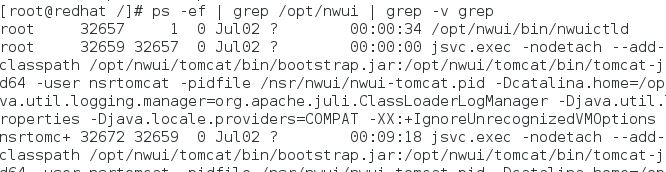
Los procesos que se ejecutan para el backend de la interfaz de usuario son: code>/opt/nwui/bin/nwuictld y jsvc.exec. Puede comprobar si se están ejecutando con el comando ps el comando:
ps -ef | grep nwui
- Local para NetWorker Server:
/opt/nwui/logs/nsr/authc/logs//nsr/logs/restapi/restapi.log/nsr/logs/daemon.raw/nsr/nwui/monitoring/app/logs/
- Remoto (el servidor de NWUI está en un host separado del servidor de NetWorker):
/opt/nwui/logs/nsr/nwui/logs
Se puede utilizar el siguiente comando para crear una .zip de estos registros.
tar cvzfP /tmp/$(hostname)_$(date -I).tgz /opt/nwui/logs /nsr/nwui/logs /nsr/authc/logs /nsr/logs/daemon.raw /nsr/logs/restapi /nsr/nwui/monitoring/app/logs/ ; chmod 777 /tmp/$(hostname)_$(date -I).tgz ; ls -lth /tmp/$(hostname)_$(date -I).tgz
Windows
El proceso de back-end de NWUI de Windows que debe estar en ejecución se denomina nwuictld.exe:

Puede administrarlo desde services.msc:

Los registros están aquí:
- Local para NetWorker Server:
C:\Program Files\EMC NetWorker\nwui\logs\C:\Program Files\EMC NetWorker\nsr\authc-server\logsC:\Program Files\EMC NetWorker\nsr\restapi\restapi.logC:\Program Files\EMC NetWorker\nsr\logs\daemon.rawC:\Program Files\EMC NetWorker\nwui\monitoring\app\logs\
- Remoto:
C:\Program Files\EMC NetWorker\nwui\logs%LOCALAPPDATA%\TempNetWorker_Management_Web_UI_Server_[TIMESTAMP].log%LOCALAPPDATA%\TempNetWorker_Management_Web_UI_Server_[TIMESTAMP]_0_MCUI.log
Servidor de NetWorker
Ejecute el comando NSRGET en NetWorker Server para recopilar los registros pertinentes: NetWorker: Cómo utilizar la herramienta
de recolección de datos NSRGet NetWorkerLos registros más pertinentes dependen de la operación que se intenta desde NWUI. Para obtener más información sobre los registros de NetWorker, consulte:NetWorker: Ubicaciones y archivos de registro
Depuración
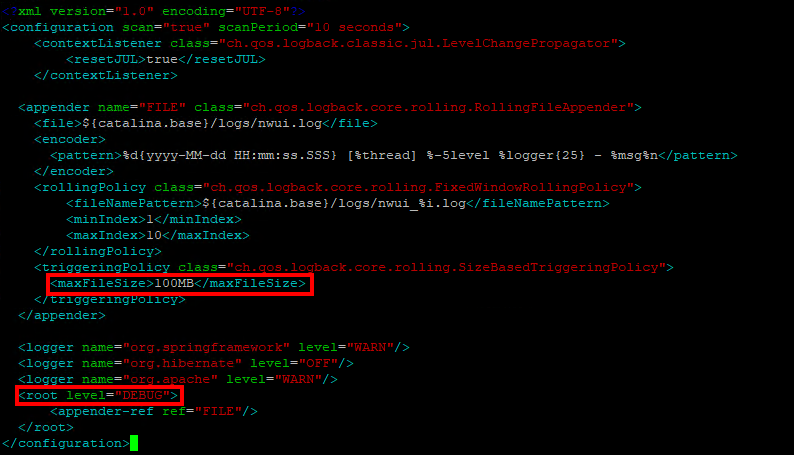
Los niveles de registro de NWUI se definen en el siguiente archivo:
- Windows (valor predeterminado):
C:\Program Files\EMC NetWorker\nsr\authc-server\tomcat\webapps\nwui\WEB-INF\classes\logback.xml - Linux:
/nsr/authc/webapps/nwui/WEB-INF/classes/logback.xml
- Aumente el
maxFileSizefrom20MBcomo100MB - Cambie la opción
root levelfromINFOcomoDEBUG
- Reinicie el servicio de NWUI:
- Linux:
systemctl restart nwui - Windows (PowerShell):
net stop nwui ; net start nwui
Consola de inspección del navegador web.
NWUI utiliza funciones de API y respuestas de NetWorker, pero esta información también se puede comprobar directamente en el navegador. Este método es útil para encontrar discrepancias entre las interfaces de usuario y la CLI de NetWorker, o cuando la interfaz de usuario no devuelve los resultados esperados.
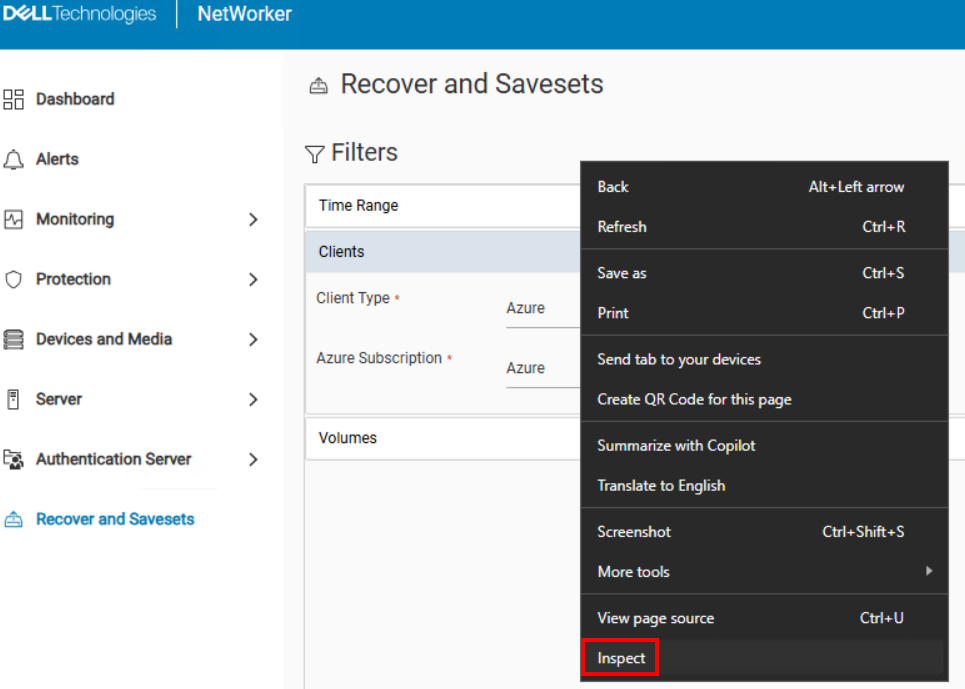
- Mientras accede a NWUI, haga clic con el botón secundario en la ventana del navegador y seleccione Inspeccionar.
- En la ventana "Inspeccionar" del navegador, haga clic en la pestaña Red:

- Las operaciones aparecen en Name cuando se ejecutan funciones en NWUI. En la columna Estado, se incluye el estado de finalización de la API REST: Solicitud y respuesta de API
- Haga clic en la operación que desea investigar más a fondo. Por ejemplo, si hace clic en la función de copias de seguridad mostrada más arriba, aparecen los siguientes detalles en la pestaña Encabezados:


A partir de esto, se pueden identificar la URL de solicitud, el método de solicitud y el código de estado.
- Para ver la carga útil de la respuesta, haga clic en la pestaña Respuestas.
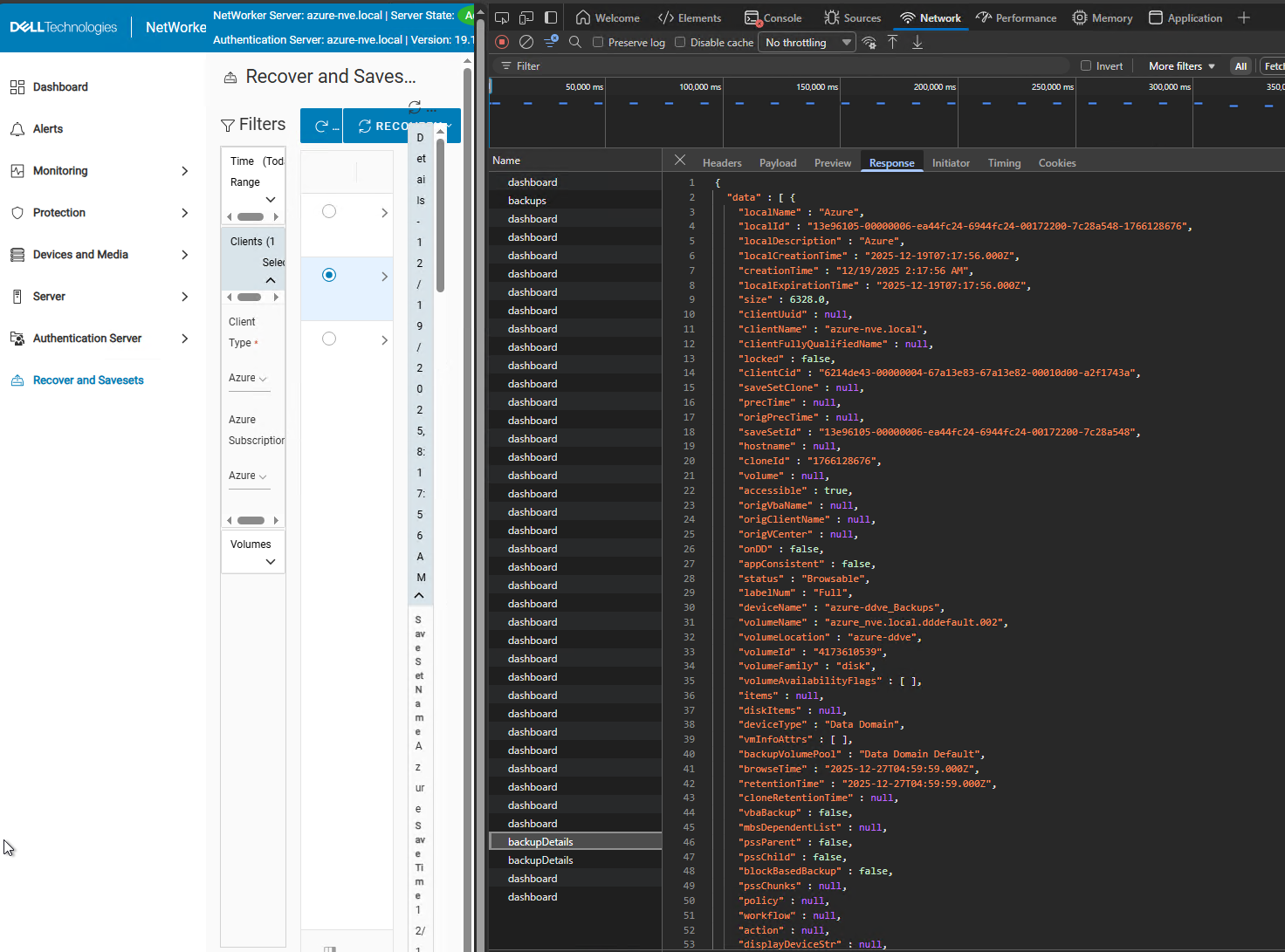
En este ejemplo, se muestra la respuesta de la API REST que se usa para completar la pestaña Recuperar y savesets después de examinar los respaldos de Azure y seleccionar un saveset para restaurar.