「NetWorker Management Web UI (NWUI): 使用方法
Resumen: このKBでは、NetWorker Webユーザー インターフェイス(NWUI)の概要について説明します。これは、従来のJavaベースのNetWorker管理コンソールと同様の機能を提供するHTML WebベースのNetWorker管理インターフェイスです。
Este artículo se aplica a
Este artículo no se aplica a
Este artículo no está vinculado a ningún producto específico.
No se identifican todas las versiones del producto en este artículo.
Instrucciones
目次
次のビデオを参照してください。
このビデオは YouTubeでもご覧いただけます。
NetWorker管理Webユーザー インターフェイス(NWUI)の概要
このWebインターフェイスは、HTML5、Apache Tomcat、REST API、Spring Frameworkを使用して、直感的なワークフローと応答性の向上を通じて優れたユーザー エクスペリエンスを提供します。NWUIは、LinuxまたはMicrosoft Windowsオペレーティング システムにインストールできます。NetWorkerサーバーに直接インストールすることも、NetWorkerサーバー以外のホストにインストールすることもできます。NWUIはNetWorker 18.1.xで最初に導入されました。インストールされているNetWorkerのバージョンによっては、一部の機能が存在しない場合があります。詳細については、次のサイトから入手できるNetWorkerバージョン固有の管理ガイドを参照してください。 https://www.dell.com/support/home/product-support/product/networker/docs
インストール方法」
NWUIは、次のブラウザーをサポートしています。Microsoft Internet Explorer 11グーグルクローム;Microsoft Edge;Mozilla Firefoxの
- UIは、NetWorkerサーバーまたはNetWorker Management Consoleサーバーのいずれにもインストールできます。
- LinuxまたはWindowsオペレーティング システムにインストールできます。サポートされているプラットフォームの完全なリストについては、『 NetWorker互換性ガイド 』を参照してください(Dellサポートへのログインが必要になる場合があります)。
- 選択したプラットフォームにNetWorker管理UIをインストールする方法の詳細については、NetWorkerインストール ガイドを参照してください。
- Windowsの場合:実行可能ファイルを抽出し、exeファイルを実行してインストール ウィザードを起動します。セキュリティ アラートが表示される場合があり、そこから次を選択する必要があります。
[View Certificate];'証明書のインストール';'すべての証明書を次のストアに配置します';'参照';'信頼されたルート認証局;「わかりました」;「はい」。 - Linuxの場合「」を使用して抽出します。
tar' コマンドを実行し、'rpm' コマンドを使用します。という構成スクリプトを実行するプロンプトが表示されます。nwui_configure.shこれは、ソフトウェアの構成を通じて実行されます。
- Windowsの場合:実行可能ファイルを抽出し、exeファイルを実行してインストール ウィザードを起動します。セキュリティ アラートが表示される場合があり、そこから次を選択する必要があります。
- インストールの一環として、認証サービスを実行しているNetWorkerサーバーを指す認証ホストが指定されます。NetWorker管理Web UIは、認証にNetWorker認証情報を使用します。これらは、NetWorker Management Consoleで使用されるものと同じ認証情報です。
- インストールが完了したら、NetWorker管理UIデーモンを制御します。
Windows:  Windows Services Manager
Linux sysvinit:  /etc/init.d/nwui start/stop/status
Linux systemd:  systemctl start/stop/status nwui
NWUIをインストールする方法の詳細については、次の記事を参照してください。「NetWorker Management Web UI (NWUI):インストール方法」
使用方法
NetWorker管理Web UIへのアクセス
- Webブラウザーで次のアドレスに移動して、NetWorker管理Web UIにアクセスします。
https://<IP_address_or_hostname>:9090/nwui - NetWorkerユーザー アカウントとパスワードを使用してログインします。
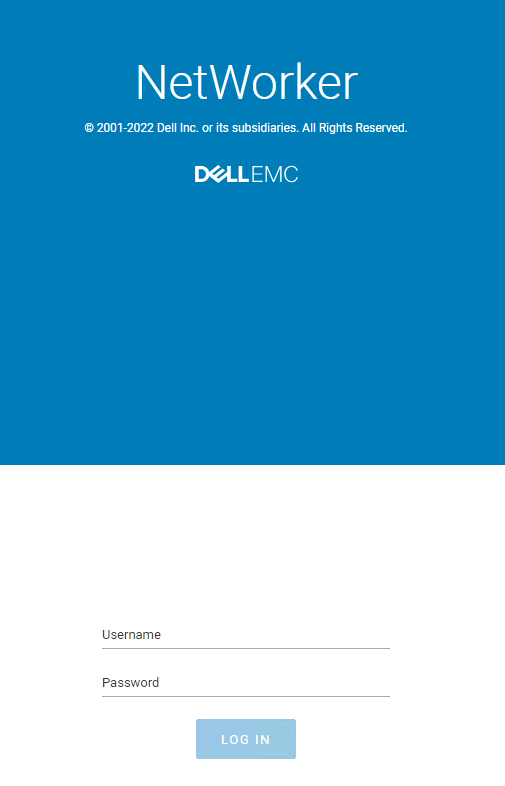
メモ: AD/LDAP外部認証がNetWorkerと統合されると、AD/LDAPユーザーを使用してNWUIにアクセスできます。
- NetWorker NWUI:NetWorker Webユーザー インターフェイスからAD/LDAPを設定する方法
- NetWorker:NetWorker Webユーザー インターフェイス(NWUI)から「AD over SSL」(LDAPS)を設定する方法
vCenter Serverを追加する方法
- NWUIメニューの [保護 ]ドロップダウンを展開します。
- VMware vCenterに移動します。
- [+Add]をクリックします。
![NWUIの[VMware vCenter保護]ビュー。](https://supportkb.dell.com/img/ka0Do000000r8yJIAQ/ka0Do000000r8yJIAQ_ja_2.jpeg "NWUIの[VMware vCenter保護]ビュー。")
- ホスト名フィールドに、vCenter ServerのFQDNまたはIPアドレスを指定します。ユーザー名フィールドに、バックアップを実行する権限を持つvCenterユーザー アカウントを指定します。パスワードフィールドに、vCenterユーザー アカウントのパスワードを指定します。vCenter Serverがクラウドに導入されている場合は、クラウドに導入済みチェックボックスを選択します。「Save(保存)」をクリックします。
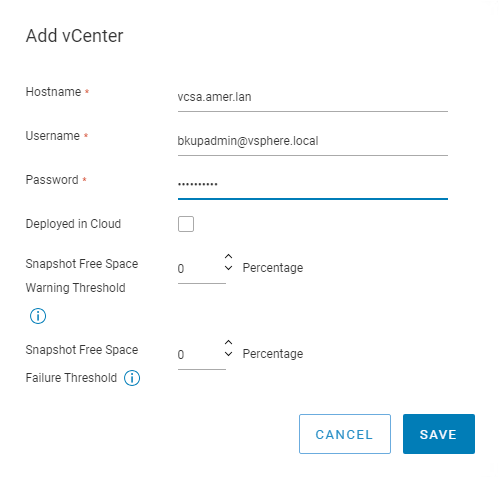
メモ: 『NetWorker VMware Integration Guide』では、vCenterユーザー アカウントに必要な権限について詳しく説明しています。 https://www.dell.com/support/home/product-support/product/networker/docs.
- 追加されたvCenter Serverのエントリーは、保護ウィンドウのVMware vCentersペインに自動的に表示されます。追加したvCenterのエントリーが表示されない場合は、更新アイコンをクリックします。
- 使用可能なvCenterリソースのいずれかを選択すると、ツリー構造でウィンドウの右ペインにvCenterインベントリが表示されます。ここでは、すべての仮想マシンとエンティティを表示し、個々のアイテムを選択してエンティティのプロパティを表示できます。
- vCenter Serverのプロパティを編集する必要がある場合は、Protection > VMware vCentersで編集できます。
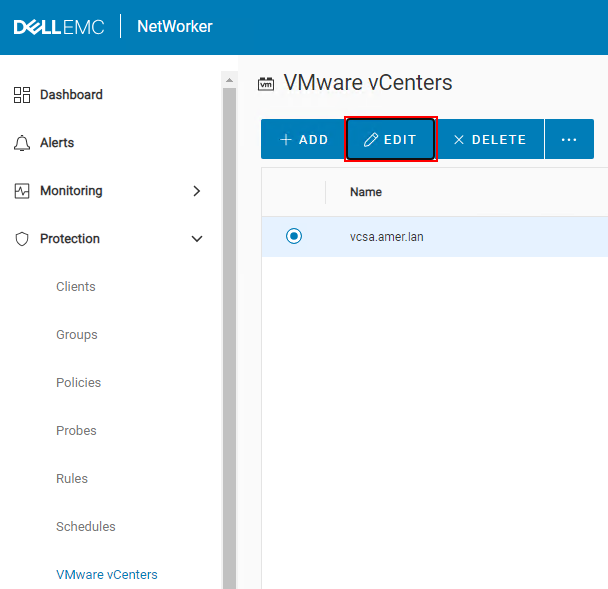
vCenterプラグ インをインストールする方法
メモ: vCenter vSphere NetWorkerプラグインは、FQDNまたはIPアドレスを使用してvCenterがNetWorkerに追加された場合にのみサポートされます。短いエイリアスを使用して追加されたvCenterはサポートされません。NetWorker: vCenterプラグインとVCUIログインが「vCenterがNetWorkerサーバーに登録されていません」で失敗します。vCenterプラグインはオプションであり、VMwareのバックアップ/リストア操作を実行するために必須ではありません。vSphereユーザー インターフェイス内で直接バックアップ/リカバリー インターフェイスを提供します。
- NWUIメニューの [保護 ]ドロップダウンを展開します。
- VMware vCenterに移動します。
- プラグインをインストールするVMware vCenterを選択します。
- ...オプションをクリックし、[Install vCenter Plugin]を選択します。
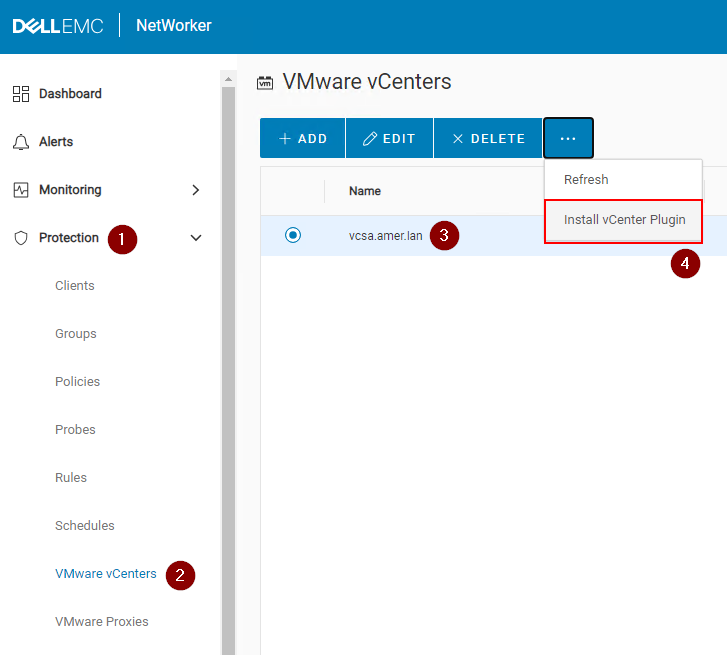
- 使用されるデフォルトのvCenterポートは443です。プラグインをインストールする権限を持つvCenterユーザー アカウントを指定します。vCenterユーザー アカウントのパスワードを指定します。
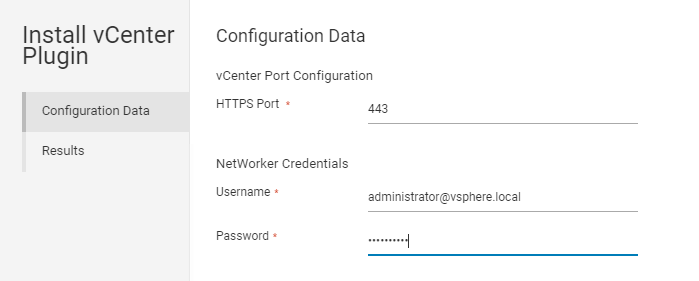
- [インストール]をクリックして、結果を監視します。
- vSphere Web Clientにログインします。NetWorkerプラグインは 、ホーム ページから使用できます。
vProxyを追加および構成する方法
- vProxyホストのOVAを導入した後、次の手順を実行して、NetWorker管理Web UIを使用してvProxyを追加します。
- vCenterを追加するには、まず上記の手順に従う必要があります。
- 左側のメニューで、[ Protection ]ドロップダウンを展開します。
- VMwareプロキシに移動します。
- [+Add]をクリックします。
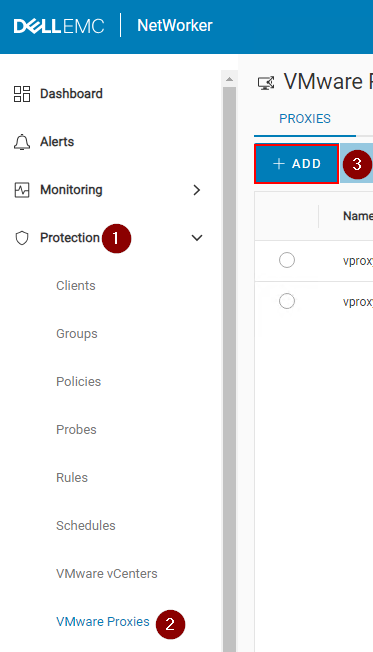
- [選択]ページで、正しいvCenterが選択されていることを確認します。プロキシの選択をクリックして、1つ以上のvProxyを選択します。
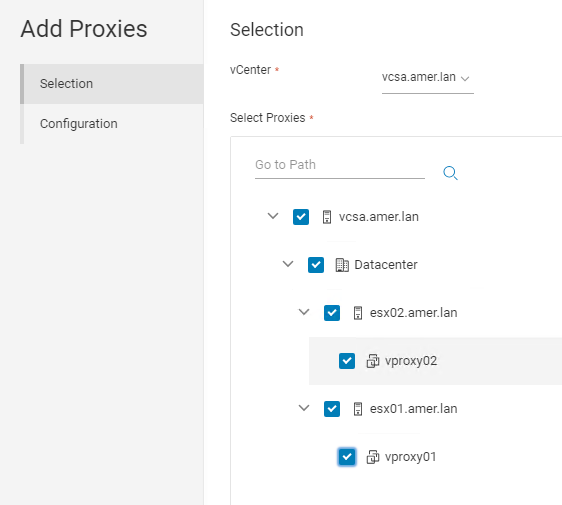
- [構成]ページで、vProxy管理者ユーザーのパスワードを入力します。登録を開始する準備ができたら 、[Finish ]をクリックします。

メモ: Hot addとNBDの構成オプションとベスト プラクティスの詳細については、 https://www.dell.com/support/home/product-support/product/networker/docs から入手できる『NetWorker VMware統合ガイド』を参照してください。
- [保護]-[VMwareプロキシ]ページの[編集]アイコンを使用して、vProxy>プロパティを編集できます。
プールの追加
- 左側のメニューで[デバイスとメディア]ドロップダウンを展開します。
- [Media Pools]に移動します。
- [+Add]をクリックします。
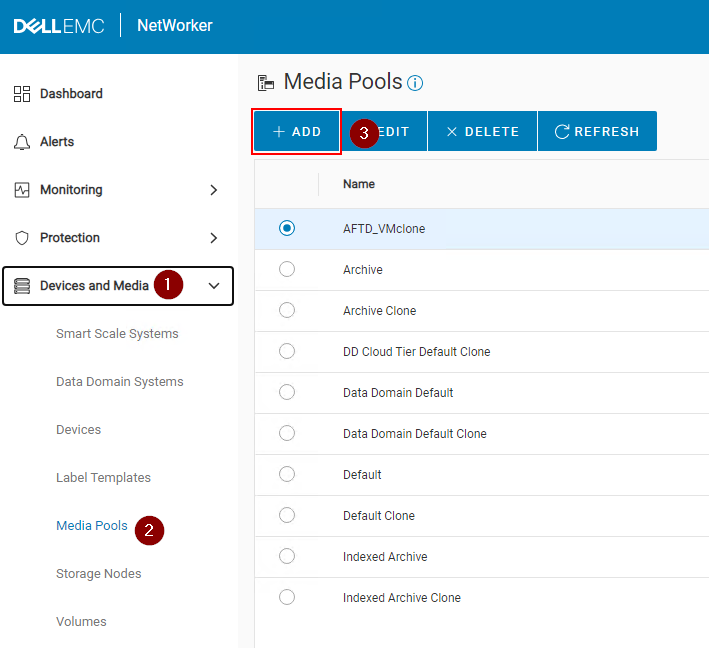
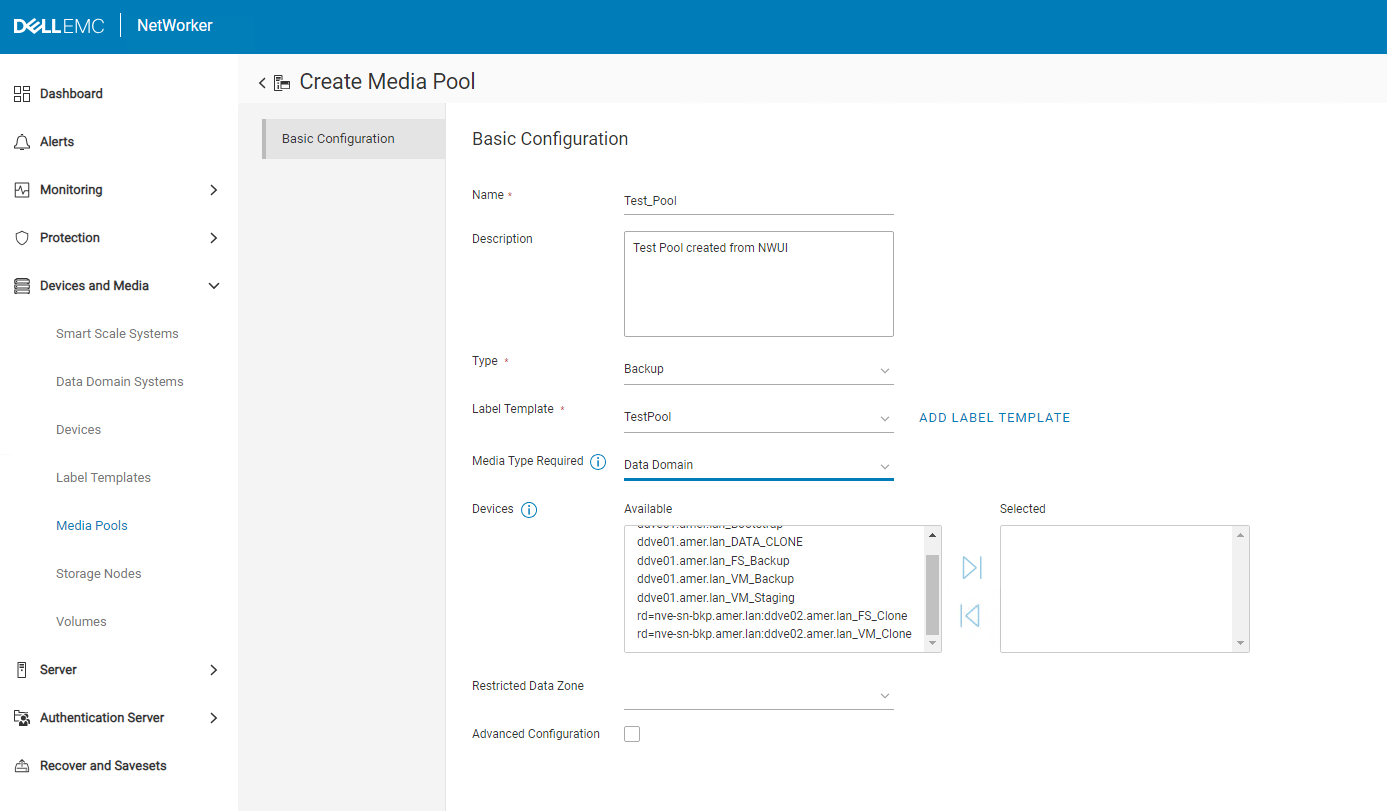
- 必須入力フィールドに入力します。
- プール の名前を指定します 。
- タイプ(バックアップまたはバックアップ クローン)を指定します。
- ラベル テンプレートを選択するか、[ラベル テンプレートを追加]をクリックします。以下の 「ラベルテンプレートの追加 」セクションを参照してください。
- プールが使用するデバイス タイプに必要な メディア タイプ を選択します。
- オプション:このプールを使用する構成済みデバイスを選択します。プールで使用する新しいデバイスを作成する場合は、空白のままにしておくことができます。
- [Finish](完了)をクリックします。
- ラベル テンプレートの追加:
- NWUIの[デバイスおよびメディア>ラベル テンプレート]からアクセスできます。
- プールの作成時にラベル テンプレートの追加を選択してアクセスできます。
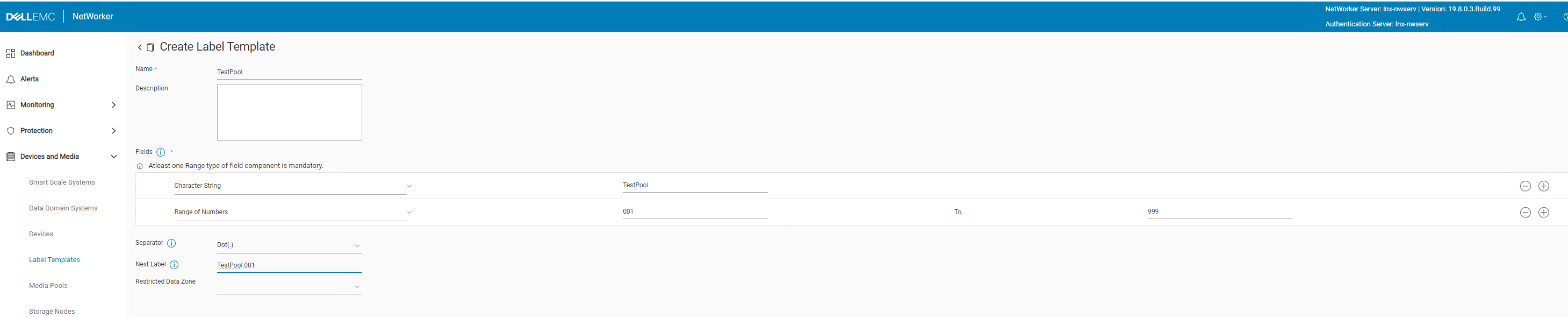
- ラベル テンプレートの名前を入力します 。これは、ラベル テンプレートを使用してプールにデバイスがラベル付けされている場合に表示されます。
- 「文字列」などのフィールド・コンポーネントを指定します。
- 「数値の範囲」などのフィールドコンポーネントを追加します。001から999までは、NetWorkerでよく使用されます。表示されるオプションは、NetWorkerで使用されるデフォルトの表記法と一致します(
NameOfPool.###)は、プールに対してデバイスがラベル付けされている場合に表示されます。 - 区切り文字を指定します。
- 使用するラベル テンプレートの [次のラベル]を指定します。この例で使用されているオプションでは、次のようになります。
TestPool.001の詳細を確認してください。
- [作成]をクリックします。
Data Domainデバイスの作成
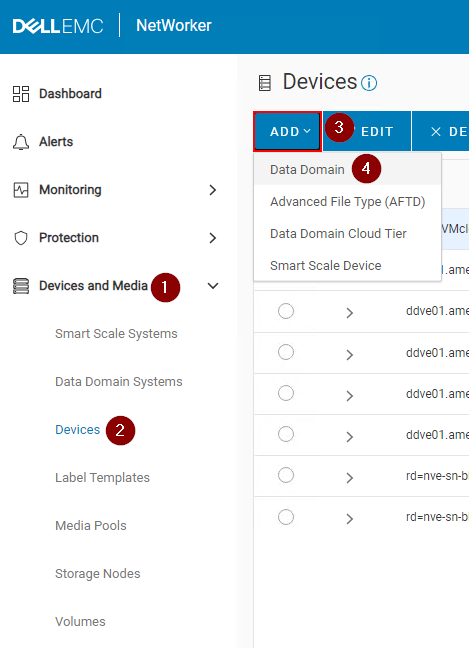
- 左側のメニューで[ デバイスとメディア ]ドロップダウンを展開します。
- [デバイス]に移動します。
- [+Add]をクリックします。
- Data Domainを選択します。
- NetWorkerサーバーにすでに存在するData Domainを選択します。Data Domainが存在しない場合は、 Add Data Domainをクリックします。
- 既存のData Domainを選択する場合は、正しいddboostユーザーが表示されていることを確認します。
- [Connect](接続)をクリックします。
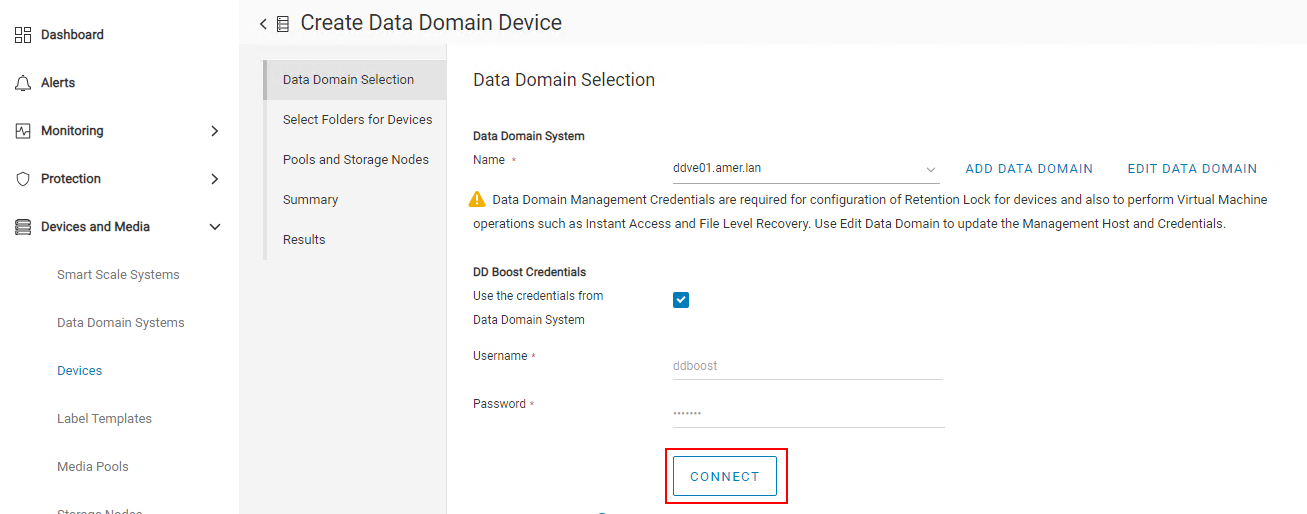
- メモ: 接続の試行に失敗した場合は、 Data Domainの編集オプション を使用してddboostユーザー資格情報をアップデートします。Data Domain Web管理インターフェイスからddboostユーザー資格情報を検証および更新できます。
- [次へ]をクリックします
- [New Folder]をクリックします。
- デバイスの名前を入力します。
- デバイスを確認してください。デバイス名とストレージ パスが下部ペインに表示されます。
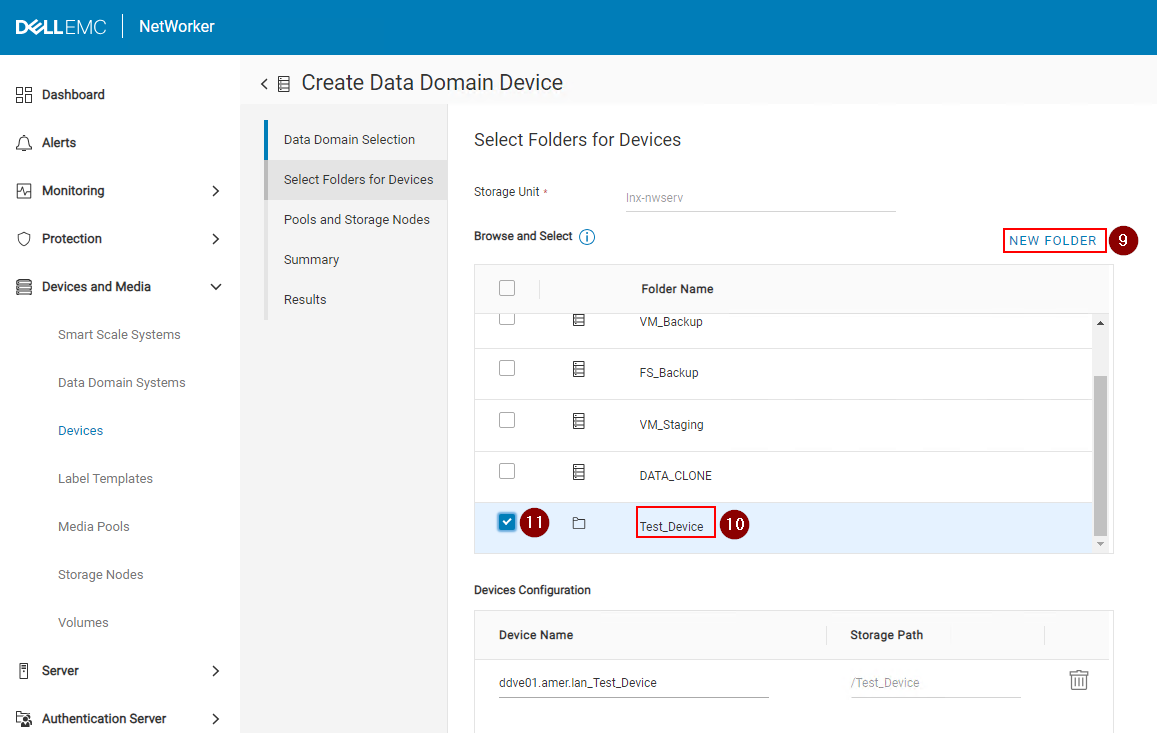
- [次へ]をクリックします
- デバイスの構成に使用する ストレージ ノード を選択します。
- プール タイプ(バックアップまたはバックアップ クローン)を選択します。これは、次のステップで選択したプールのプール タイプと一致する必要があります。詳細については、「 プールの追加 」セクションを参照してください。
- プールを選択します。詳細については、「 プールの追加 」セクションを参照してください。

- [次へ]をクリックします
- [Summary]の詳細を確認し、[Create]をクリックします。
- 結果を監視し、[Finish]をクリックします。
- [Devices]ペインで[Refresh]をクリックして、新しく作成されたデバイスを表示します。
NVP-vProxyリカバリー操作
- 左側のメニューで [リカバリーとセーブセット ]をクリックします。
- Time Rangeを選択または指定します。
- VMwareクライアント タイプを選択します。
- ソース vCenterを選択します。
- リストアに必要な 仮想マシン を選択します。[Virtual Machine]ペインが表示されない場合は、[ Refresh ]をクリックします。
- 右側のペインで Refresh をクリックして、指定した時間範囲内のバックアップとクローンのリストを作成します。
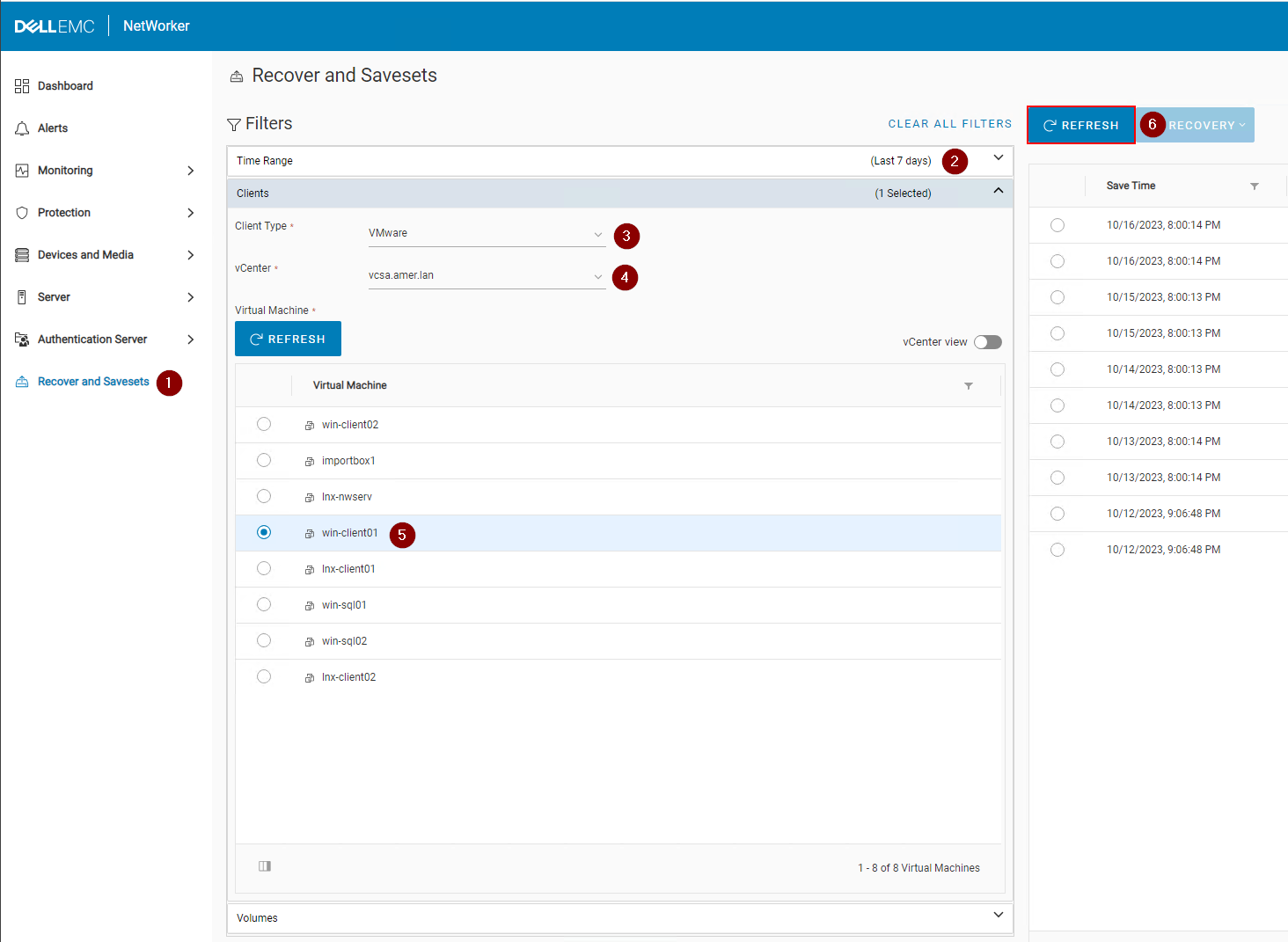
- 右ペインの[ Recovery ]ドロップダウンをクリックし、必要なリストア方法を選択します。
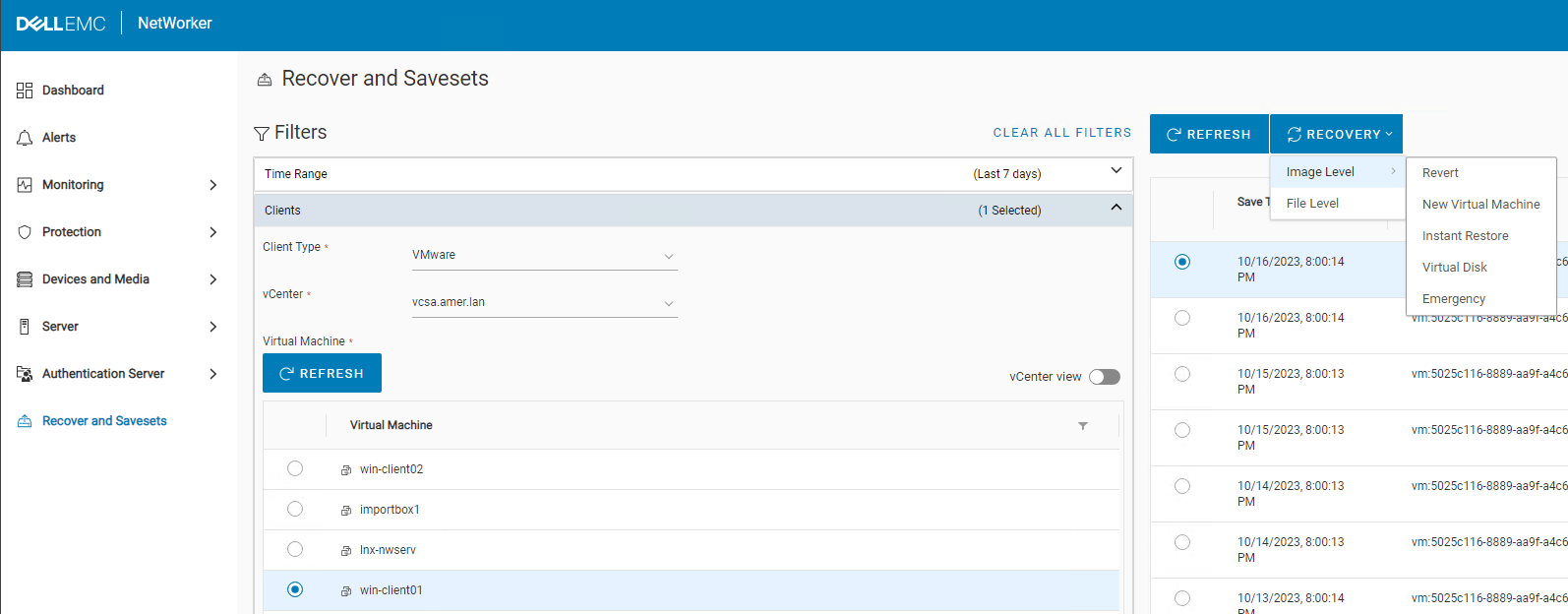
| 回復方法 | 説明 |
|---|---|
| 元に戻す(またはロールバック) | 1つ以上のVMディスクをバックアップ時の状態にロールバックする |
| 新しい仮想マシンへのリカバリー | 新しいVMへのVMのリカバリー |
| 「Instant Restore(インスタント復元)」 | VMバックアップをData Domainデバイスから直接読み取る |
| 仮想ディスク(VMDK)リカバリ | 仮想ディスクをリカバリーし、既存のVMに追加する |
| 緊急リカバリ | ESXiサーバーの詳細を追加して、そのESXiホストを使用してVMをリカバリーする(vCenter Serverが使用できない場合) |
| ファイル レベル リカバリ | バックアップから個々のファイルを復元する |
メモ: さまざまなリストア オプションの詳細については、次のURLから入手できる『NetWorker VMware統合ガイド』を参照してください https://www.dell.com/support/home/product-support/product/networker/docs
Información adicional
「NetWorker Management Web UI (NWUI):インストール方法
NetWorker NWUI: NetWorker Webユーザー インターフェイスからAD/LDAPを設定する方法
Networker:NetWorker Webユーザー インターフェイス(NWUI)から「AD over SSL」(LDAPS)を構成する方法
Networker:NetWorker Webユーザー インターフェイスからVMware FLRを実行する方法
NetWorker管理Web UI (NWUI): トリアージおよびトラブルシューティング ガイド(英語)」
Productos afectados
NetWorkerProductos
NetWorker, NetWorker SeriesPropiedades del artículo
Número del artículo: 000010494
Tipo de artículo: How To
Última modificación: 23 mar 2026
Versión: 11
Encuentre respuestas a sus preguntas de otros usuarios de Dell
Servicios de soporte
Compruebe si el dispositivo está cubierto por los servicios de soporte.