NetWorker Management Web UI (NWUI): Як користуватися
Resumen: Ця база даних надає огляд веб-інтерфейсу користувача NetWorker (NWUI). Це веб-інтерфейс управління NetWorker на основі HTML, який надає подібні функції, як і застарілий NetWorker Management Console на основі Java. ...
Este artículo se aplica a
Este artículo no se aplica a
Este artículo no está vinculado a ningún producto específico.
No se identifican todas las versiones del producto en este artículo.
Instrucciones
Зміст
Дивіться це відео:
Це відео також доступне на YouTube.
Що таке NetWorker Management Web User Interface (NWUI)?
Цей веб-інтерфейс використовує HTML5, Apache Tomcat, REST API та Spring Framework, щоб забезпечити кращий користувацький досвід завдяки інтуїтивно зрозумілим робочим процесам і підвищеній чутливості. NWUI можна встановити на операційні системи Linux або Microsoft Windows, безпосередньо на сервер NetWorker або на хост, який не є сервером NetWorker. NWUI спочатку був представлений у NetWorker 18.1.x; залежно від встановленої версії NetWorker, деякі функції або функції можуть не існувати. Для додаткової інформації дивіться Посібники з адміністрування, присвячені версії NetWorker, доступні на: https://www.dell.com/support/home/product-support/product/networker/docs
Як встановити
NWUI підтримує такі браузери: Microsoft Internet Explorer 11; Google Chrome; Microsoft Edge; Mozilla Firefox
- Інтерфейс можна встановити або на сервер NetWorker, або на сервер консолі управління NetWorker.
- Його можна встановити на операційні системи Linux або Windows. Дивіться Посібники з сумісності NetWorker для повного списку підтримуваних платформ (може знадобитися вхід до Dell Support).
- Посібник з встановлення NetWorker містить повну інформацію про те, як встановити інтерфейс управління NetWorker на обраній вами платформі.
- Вікна: Розпакуйте виконуваний файл і запустіть exe, щоб запустити майстер інсталяції. Ви можете отримати сповіщення про безпеку, з якого потрібно обрати:
«Переглянути сертифікат»; «Сертифікат встановлення»; «Розмістіть усі сертифікати на наступному магазині»; «Перегляд»; «Надійні кореневі сертифікаційні центри; «Добре»; 'Так'. - Linux: Витягніть за допомогою '
tar' командувати та встановити за допомогою 'rpm' командування. Існує запит для запуску конфігураційного скрипту, який називаєтьсяnwui_configure.shЦе відбувається через налаштування програмного забезпечення.
- Вікна: Розпакуйте виконуваний файл і запустіть exe, щоб запустити майстер інсталяції. Ви можете отримати сповіщення про безпеку, з якого потрібно обрати:
- Під час встановлення вказується хост автентифікації, який вказує на сервер NetWorker, що виконує сервіс автентифікації. Веб-інтерфейс управління NetWorker використовує облікові дані NetWorker для автентифікації. Це ті ж облікові дані, що використовуються для NetWorker Management Console.
- Після встановлення ми керуємо демонами інтерфейсу NetWorker Management:
Windows:  Windows Services Manager
Linux sysvinit:  /etc/init.d/nwui start/stop/status
Linux systemd:  systemctl start/stop/status nwui
Для повної інформації про встановлення NWUI дивіться наступну статтю: NetWorker Management Web UI (NWUI): Як встановити
Як користуватися
Доступ до веб-інтерфейсу управління NetWorker
- Отримайте доступ до NetWorker Management Web UI, перейшовши за наступною адресою у веб-браузері:
https://<IP_address_or_hostname>:9090/nwui - Увійдіть за допомогою облікового запису NetWorker та пароля.
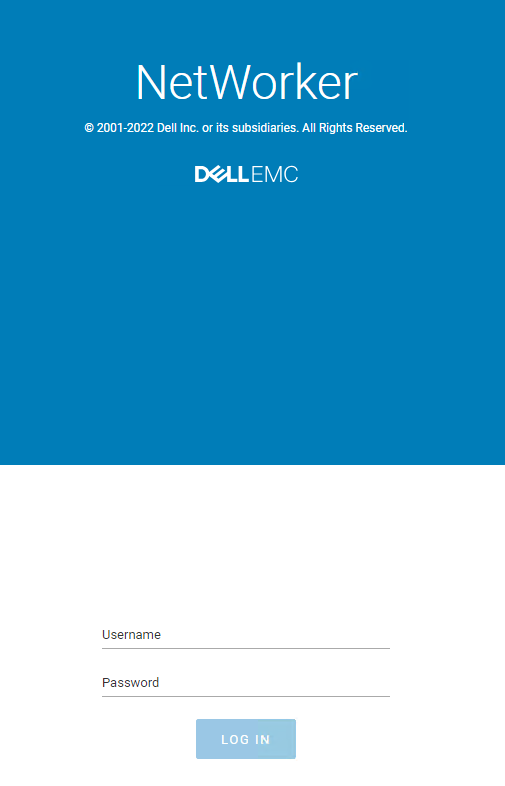
ПРИМІТКА. NWUI стає доступним користувачам AD/LDAP після інтеграції зовнішньої автентифікації AD/LDAP з NetWorker.
- NetWorker NWUI: Як налаштувати AD/LDAP з веб-інтерфейсу користувача NetWorker
- NetWorker: Як налаштувати «AD over SSL» (LDAPS) з веб-інтерфейсу користувача NetWorker (NWUI)
Як додати сервер vCenter
- Розширте випадаюче меню Захист у меню NWUI.
- Перейдіть на VMware vCenters.
- Натисніть +Додати.
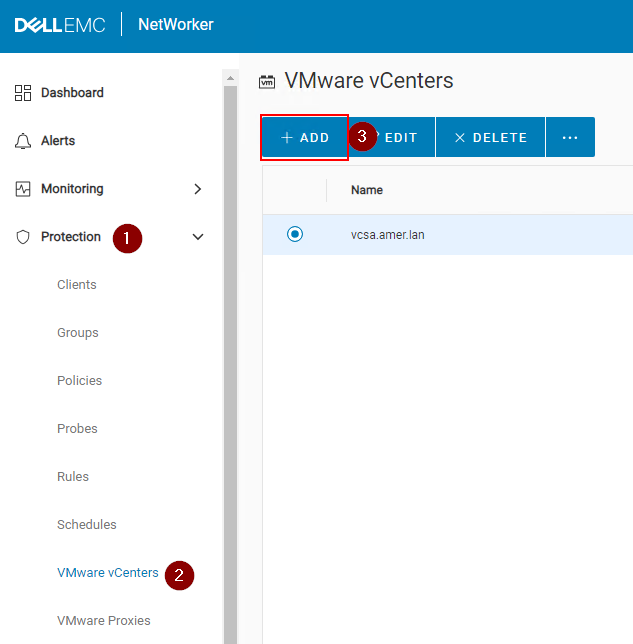
- У полі Hostname вкажіть FQDN або IP-адресу сервера vCenter. У полі ім'я користувача вкажіть обліковий запис користувача vCenter, який має дозвіл на виконання резервних копій. У полі «Пароль» вкажіть пароль для облікового запису користувача vCenter. Якщо сервер vCenter розгорнутий у хмарі, виберіть галочку «Розгорнутий у хмарі». Натисніть «Зберегти».
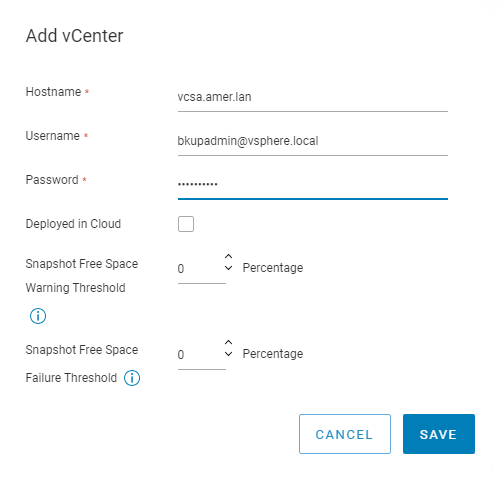
ПРИМІТКА. Посібник з інтеграції NetWorker VMware детально описує дозволи, необхідні для облікового запису користувача vCenter, доступні через: https://www.dell.com/support/home/product-support/product/networker/docs.
- Запис про доданий сервер vCenter автоматично з'являється у вікні VMware vCenters у вікні Protection. Якщо запис про доданий vCenter не з'являється, натисніть іконку Оновлення.
- Коли ви обираєте один із доступних ресурсів vCenter, інвентар vCenter відображається у правій панелі вікна у структурі дерева, що дозволяє переглядати всі віртуальні машини та сутності, а також вибирати окремі елементи для перегляду властивостей сутності.
- Якщо потрібно редагувати властивості сервера vCenter, це можна зробити в розділі Protection > VMware vCenters.

Як встановити плагін vCenter
ПРИМІТКА. Плагін vCenter vSphere NetWorker підтримується лише тоді, коли vCenter був доданий до NetWorker за допомогою FQDN або IP-адреси. Він не підтримує vCenter, які були додані під їхнім псевдонімом. NetWorker: плагін vCenter і вхід у VCUI не виходять з повідомленням «vCenter не зареєстрований на сервері NetWorker». Плагін vCenter є опційним, він не є обов'язковим для виконання операцій резервного копіювання та відновлення VMware. Він забезпечує інтерфейс резервного копіювання/відновлення безпосередньо всередині інтерфейсу користувача vSphere.
- Розширте випадаюче меню Захист у меню NWUI.
- Перейдіть на VMware vCenters.
- Виберіть VMware vCenter, на який хочете встановити плагін.
- Натисніть опцію ... і виберіть Встановити плагін vCenter.
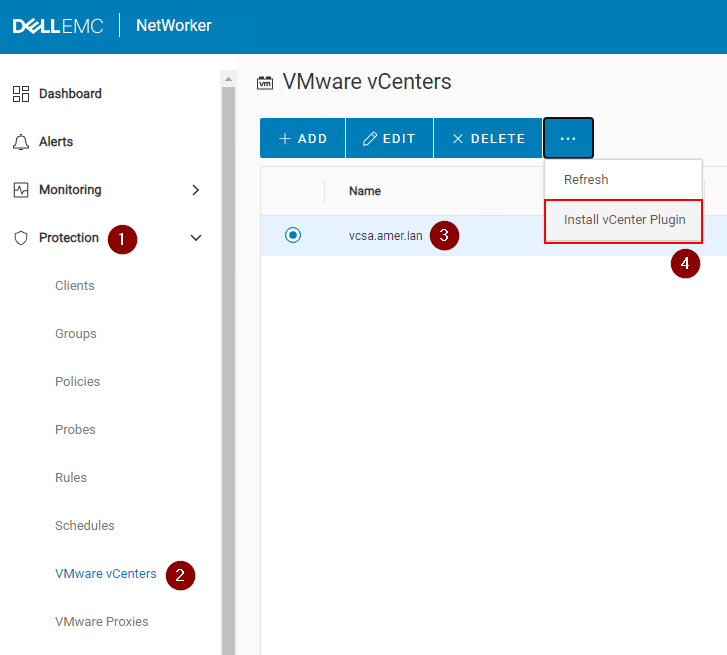
- Стандартний порт vCenter, який використовується, — 443. Вкажіть обліковий запис користувача vCenter, який має права на встановлення плагіна. Вкажіть пароль від облікового запису користувачів vCenter.
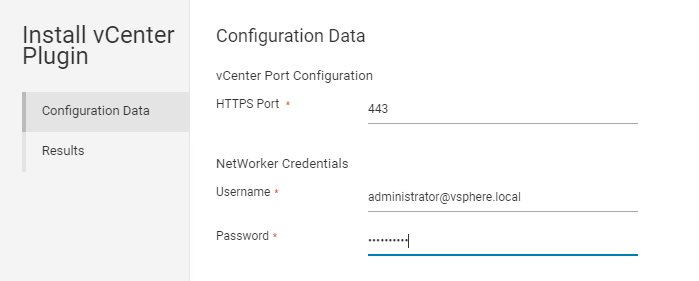
- Натисніть Встановити і відстежити результати.
- Увійдіть у веб-клієнт vSphere. Плагін NetWorker доступний на головній сторінці.
Як додати та налаштувати vProxy
- Після розгортання OVA для хоста vProxy виконайте наступні кроки для додавання vProxy, використовуючи веб-інтерфейс управління NetWorker.
- Спочатку ви повинні виконати наведену вище процедуру, щоб додати vCenter.
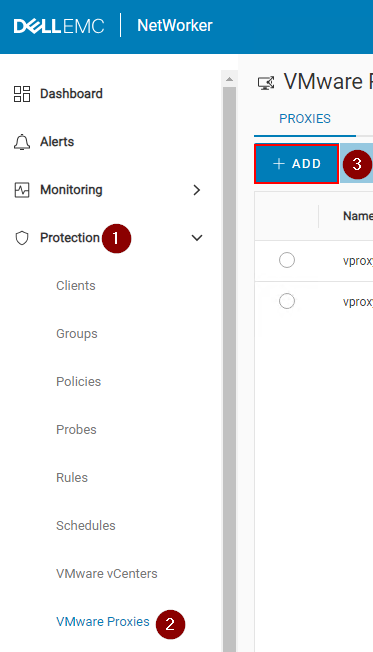
- У лівому меню розгорніть випадаюче меню Захист .
- Перейдіть на VMware Proxies.
- Натисніть +Додати.
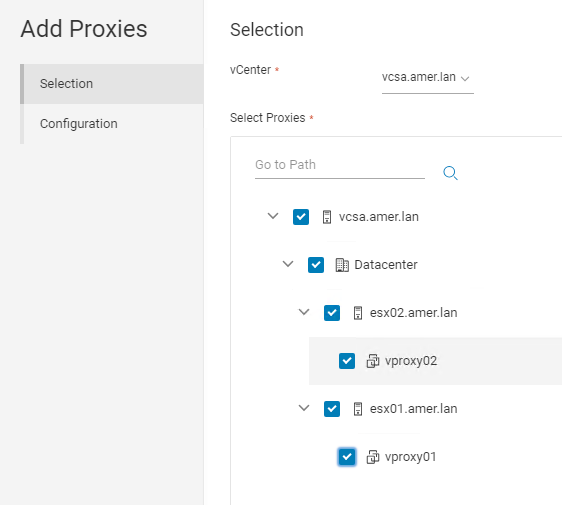
- На сторінці Вибір переконайтеся, що вибрано правильний vCenter. Натисніть «Вибрати проксі», щоб вибрати один або кілька vProxies.
- На сторінці конфігурації введіть пароль користувача адміністратора vProxy. Натисніть «Закінчити», коли будете готові розпочати реєстрацію.

ПРИМІТКА. Для отримання додаткової інформації про опції конфігурації Hot Add та NBD та найкращі практики дивіться Посібник з інтеграції NetWorker VMware, доступний на: https://www.dell.com/support/home/product-support/product/networker/docs.
- Ви можете редагувати властивості vProxy, використовуючи іконку Редагувати на сторінці Protection-VMware> Proxies .
Додавання пулу
- Розгорніть випадаюче меню «Пристрої та медіа» у лівому меню.
- Зайдіть на Media Pools.
- Натисніть +Додати.
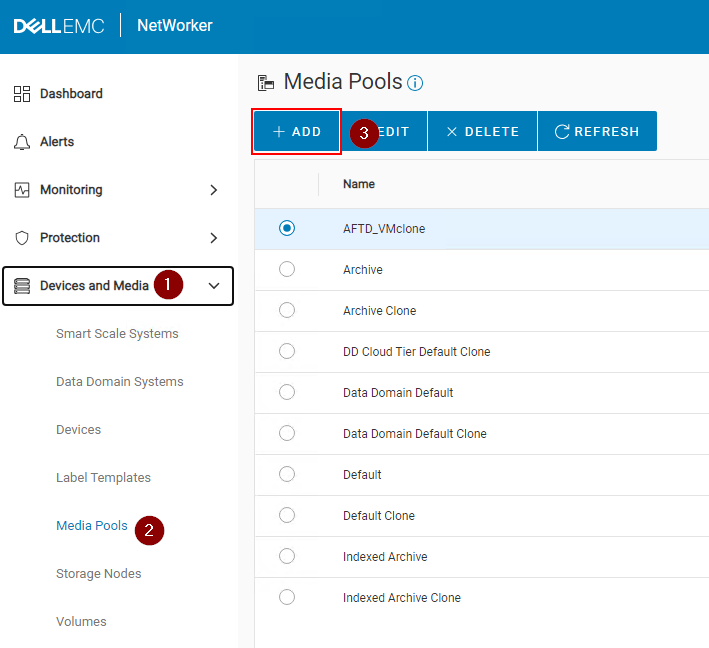
- Заповніть необхідні поля:
- Вкажіть назву пулу.
- Вкажіть тип (резервне копіювання або резервне копіювання).
- Виберіть шаблон етикетки або натисніть Add Label Template. Дивіться нижче розділ «Додавання шаблону етикетки ».
- Виберіть тип медіа, необхідний для типу пристрою, який використовуватиме пул.
- Опціонально: Виберіть налаштовані пристрої для використання цього пулу. Це можна залишити порожнім, якщо ви плануєте створювати нові пристрої для пулу.
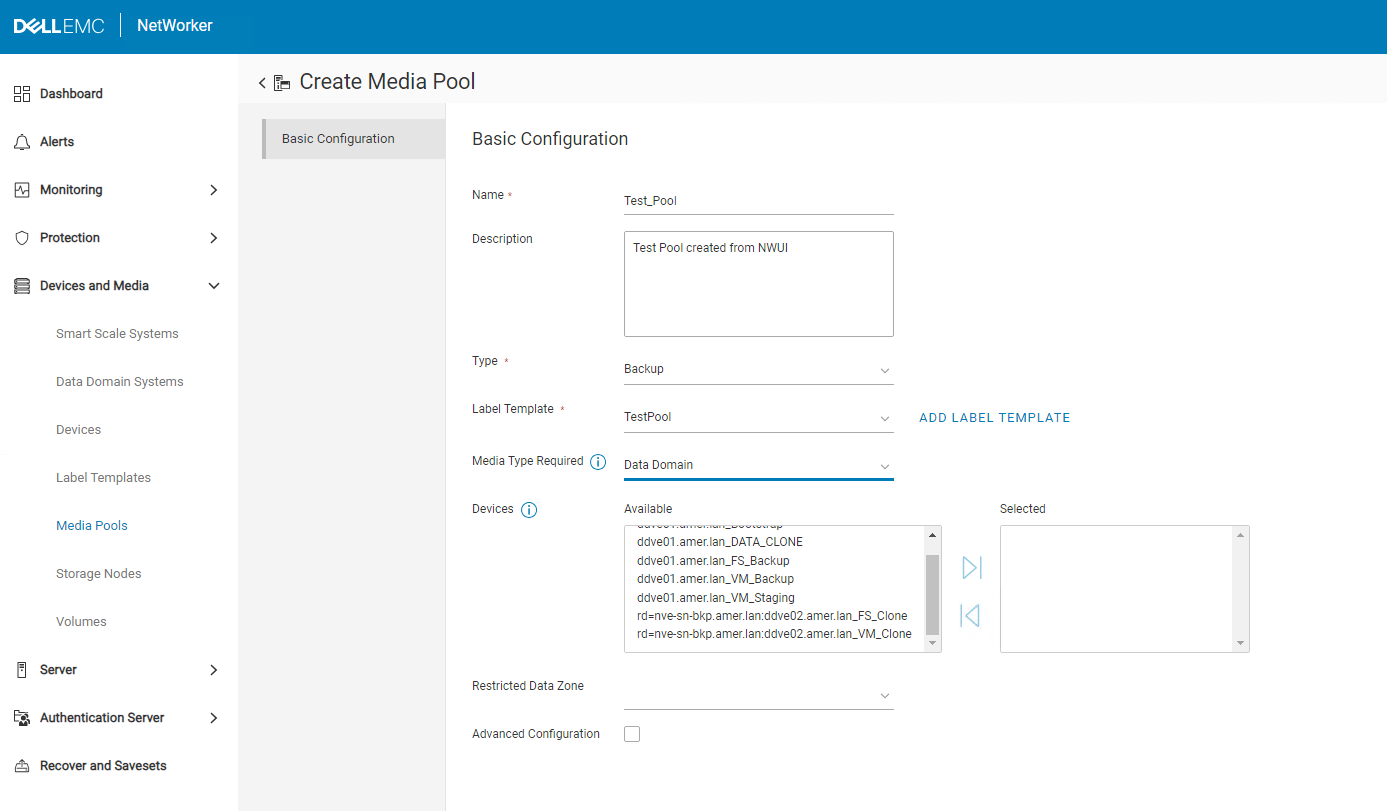
- Натисніть «Закінчити».
- Додавання шаблону етикетки:
- Доступний з NWUI у розділі Пристрої та шаблони медіа-медій>.
- Доступний під час створення пулу, вибравши Додати шаблон етикетки.
- Вкажіть назву шаблону етикетки. Це те, що з'являється, коли пристрій позначається на Пул за допомогою шаблону етикетки.
- Вкажіть компонент поля, наприклад рядок символів.
- Додайте компонент поля, наприклад діапазон чисел: Від 001 до 999 часто використовується в NetWorker. Показані опції відповідають стандартній конвенції, яку використовує NetWorker (
NameOfPool.###) з'являється, коли пристрій позначено біля басейну. - Вкажіть сепаратор.
- Вкажіть наступну мітку для шаблону мітки. Для опцій, використаних у цьому прикладі, це
TestPool.001.
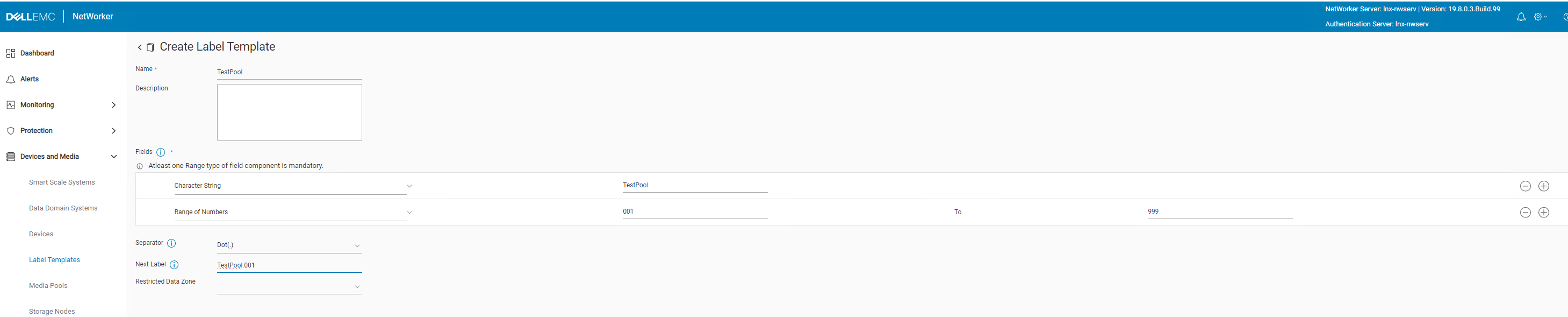
- Натисніть «Створити».
Створення пристрою домену даних
- Розгорніть випадаюче меню «Пристрої та медіа » у лівому меню.
- Перейдіть до пристроїв.
- Натисніть +Додати.
- Виберіть домен даних.
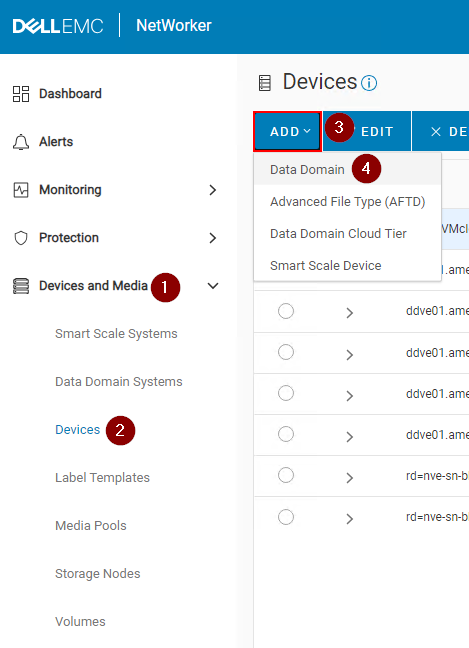
- Виберіть домен даних, який вже існує на сервері NetWorker. Якщо домену даних немає, натисніть Add Data Domain.
- Переконайтеся, що при виборі вже існуючого домену даних показано правильного користувача ddboost.
- Натисніть «З'єднати».
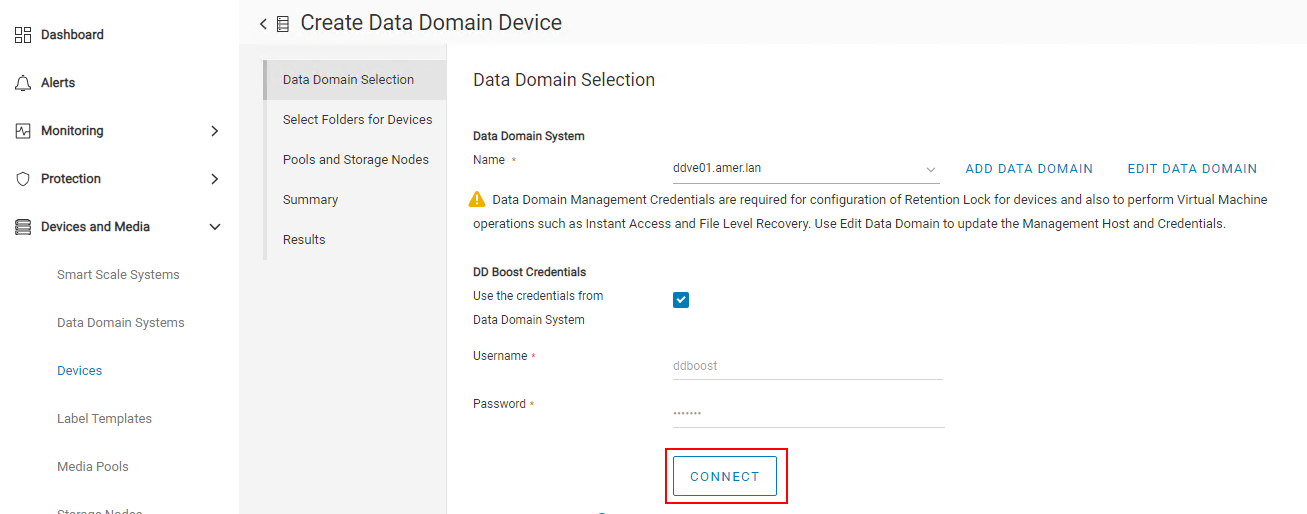
- ПРИМІТКА. Якщо спроба підключення не вдається, скористайтеся опцією Edit Data Domain для оновлення облікових даних користувача ddboost. Ви можете перевіряти та оновлювати облікові дані ddboost через інтерфейс управління Data Domain.
- Натисніть «Далі».
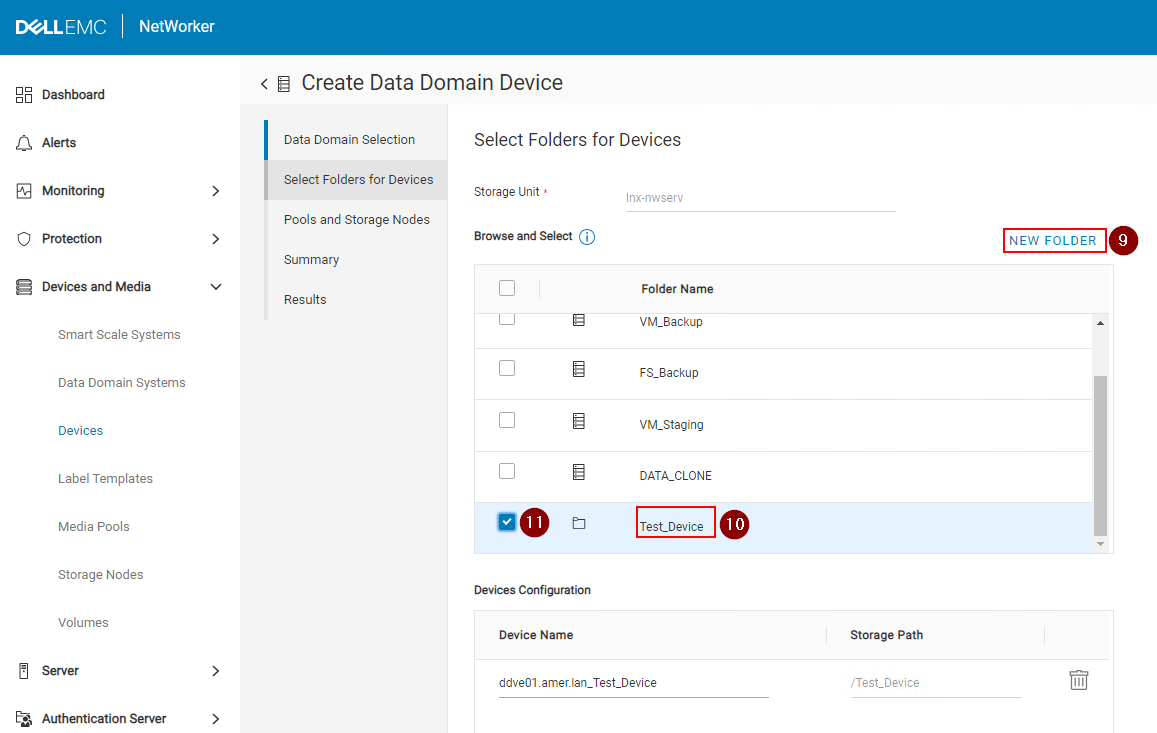
- Натисніть «Нова папка».
- Введіть назву пристрою.
- Перевірте пристрій. Ім'я пристрою та шлях зберігання мають відображатися в нижній панелі.
- Натисніть «Далі».
- Виберіть вузол зберігання , через який налаштований пристрій.
- Виберіть тип пулу (резервний або резервний клон). Це має відповідати типу пулу, обраному на наступному етапі. Дивіться розділ «Додавання пулу » для детальнішої інформації.
- Виберіть пул. Дивіться розділ «Додавання пулу » для детальнішої інформації.

- Натисніть «Далі».
- Перегляньте деталі Резюме та натисніть Create.
- Відстежуйте результати та натисніть «Закінчити».
- Натисніть «Оновити » у панелі «Пристрої », щоб побачити новий пристрій.
Операції відновлення проксі NVP-vProxy
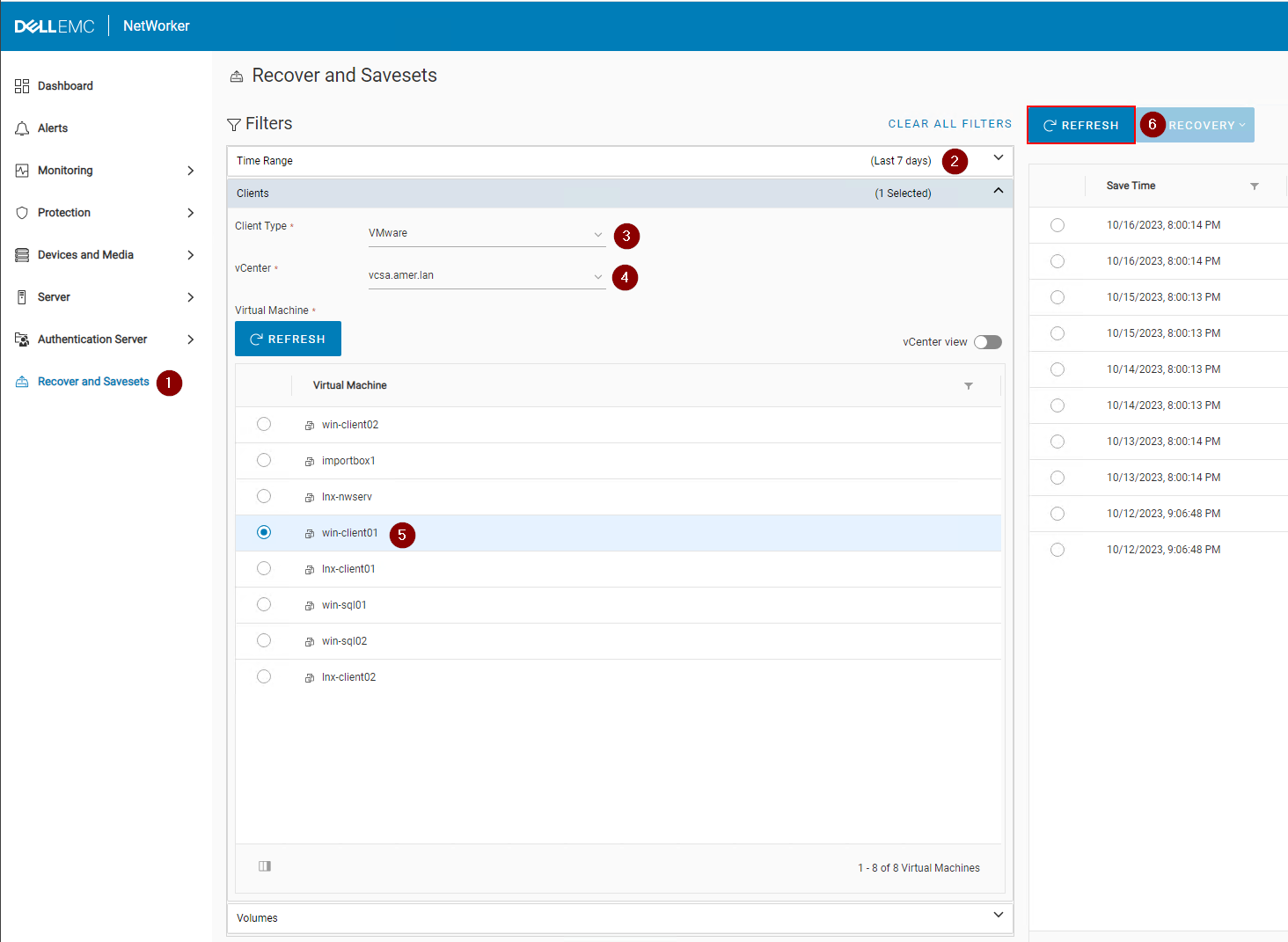
- Натисніть «Відновити» та «Збереження » у лівому меню.
- Виберіть або вкажіть часовий діапазон.
- Виберіть тип клієнта VMware .
- Виберіть джерело vCenter.
- Виберіть віртуальну машину, необхідну для відновлення. Натисніть «Оновити », якщо панель Віртуальної машини не заповнюється.
- Натисніть «Оновити » у правій панелі, щоб заповнити список резервних копій і клонів у зазначеному часовому діапазоні.
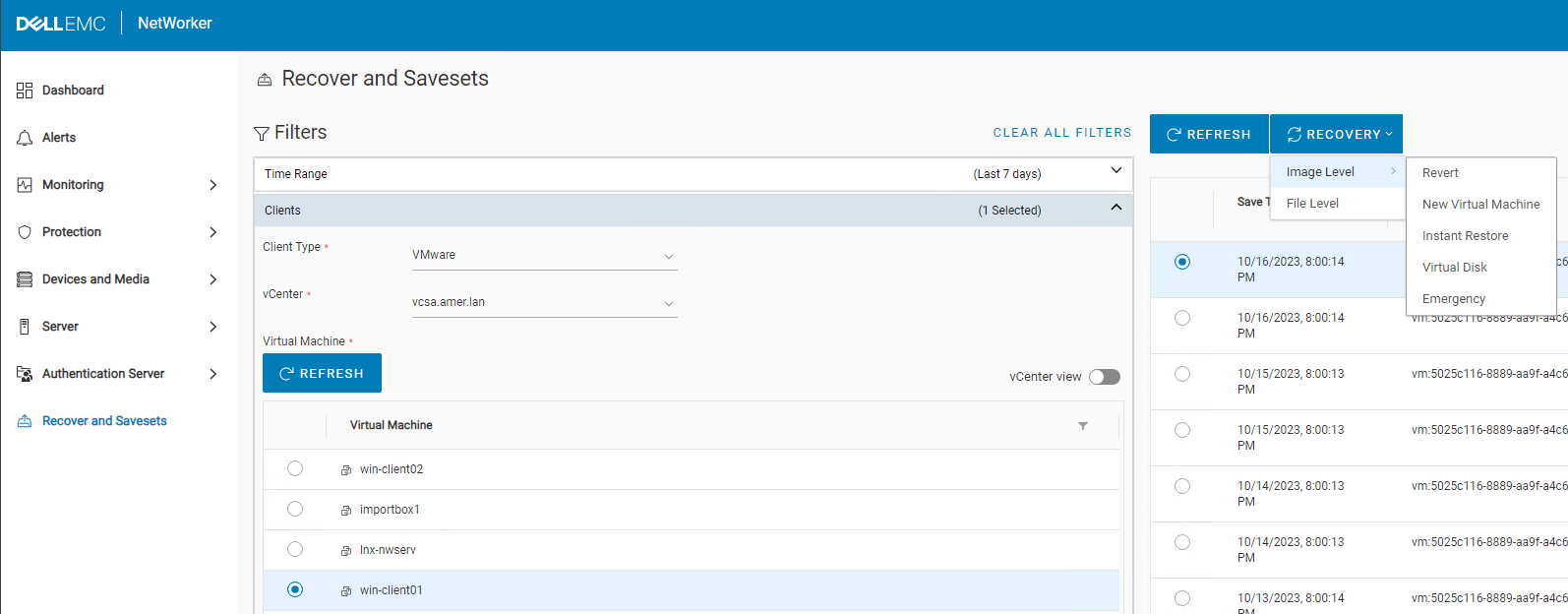
- Натисніть на випадаюче меню «Відновлення » у правій панелі та виберіть необхідний метод відновлення:
| Метод відновлення | Опис |
|---|---|
| Відкат (або відкат) | Відкотіть один або кілька дисків віртуальної машини до стану на момент резервного копіювання |
| Відновлення до нової віртуальної машини | Відновити віртуальну машину на нову |
| Миттєве відновлення | Резервне копіювання віртуальної машини зчитується безпосередньо з пристрою домену даних |
| Відновлення віртуального диска (VMDK) | Відновлює віртуальний диск і додає його до існуючої віртуальної машини |
| Аварійне відновлення | Додайте деталі сервера ESXi, щоб відновити віртуальну машину за допомогою цього ESXi-хоста (коли vCenter Server недоступний) |
| Відновлення на рівні файлів | Відновлення окремих файлів із резервної копії |
ПРИМІТКА. Для отримання додаткової інформації про різні варіанти відновлення дивіться Посібник з інтеграції NetWorker VMware, доступний на: https://www.dell.com/support/home/product-support/product/networker/docs
Información adicional
NetWorker Management Web UI (NWUI): Як встановити
NetWorker NWUI: Як налаштувати AD/LDAP з веб-інтерфейсу
користувача NetWorkerNetWorker: Як налаштувати «AD over SSL» (LDAPS) з веб-інтерфейсу користувача NetWorker (NWUI)
NetWorker: Як виконати VMware FLR з веб-інтерфейсу
користувача NetWorkerNetWorker Management Web UI (NWUI): Посібник з сортування та усунення несправностей
Productos afectados
NetWorkerProductos
NetWorker, NetWorker SeriesPropiedades del artículo
Número del artículo: 000010494
Tipo de artículo: How To
Última modificación: 23 mar 2026
Versión: 11
Encuentre respuestas a sus preguntas de otros usuarios de Dell
Servicios de soporte
Compruebe si el dispositivo está cubierto por los servicios de soporte.