Cómo descargar e instalar Absolute
Resumen: Obtenga información sobre cómo descargar, instalar y verificar la instalación de Absolute siguiendo estas instrucciones.
Este artículo se aplica a
Este artículo no se aplica a
Este artículo no está vinculado a ningún producto específico.
No se identifican todas las versiones del producto en este artículo.
Instrucciones
En estas instrucciones, se describen los pasos para descargar, instalar y, a continuación, verificar la instalación de Absolute Data y Device Security.
Productos afectados:
- Absolute
Sistemas operativos afectados:
- Windows
Un administrador puede descargar, instalar y, luego, verificar Absolute. Haga clic en el proceso correspondiente para obtener más información.
- Abra un navegador web y vaya a https://cc.absolute.com
.
- Rellene la dirección de correo electrónico utilizada para acceder al portal web y, a continuación, haga clic en Next.

- Inicie sesión en el portal web.

- Haga clic en Settings.
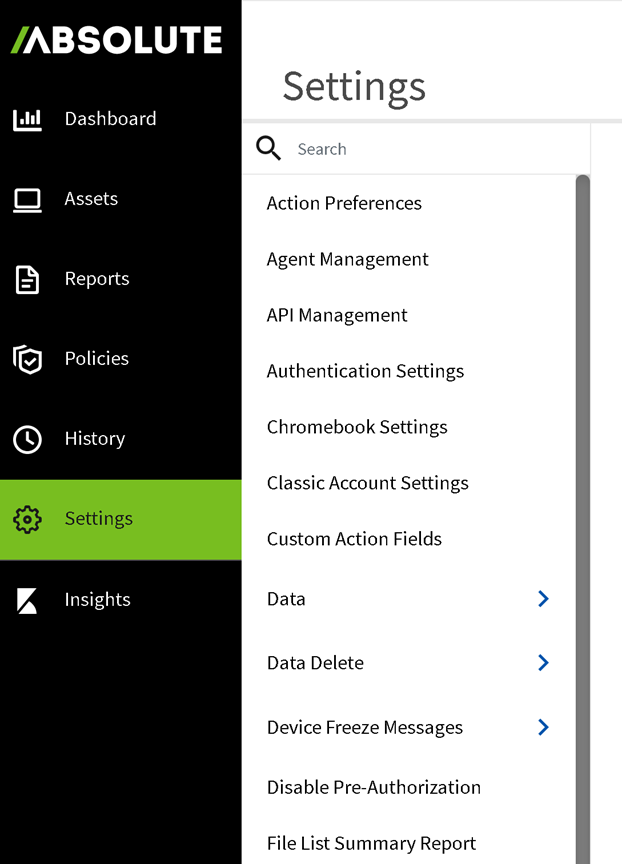
- Haga clic en Agent Management.
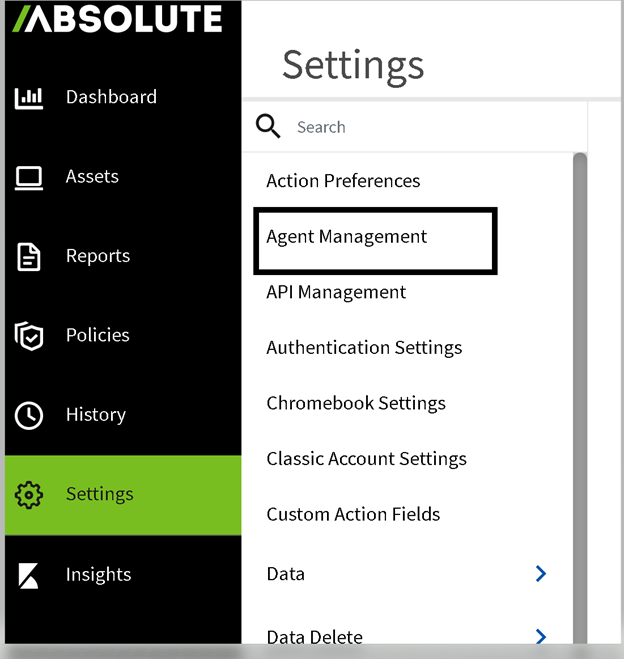
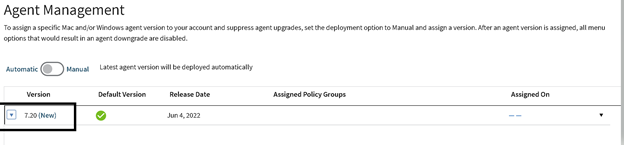
- Haga clic en la flecha desplegable en la versión actual de Agent Management.
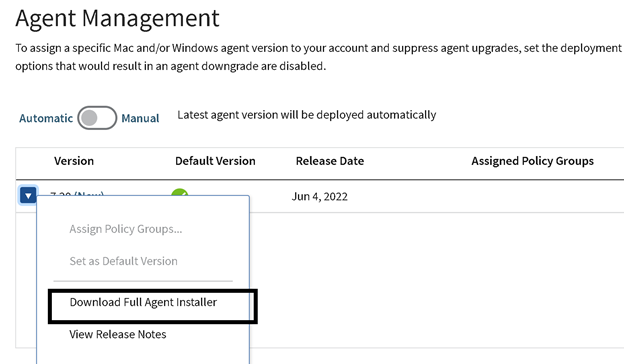
- Haga clic en Download Full Agent Installer.
- Seleccione el tipo de agente en función de si se trata de un terminal de Windows o de macOS. Haga clic en Generate Package y el sitio de Absolute generará un paquete de instalador personalizado para el cliente específico que seleccione el instalador.
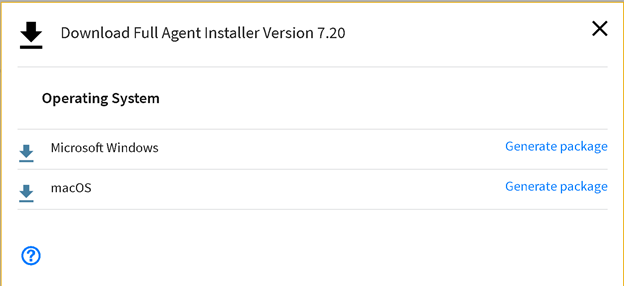 Es posible que la generación del instalador para la descarga tarde unos minutos.
 - Haga clic en Close.
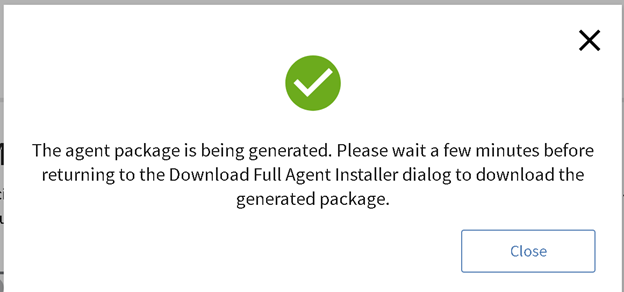 Nota:
Nota:- Aparecerá una ventana que le indicará que el paquete de instalación se está creando y que compruebe la página de descarga en unos minutos.
- Cuando la descarga está lista, la opción en la pantalla de descarga cambia de Generate Package a Download Package.
- Haga clic en Download Package para descargar el instalador.
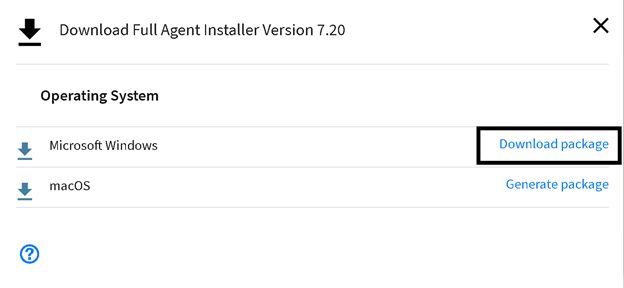
- Cuando finalice la descarga, extraiga el paquete de instalación comprimido en la ubicación que desee.
- Ejecutar
AbsoluteAgent[VERSION].msioAbsoluteAgentAgent[VERSION].exeEjecute AbsoluteAgent7.5-XX.msi como administrador en la carpeta en la que extrajo el paquete de instalación comprimido.
 Nota:
Nota:[VERSION][VERSION] representa los números de versión.- La versión puede diferir de la versión en la imagen de ejemplo.
- Haga clic en Next.
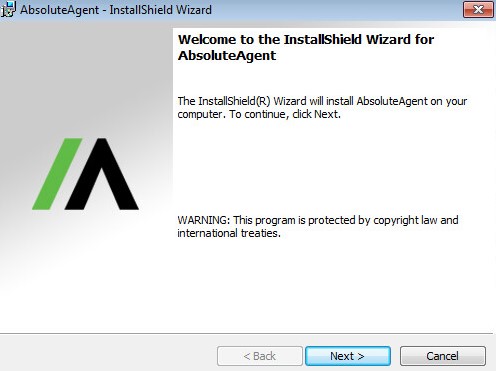
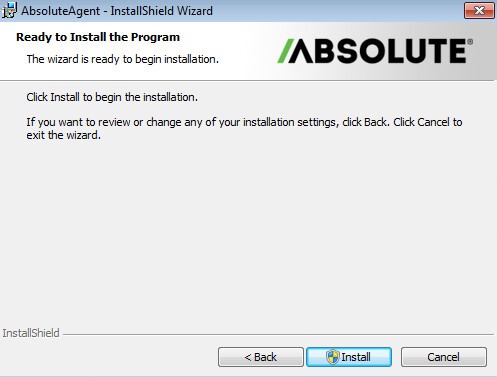
- Haga clic en Instalar.
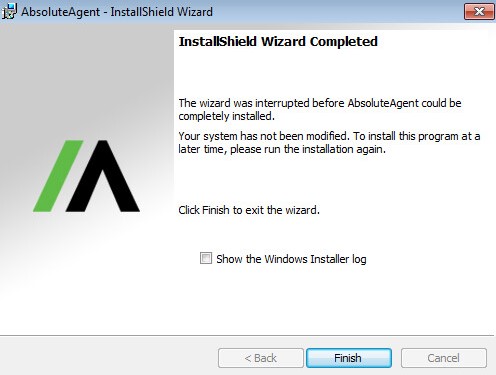
- Haga clic en Finish. De manera opcional, seleccione Mostrar el registro del instalador de Windows para ver los registros de instalación.
- Abra un navegador web y vaya a https://cc.absolute.com
- Rellene la dirección de correo electrónico utilizada para acceder al portal web y, a continuación, haga clic en Next.

- Inicie sesión en el portal web.

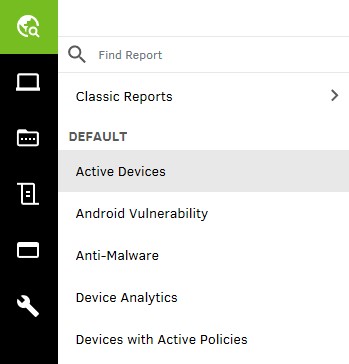
- Haga clic en Find Devices.

- Seleccione Active Devices y confirme que el terminal aparezca indicado.
Información adicional
Artículos recomendados
Estos son algunos artículos recomendados relacionados con este tema que podrían ser de su interés.
Videos
Productos afectados
AbsolutePropiedades del artículo
Número del artículo: 000131897
Tipo de artículo: How To
Última modificación: 06 ago 2026
Versión: 15
Encuentre respuestas a sus preguntas de otros usuarios de Dell
Servicios de soporte
Compruebe si el dispositivo está cubierto por los servicios de soporte.