新しいMACプールを使用して新しいUnified Computing System Manager vNICテンプレートを作成する方法
Resumen: このドキュメントでは、新しく作成されたMACプールを使用するUCS(Unified Computing System)ManagerでvNICテンプレートを作成する方法について説明します。
Este artículo se aplica a
Este artículo no se aplica a
Este artículo no está vinculado a ningún producto específico.
No se identifican todas las versiones del producto en este artículo.
Instrucciones
UCS(Unified Computing System)Managerで新しいMACプールを使用するvNICテンプレートを作成します。
事実:
MAC
UCSM
vNIC
テンプレート
ソリューション:

図1: ログイン画面
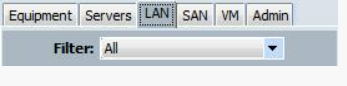
図2:LAN タブの選択

図3: ツリーからvNICテンプレートを選択します

図4:vNICテンプレートの選択
![[General]タブと[VLAN]タブのレコード設定](https://supportkb.dell.com/img/ka06P000000YM4FQAW/ka06P000000YM4FQAW_ja_5.jpeg)
図5:[General]タブと[VLAN]タブのレコード設定
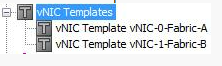
図6:ツリーからvNICテンプレートを選択します
![[スタート]ウィザードの[追加]ボタンをクリックします](https://supportkb.dell.com/img/ka06P000000YM4FQAW/ka06P000000YM4FQAW_ja_7.jpeg)
図7:[スタート]ウィザードの[追加]ボタンをクリックします
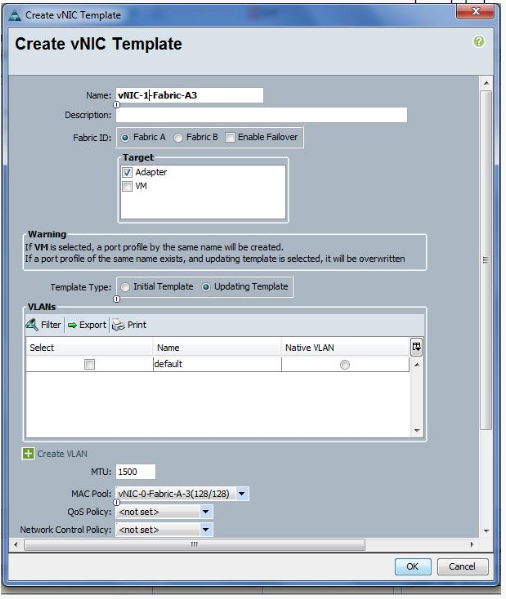
図8:記録されたデータを使用したvNICテンプレートの作成

図9:新しいテンプレートの確認
事実:
MAC
UCSM
vNIC
テンプレート
ソリューション:
- UCSMにログインします。
図1: ログイン画面
- LAN タブを選択します。
図2:LAN タブの選択
- ツリーで [ vNIC Templates ]を選択します。
図3: ツリーからvNICテンプレートを選択します
- 既存の vNICテンプレートのいずれかを選択します。
図4:vNICテンプレートの選択
- のスクリーンショットを撮るか、[ General]タブと[ VLAN]タブのすべての設定を記録します。
図5:[General]タブと[VLAN]タブのレコード設定
- ツリーで [ vNIC Templates ]を選択します。
図6:ツリーからvNICテンプレートを選択します
- ウィザードを起動してvNICテンプレートを作成するには、UIの下部にある [Add ]の緑色のプラス ボタンをクリックします。
図7:[スタート]ウィザードの[追加]ボタンをクリックします
- スクリーンショットまたは記録されたデータを使用して、[ Create vNIC Template]ディスプレイに入力します。名前を新しい名前に変更し、MacプールをこのvNICテンプレートに関連付けられている新しいMACプールに変更し、[ OK ]ボタンをクリックします 。
図8:記録されたデータを使用したvNICテンプレートの作成
- [OK]をクリックして、新しいvNICテンプレートの作成を確認します。
図9:新しいテンプレートの確認
- ステップ4~9を繰り返して、すべてのvNICテンプレートに新しいMACプールを使用してvNICテンプレートを作成します。
Productos afectados
SwitchesPropiedades del artículo
Número del artículo: 000205560
Tipo de artículo: How To
Última modificación: 24 ene 2023
Versión: 4
Encuentre respuestas a sus preguntas de otros usuarios de Dell
Servicios de soporte
Compruebe si el dispositivo está cubierto por los servicios de soporte.