Cómo registrarse para acceder al soporte en línea de Dell Technologies o actualizar una cuenta existente
Resumen: En este artículo, se explica cómo crear una cuenta de soporte en línea de Dell Technologies y, cuando sea necesario, actualizarla a una cuenta de nivel corporativo. Las cuentas corporativas proporcionan acceso a herramientas avanzadas, contenido restringido y funciones de soporte para productos de servidor, almacenamiento y redes. ...
Instrucciones
En este artículo, se explica cómo registrarse para obtener una cuenta de soporte en línea. Además, describe el proceso de actualización a una cuenta corporativa para obtener acceso de nivel corporativo a herramientas y contenido para activos de servidores, almacenamiento y redes.
Visión general de soporte en línea
El sitio de soporte en línea (Dell.com/support) de Dell Technologies está disponible para todos los usuarios. La creación de una cuenta habilita características de soporte adicionales, especialmente para clientes corporativos que administran varios activos de Dell en nombre de su organización.
- Acceso a software autorizado
- Visibilidad de artículos restringidos de la base de conocimientos
- Creación y gestión de solicitudes de servicio corporativo
Registrarse para obtener una cuenta con Dell otorga:
- Acceso a software autorizado.
- Visibilidad de artículos restringidos basados en conocimientos y otros contenidos
Solo para usuarios corporativos:
Capacidad para crear solicitudes de servicio corporativos, ya sea de forma directa o mediante chat en tiempo real.
- Funciones para ver y administrar las solicitudes de servicio de su organización corporativa.
- Acceso a información de servicios avanzados, función de detalles de administración de activos corporativos
- Visibilidad de las preferencias de la empresa
- Capacidad de administrar las preferencias de la empresa y los contactos de su organización (si es el administrador de una empresa)
- Capacidad de generar claves de acceso para una conectividad configurada de forma segura.
Estado y tipos de cuenta
Existen distintos tipos de cuentas según su relación con Dell. Esto se indica con una marca de verificación junto a su nombre en el icono de inicio de sesión. Si no hay ninguna marca de verificación, inicie sesión en el soporte de Dell. Si aún no se ha registrado, siga los pasos que se indican a continuación para el Registro de nuevos usuarios.
Para que los Usuarios Corporativos accedan a los activos de sus empresas en línea, deben completar el proceso de registro corporativo. Esto permite que su cuenta se actualice correctamente a la marca de verificación negra, que indica un cliente corporativo o un partner de soporte corporativo de Dell.
Los tipos de cuenta son:
| Dell.com | |
 |
Al acceder a Dell.com, el inicio de sesión del usuario aparece con una marca de verificación azul. Cuando inicia sesión en el soporte de Dell para verificar su tipo de cuenta, la marca de verificación cambia al tipo y color de usuario pertinentes, como se describe a continuación.
|
| Dell.com/support | |

|
Una marca de verificación verde indica una cuenta básica, consumidores y usuarios de pequeñas empresas con una dirección de correo electrónico válida.
Si hay una marca de verificación verde junto a su nombre en el icono de inicio de sesión y desea acceder al contenido restringido, debe ACTUALIZAR su cuenta para obtener acceso de nivel corporativo. Siga los pasos que se indican a continuación para Nuevo registro para usuarios corporativos. |

|
Una marca de verificación amarilla o naranja indica acceso limitado y que su cuenta no está completamente configurada para acceso corporativo.
Si hay una marca de verificación amarilla o naranja junto a su nombre en el icono de inicio de sesión y está utilizando una dirección de correo electrónico corporativa específica, comuníquese con el soporte administrativo para actualizar su cuenta. Siga los pasos que se indican a continuación para comunicarse con el soporte administrativo a fin de actualizar su tipo de cuenta. |

|
Una marca de verificación negra indica que se trata de un cliente o partner corporativo de Dell. Como empleado de una empresa que ha comprado productos de Dell Technologies o es un partner de Dell, la marca de verificación negra junto a su nombre en el icono de inicio de sesión refleja su estado de nivel corporativo. No es necesario que el usuario realice ninguna otra acción.
|
Nuevo registro para una cuenta básica
La mayoría de los usuarios solo tienen que completar la configuración inicial de la cuenta (sin necesidad de verificación por parte de Dell) para acceder a la información del producto. Para obtener acceso de usuario básico, registre su dirección de correo electrónico en el menú de inicio de sesión del soporte de Dell.
Para inscribirse:
- Navegue en el navegador mediante este enlace: Create an account.
- En la sección Create an account, ingrese los detalles necesarios y, luego, haga clic en Create Account. Si ya se registró con una cuenta básica, ingrese la dirección de correo electrónico y la contraseña.
Nuevo registro de usuarios para usuarios corporativos
Los usuarios corporativos deben completar el registro completo con una dirección de correo electrónico corporativa válida. Los dominios de correo electrónico gratuitos (por ejemplo, gmail.com) solo dan como resultado un acceso limitado. Si decide no completar el registro completo, seguirá teniendo acceso al soporte de Dell, pero con un subconjunto limitado de funciones y contenido.
Para inscribirse:
- En su navegador, vaya a este enlace: Create an account.
- En la sección Create an account, ingrese los detalles necesarios y, luego, haga clic en Create Account. Si ya se registró con una cuenta básica, ingrese la dirección de correo electrónico y la contraseña.
username@yourcompanydomain.com. Alojar dominios de la empresa como gmail.com El resultado es un acceso limitado solamente, y la cuenta no tiene acceso a las características avanzadas del sitio de soporte, a la funcionalidad ni a los activos corporativos.
- Se envía un correo electrónico automatizado con un código de validación numérico único de Dell a la dirección de correo electrónico registrada.
- Escriba el código de validación en el campo Enter Validation Code y haga clic en Validate Account.
- Si el tipo de cuenta tiene una marca de verificación verde, asegúrese de CERRAR SESIÓN y utilizar el PASO 1 anterior para obtener el enlace correcto a fin de iniciar el proceso de registro o actualización.
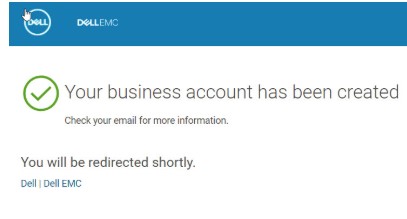
Figura 1: Cuenta corporativa creada
- Para la mayoría de los usuarios, su cuenta se habilita automáticamente para el acceso adecuado; sin embargo, para algunas empresas y entidades gubernamentales, verá una lista de organizaciones para elegir. Seleccione la entrada que coincida con su unidad corporativa.
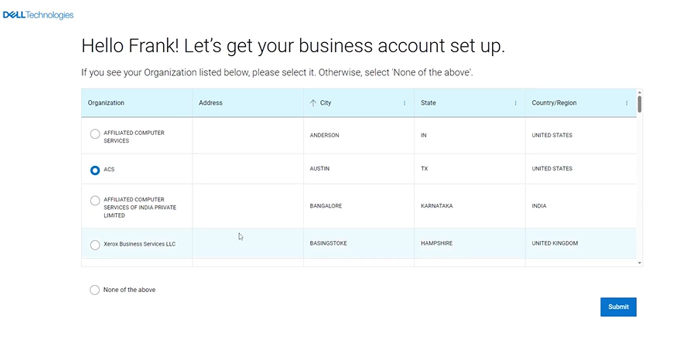
Figura 2: Seleccione su organización
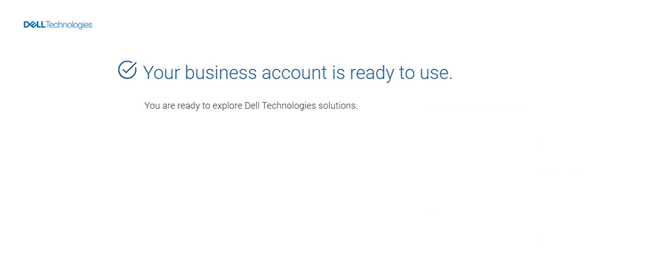
Figura 3: Cuenta corporativa creada
- Si no existe ningún perfil de organización para su dominio de correo electrónico Y usted es un cliente empresarial, se le solicitará que proporcione algunos detalles sobre su organización.
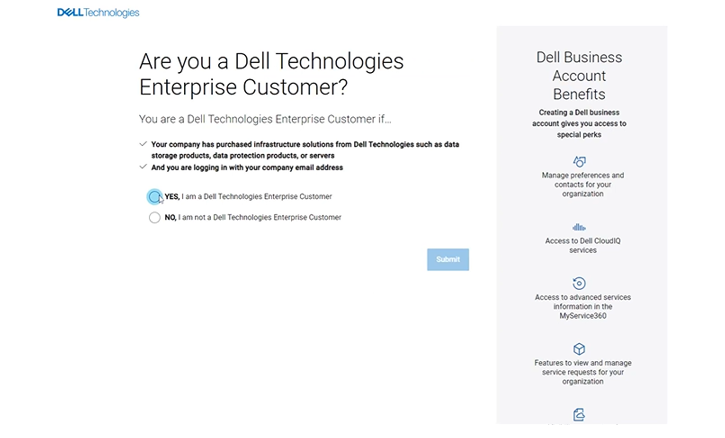
Figura 4: Ventana de identificación de cuenta corporativa uno
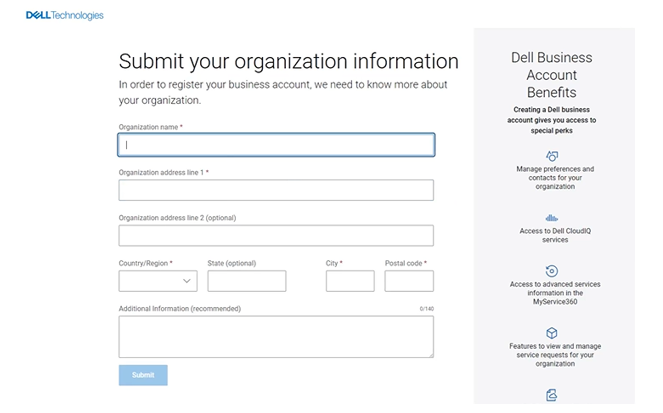
Figura 5: Ventana de identificación de la cuenta corporativa dos
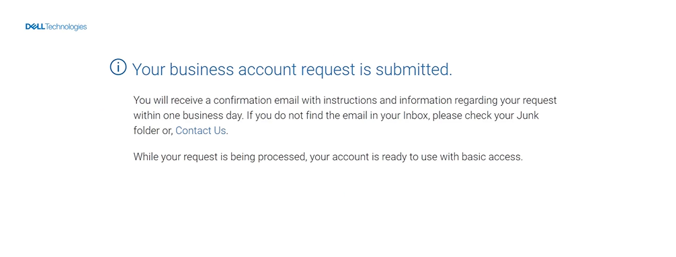
Figura 6: Dell recibió la información de su cuenta corporativa
- Para obtener información adicional, proporcionar un número de serie o una etiqueta de servicio de uno de sus productos Dell facilita el proceso. Dell utiliza la información que usted proporciona a fin de configurar un perfil para su organización. Esto solo debe tardar uno o dos días, después de los cuales tendrá acceso a todas las características de soporte en línea de su empresa, incluido MyService360.
Comunicarse con el soporte administrativo para actualizar su tipo de cuenta.
Si su cuenta no se actualiza automáticamente al acceso corporativo, comuníquese con el soporte administrativo para completar la validación. Los tiempos de respuesta suelen oscilar entre 24 y 48 horas laborales.
Importante: Si completó los pasos del Nuevo registro para usuarios corporativos y su cuenta se muestra como una cuenta básica (marca de verificación verde ) después de iniciar sesión, no verá la opción necesaria para actualizar su cuenta corporativa. Para resolver esto primero, siga los pasos del "a" al "e" que se indican a continuación:
- Cierre la sesión de https://www.dell.com/support/home/.
- Borra la caché y el historial del navegador.
- Vaya a https://www.dell.com/support/preferences/userregistration que activa el flujo de generación de perfiles progresivo completo.
- Se le solicita que ingrese su dirección de correo electrónico (nombre de usuario) y contraseña a la izquierda de la página (no utilice la sección Crear una cuenta).
- Verifique que ahora vea una marca de verificación amarilla o naranja.
- Complete los siguientes pasos del 1 al 4 para identificar su empresa y completar la configuración de su cuenta.
Complete la configuración de la cuenta:
- Inicie sesión en Dell.com/support con su correo electrónico y contraseña corporativos. Tenga en cuenta que si no tiene la marca de verificación amarilla o naranja, no verá ni podrá acceder a la tarjeta "Administrative Support".
- Vaya a la página de inicio de soporte y desplácese hacia abajo hasta la parte inferior de la página para ubicar la
tarjeta "Administrative Support" en la sección "More Items to explor".

Figura 7: Localización de la tarjeta Administrative Support.
- Haga clic en "Contact Admin Support".
- Seleccione Account Access Issues en el menú desplegable.
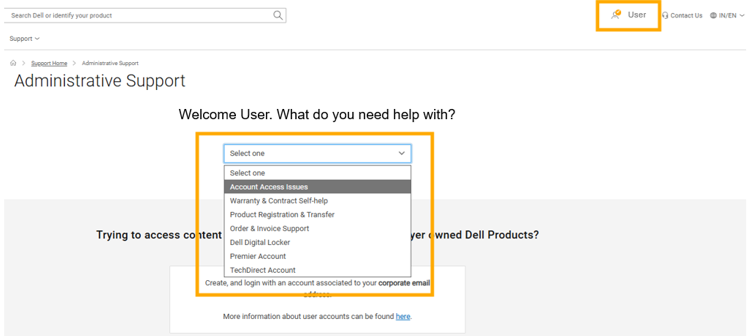
Figura 8: Lista desplegable de soporte administrativo
- Haga clic en Create Service Request.
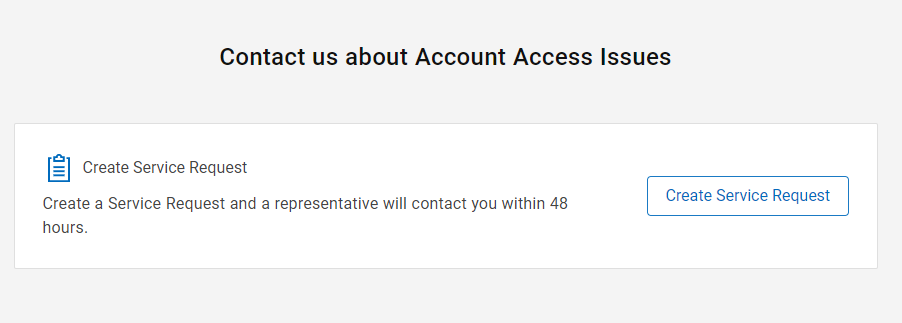
Figura 9: Botón Crear una solicitud de servicio
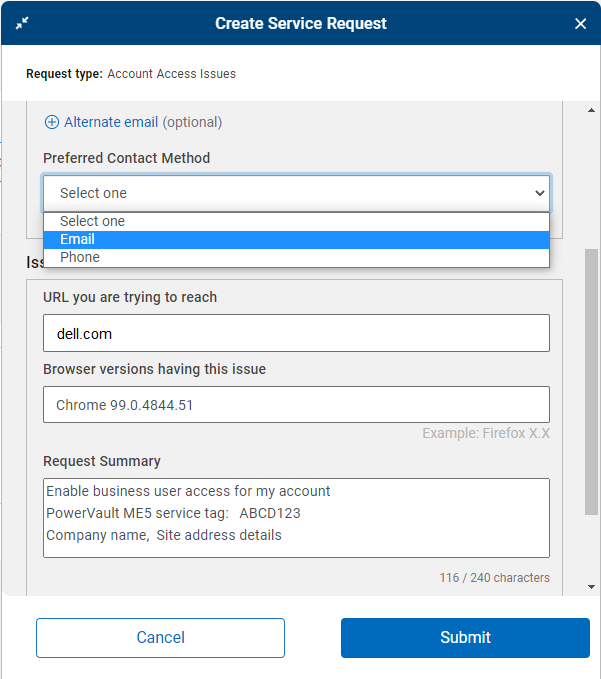
- Proporcione la siguiente información en el cuadro de diálogo Create Service Request que aparece:
- Número de teléfono: <su número de contacto>
- Método de contacto preferido: Elija email o phone.
- Dirección URL a la que desea llegar: Dell.com/support
- Resumen de la solicitud: <agregue la siguiente información>
- Propósito: Habilitar el acceso de usuarios corporativos de mi cuenta.
- Etiqueta de servicio o número de serie del dispositivo Dell: Consulte el artículo de Dell Cómo encontrar la etiqueta de servicio o el número de serie.
- Nombre de la empresa: <proporcione el nombre de la empresa>
- Dirección del sitio del equipo: <dirección del sitio>
- Envíe la solicitud cuando haya finalizado.
Debe recibir una respuesta automática por correo electrónico de Dell Technologies con el número de caso y los enlaces.
Los tiempos de respuesta del servicio al cliente pueden tardar entre 24 y 48 horas en el transcurso de los días hábiles estándar para completar la validación y habilitar la cuenta. Para obtener información adicional, pueden surgir consultas de seguimiento por parte del equipo de servicio al cliente de Dell.
Si no puede obtener la marca de verificación amarilla o naranja y no pudo comunicarse con el equipo de soporte administrativo mediante el proceso de solicitud de servicio web descrito en este artículo (enumerado como opción 2 a continuación), puede comunicarse con ellos mediante el chat en vivo o por teléfono.
- Chat en vivo
- Abrir un caso mediante el soporte administrativo
- Póngase en contacto con el equipo de atención al cliente por teléfono:
- Estados Unidos: +1-800-SVC-4EMC (+1-800-782-4362)
- Canadá: +1-800-543-4782
- Mundial: +1-508-497-7901