Comment identifier la version de CrowdStrike Falcon Sensor
Resumen: Apprenez à identifier la version de CrowdStrike Falcon Sensor pour les solutions de problèmes, les modifications de processus ou la configuration matérielle requise. Suivez les étapes pour Windows, Mac ou Linux. ...
Este artículo se aplica a
Este artículo no se aplica a
Este artículo no está vinculado a ningún producto específico.
No se identifican todas las versiones del producto en este artículo.
Síntomas
Connaître la version de CrowdStrike Falcon Sensor vous permet d’effectuer les opérations suivantes :
- Identifier les problèmes connus
- Comprendre les changements de processus
- Comprendre la configuration système requise
Produits concernés :
- CrowdStrike Falcon Sensor
Systèmes d’exploitation concernés :
- Windows
- Mac
- Linux
Causa
Sans objet
Resolución
Pour obtenir des instructions sur l’identification de la version de CrowdStrike Falcon Sensor, cliquez sur Windows, Mac ou Linux.
Remarque :
- CrowdStrike Falcon Sensor doit être installé avant d’identifier la version. Pour plus d’informations sur le processus d’installation, reportez-vous à l’article Comment installer CrowdStrike Falcon Sensor ?.
- Pour plus d'informations sur la vérification de CrowdStrike Falcon Sensor, voir https://supportportal.crowdstrike.com/s/article/Checking-Falcon-Sensor-Version-Locally
.
Windows
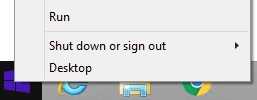
- Cliquez avec le bouton droit de la souris sur le menu Démarrer de Windows, puis cliquez sur Exécuter.
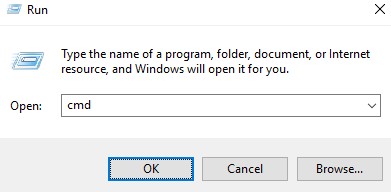
- Dans l’interface d’exécution, saisissez
cmd, puis appuyez sur OK.
- Dans l’invite de commandes, saisissez
"C:\Program Files\CrowdStrike\CSSensorSettings.exe" –versionpuis appuyez sur Entrée.

- Enregistrez la version. Dans l’exemple, 7.04.17605.0 correspond au numéro de version.

Remarque : la version de votre capteur peut être différente de celle affichée dans la capture d’écran ci-dessus.
Mac
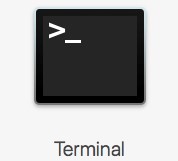
- Localisez, puis double-cliquez sur Terminal.
- Dans Terminal, saisissez
sysctl cs.versionpuis appuyez sur Entrée.

- Enregistrez la version. Dans cet exemple, la version porte le numéro 4.18.8013.0.

Remarque : la version de votre capteur peut être différente de celle affichée dans la capture d’écran ci-dessus.
Linux
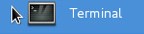
- Sur le point de terminaison ciblé, ouvrez le Terminal.
- Dans Terminal, saisissez
sudo /opt/CrowdStrike/falconctl -g --versionpuis appuyez sur Entrée.

- Saisissez le mot de passe du compte sudo, puis appuyez sur Entrée.
- Enregistrez la version. Dans l’exemple, 4.20.6602.0 correspond au numéro de version.

Remarque : la version de votre capteur peut être différente de celle affichée dans la capture d’écran ci-dessus.
Pour contacter le support technique, consultez l’article Numéros de téléphone du support international Dell Data Security.
Accédez à TechDirect pour générer une demande de support technique en ligne.
Pour plus d’informations et de ressources, rejoignez le Forum de la communauté Dell Security.
Información adicional
Videos
Productos afectados
CrowdStrikePropiedades del artículo
Número del artículo: 000126120
Tipo de artículo: Solution
Última modificación: 26 ene 2024
Versión: 21
Encuentre respuestas a sus preguntas de otros usuarios de Dell
Servicios de soporte
Compruebe si el dispositivo está cubierto por los servicios de soporte.