Cómo resolver problemas de disco duro o de unidad de estado sólido en una computadora Dell
Resumen: En este artículo, se proporciona información sobre cómo solucionar problemas de la unidad de disco duro (HDD) común o la unidad de estado sólido (SSD) en una computadora Dell.
Instrucciones
Antes de comenzar
Este artículo es la segunda etapa de la solución de problemas de discos duros y SSD en computadoras Dell. Continúa donde termina la página de la biblioteca Corregir problemas de disco duro y SSD .
Requisitos previos:
Antes de continuar con estos pasos avanzados, asegúrese de lo siguiente:
- Desconecte los dispositivos externos innecesarios.
- Realice un restablecimiento completo.
- Ejecute una prueba de diagnóstico de hardware
- Compruebe los ajustes del BIOS.
- Asegúrese de que el BIOS y los controladores estén actualizados.
Descripción general
En este artículo, se aborda qué hacer cuando los pasos de la página de la biblioteca Corregir problemas de disco duro y SSD se aprueban o resuelven parcialmente el problema, pero el sistema sigue sin funcionar correctamente en Windows, lo que cubre lo siguiente:
- Comprobación y eliminación de virus o malware
- Reparación de archivos del sistema Windows faltantes o dañados
- Restauración de la computadora a un estado de funcionamiento anterior
- Restablecimiento de fábrica o reinstalación de Windows como último recurso
Síntomas y acciones recomendadas que se abordan en este artículo
Este artículo es pertinente cuando se aplica una o más de las siguientes condiciones después de completar todos los pasos previos:
|
Síntoma y afección |
Problema probable |
Acción recomendada |
Instrucciones |
|
La computadora tarda un tiempo inusualmente largo en arrancar y los diagnósticos han pasado; El rendimiento del sistema es lento o no responde en Windows. |
Degradación del sistema de archivos o malware |
Comience en el paso 1. Si el problema persiste, continúe con el paso 2. |
El malware y los problemas relacionados con el software pueden afectar considerablemente el tiempo de inicio y el rendimiento. |
|
La computadora funciona lentamente o deja de responder durante el uso, y los diagnósticos han pasado. |
Interferencia de software o errores relacionados con el disco |
Comience en el paso 1. Si el problema persiste, continúe con el paso 2. |
Por lo general, este comportamiento se debe a conflictos de software, malware o problemas del sistema de archivos. |
|
Se muestran mensajes de error relacionados con el disco duro (por ejemplo, "Error de datos al leer la unidad" o "Error de búsqueda") y los síntomas indican posibles daños en los archivos del sistema. |
Daños en el software o en el sistema de archivos |
Comience en el paso 2 y ejecute SFC y DISM. Si el problema persiste, vaya al paso 3. |
Por lo general, estos síntomas son el resultado de archivos dañados del sistema operativo que se pueden reparar mediante herramientas integradas. |
|
El problema comenzó después de instalar software, un controlador o una actualización de Windows. |
Conflicto de software o controlador |
Comience en el paso 3. |
Restaurar sistema puede revertir los cambios recientes sin afectar los archivos personales. |
|
SFC y DISM se completaron y el problema persiste. |
Daños subyacentes en el sistema operativo |
Continúe con el Paso 3. |
Si las herramientas de reparación de archivos no resuelven el problema, la restauración del sistema es el siguiente paso de recuperación. |
|
La computadora arranca en una pantalla en blanco con un cursor parpadeante y Windows no se inicia. |
Corrupción en el sector de arranque o en el MBR |
Comience en el paso 3. Si no hay puntos de restauración disponibles; vaya al Paso 4. |
Este comportamiento indica daños en el arranque que requieren recuperación o reinstalación. |
|
Se muestran mensajes de error que hacen referencia al sistema operativo durante el arranque (por ejemplo, "Falta el sistema operativo") y Windows no se inicia. |
Daños en los archivos de inicio |
Comience en el paso 3. Si no hay puntos de restauración disponibles; vaya al Paso 4. |
Un archivo de inicio faltante o dañado impide que el sistema cargue Windows. |
|
La computadora no arranca en el sistema operativo y no hay puntos de restauración disponibles. |
Daños en el sistema operativo o falta un archivo de inicio |
Vaya al Paso 4. |
Cuando Windows no puede iniciarse y las opciones de recuperación no están disponibles, se requiere una reinstalación. |
|
La restauración del sistema no resolvió el problema o no hay puntos de restauración disponibles. |
Daños graves en el sistema operativo |
Vaya al Paso 4. |
Se requiere un restablecimiento completo o una reinstalación cuando las opciones de recuperación no son eficaces. |
|
Se produce alguno de los síntomas anteriores y la prueba de diagnóstico falla. |
Posible falla de hardware |
Detente. Comuníquese con Soporte técnico de Dell. |
No continúe con la solución de problemas de software cuando se detecte un problema de hardware. |
Pasos de solución avanzada de problemas
Paso 1: Compruebe si hay virus o malware
Identifique y elimine las amenazas de software que puedan imitar o causar errores en las unidades.
Los virus y el malware pueden interferir en la forma en que Windows lee y escribe en la unidad de almacenamiento, causando síntomas que parecen idénticos a los de las fallas de hardware, incluido el rendimiento lento, los congelamientos del sistema, las fallas de arranque y los errores de acceso a las unidades.
Cómo comprobarlo:
- Abra Seguridad de Windows: Seleccione Inicio y escriba
Windows Securityy abra la aplicación. - Seleccione Protección contra virus y amenazas.
- En Amenazas actuales, seleccione Análisis rápido. Para realizar una comprobación exhaustiva, seleccione Scan options y elija Full scan.
- Siga las indicaciones en pantalla para poner en cuarentena o eliminar las amenazas detectadas.
- Reinicie la computadora después de que se complete el análisis y verifique si el problema se resolvió.
Si el problema se resuelve después de eliminar una amenaza, la causa fue el malware. Monitoree la recurrencia del sistema y asegúrese de que la protección en tiempo real esté habilitada.
Paso 2: Reparar los archivos faltantes o dañados del sistema Windows
Utilice las herramientas integradas de Windows para analizar y restaurar archivos dañados del sistema operativo.
Windows incluye dos herramientas de línea de comandos, el Comprobador de archivos del sistema (SFC) y la Administración y mantenimiento de imágenes de implementación (DISM), que pueden detectar y reparar archivos del sistema operativo faltantes o dañados. Estas herramientas abordan una causa común de errores relacionados con las unidades que se originan en la capa de software en lugar del hardware.
Ejecutar el Comprobador de archivos del sistema (SFC)
SFC escanea todos los archivos del sistema Windows protegidos y reemplaza los archivos dañados o faltantes con una copia limpia almacenada en caché.
- Reinicie la computadora y arranque en Windows.
NOTA: Si Windows no se inicia normalmente, realice el análisis de SFC en modo seguro con redes. Para obtener más información, consulte la sección Ejecutar SFC en modo seguro con redes .
- Seleccione Inicio y busque Símbolo del sistema.
- Haga clic con el botón derecho del mouse en el símbolo del sistema y seleccione Ejecutar como administrador.
- Si la computadora está cifrada con BitLocker, ingrese la clave de recuperación cuando se le solicite. Puede encontrar la clave iniciando sesión en su cuenta en account.microsoft.com
y consultando la sección Dispositivos.
- Escriba
sfc /scannowen el símbolo del sistema y, a continuación, presione Intro - El Comprobador de archivos del sistema analiza todos los archivos protegidos del sistema operativo. No cierre la ventana del símbolo del sistema hasta que el análisis muestre que el 100 % se completó.
- Reinicie el equipo. Si el problema se resuelve, no es necesario realizar ninguna otra acción en este paso. Si no se resuelve, vaya a la sección DISM a continuación.
Ejecutar DISM (administración y mantenimiento de imágenes de implementación)
DISM se conecta a Windows Update en línea para descargar y reemplazar archivos de imagen del sistema dañados que SFC no puede reparar por su cuenta. Se requiere una conexión a Internet activa.
- Reinicie la computadora y arranque en Windows.
NOTA: Si Windows no se inicia normalmente, realice el análisis de SFC en modo seguro con redes. Para obtener más información, consulte la sección Ejecutar DISM en modo seguro con redes .
- Seleccione Inicio y busque Símbolo del sistema.
- Haga clic con el botón derecho del mouse en el símbolo del sistema y seleccione Ejecutar como administrador.
- Si la computadora está cifrada con BitLocker, ingrese la clave de recuperación cuando se le solicite. Puede encontrar la clave iniciando sesión en su cuenta en account.microsoft.com
- Escriba
DISM.exe /Online /Cleanup-image /Restorehealthen el símbolo del sistema y, a continuación, presione Intro - Deje que DISM se complete. Esto puede tardar varios minutos dependiendo de la velocidad de conexión. No cierre la ventana ni se desconecte de Internet durante este proceso.
- Reinicie la computadora después de que se complete DISM y compruebe si el problema se resolvió.
Paso 3: Restaurar la computadora mediante Restaurar sistema de Windows
Revierta Windows a un estado de funcionamiento anterior sin afectar los archivos personales.
La restauración del sistema de Windows revierte el estado del software de la computadora, incluidas las aplicaciones instaladas, las entradas del registro de Windows y la configuración del sistema, a un punto de restauración guardado. No afecta a archivos personales como documentos, fotos o música.
La restauración del sistema es eficaz cuando:
- El problema comenzó después de una actualización reciente de Windows, una instalación de controlador o un cambio de software
- SFC y DISM no resolvieron el problema
- La computadora puede arrancar en Windows (o en modo seguro con redes)
Cómo ejecutar la restauración del sistema:
Para obtener instrucciones paso a paso con capturas de pantalla, consulte el artículo de la base de conocimientos de Dell: Cómo utilizar Restaurar sistema en Microsoft Windows.
Paso 4: Restaurar la computadora a los ajustes predeterminados de fábrica
Un restablecimiento de fábrica o una reinstalación limpia de Windows resuelven problemas que no se pueden solucionar mediante la reparación o restauración de archivos. Esto es apropiado cuando:
- Se completaron todos los pasos anteriores y el problema persiste
- Windows no puede arrancar y la restauración del sistema no está disponible
- Los diagnósticos confirman que la unidad está en buen estado, pero Windows está gravemente dañado
Opciones para restablecer o reinstalar Windows:
|
Método |
Cuándo se debe utilizar |
¿Mantiene archivos personales? |
|
Restablecer esta PC (Conservar mis archivos) |
Windows puede arrancar; desea reinstalar Windows sin perder archivos personales. |
Sí |
|
Restablecer esta PC (quitar todo) |
Windows puede arrancar; quieres una instalación completamente limpia. |
No |
|
Dell OS Recovery Tool |
Windows no puede arrancar; debe crear una unidad de recuperación USB desde otra computadora. |
No |
|
Dell SupportAssist OS Recovery |
Disponible en determinados sistemas Dell; arranca en un entorno de recuperación independiente de Windows |
No |
Para obtener instrucciones paso a paso completas, consulte el artículo de la base de conocimientos de Dell Restablecimiento de fábrica, restauración o reinstalación de Microsoft Windows en una computadora Dell.
Ejecutar SFC en modo seguro con redes
- Con la computadora apagada. Presione el botón de encendido en la computadora e inmediatamente comience a presionar la tecla F12 una vez por segundo para acceder al menú de arranque del sistema.
- Seleccione SupportAssist OS Recovery para iniciar SupportAssist OS Recovery.
- En SupportAssist OS Recovery, haga clic en los tres puntos
 situados en la esquina superior derecha de la pantalla de inicio de OS Recovery. Esto abrirá un menú desplegable.
 - Seleccione Recuperación de Windows.
- La computadora se reiniciará en Windows Recovery Environment (WinRE).
- Seleccione Troubleshoot>Advanced Options>Command Prompt (Figura 1)
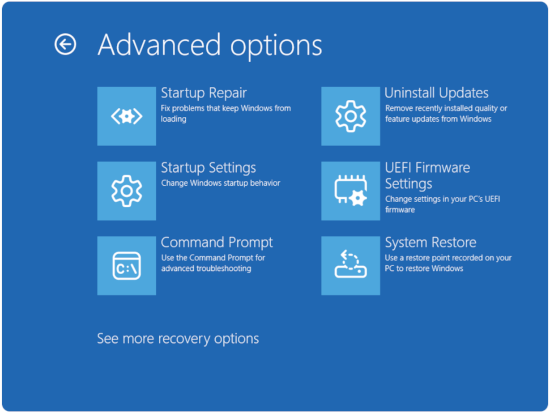
Figura 1: Opciones avanzadas - Si la computadora está cifrada con BitLocker, ingrese la clave de recuperación cuando se le solicite. Puede encontrar la clave iniciando sesión en su cuenta en account.microsoft.com
- Escriba
sfc /scannowen el símbolo del sistema y, a continuación, presione Intro. - El Comprobador de archivos del sistema analiza todos los archivos protegidos del sistema operativo. No cierre la ventana del símbolo del sistema hasta que el análisis muestre que el 100 % se completó.
- Reinicie el equipo. Si el problema se resuelve, no es necesario realizar ninguna otra acción en este paso. Si no se resuelve, vaya a la sección DISM a continuación.
Ejecutar DISM en modo seguro con redes
- Con la computadora apagada. Presione el botón de encendido en la computadora e inmediatamente comience a presionar la tecla F12 una vez por segundo para acceder al menú de arranque del sistema.
- Seleccione SupportAssist OS Recovery para iniciar SupportAssist OS Recovery.
- En SupportAssist OS Recovery, haga clic en los tres puntos
 situados en la esquina superior derecha de la pantalla de inicio de OS Recovery. Esto abrirá un menú desplegable.
 - Seleccione Recuperación de Windows.
- La computadora se reiniciará en Windows Recovery Environment (WinRE).
- Seleccione Troubleshoot>Advanced Options>Command Prompt (Figura 2)
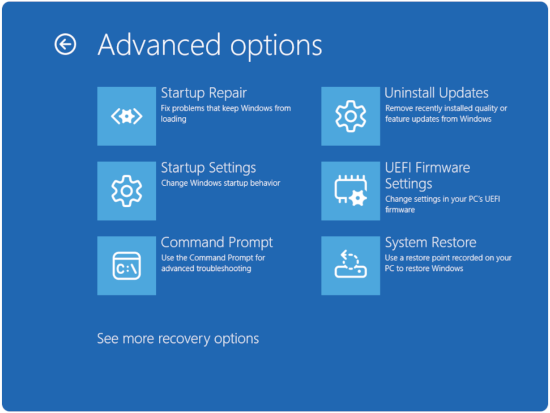
Figura 2: Opciones avanzadas - Si la computadora está cifrada con BitLocker, ingrese la clave de recuperación cuando se le solicite. Puede encontrar la clave iniciando sesión en su cuenta en account.microsoft.com
- Escriba
DISM.exe /Online /Cleanup-image /Restorehealthen el símbolo del sistema y, a continuación, presione Intro. - Deje que DISM se complete. Esto puede tardar varios minutos dependiendo de la velocidad de conexión. No cierre la ventana ni se desconecte de Internet durante este proceso.
- Reinicie la computadora después de que se complete DISM y compruebe si el problema se resolvió.
Información adicional
Artículos recomendados
Estos son algunos artículos recomendados relacionados con este tema que podrían ser de su interés:
- Comprensión y solución de problemas de la unidad de disco duro (HDD) o la unidad de estado sólido (HDD o SSD) en una computadora Dell
- Cómo solucionar un problema de disco duro RAID en una computadora Dell
- La computadora Dell no arranca en Microsoft Windows 11 ni Windows 10
- Cómo reemplazar el disco duro en una laptop Dell
- Cómo configurar RAID basado en Intel en una computadora Dell