Cómo identificar la versión del agente de Secureworks Taegis XDR
Resumen: Obtenga información paso a paso sobre las instrucciones para identificar la versión del agente de Secureworks Taegis XDR en Windows o Linux.
Este artículo se aplica a
Este artículo no se aplica a
Este artículo no está vinculado a ningún producto específico.
No se identifican todas las versiones del producto en este artículo.
Instrucciones
En este artículo, se proporcionan los pasos para ubicar e identificar la versión del agente de Secureworks Taegis XDR.
Productos afectados:
- Secureworks Taegis XDR
Sistemas operativos afectados:
- Windows
- Linux
El proceso para identificar la versión del agente de Secureworks Taegis XDR difiere entre Windows y Linux. Haga clic en el sistema operativo correspondiente para obtener más información.
Windows
- Como administrador, haga clic con el botón secundario en el menú Inicio de Windows y haga clic en Ejecutar.
- En la interfaz de usuario de ejecución , escriba
cmdy, luego, presione Intro.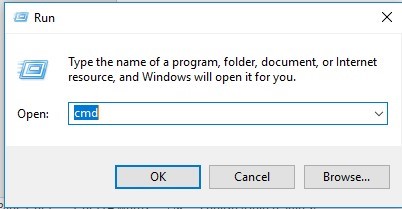
- Escriba
cd "<PATH>"y, luego, presione Intro. Nota:
Nota:<PATH>= La carpeta de configuración de Secureworks Taegis XDR- De manera predeterminada, la carpeta de configuración es
C:\Program Files (x86)\Dell SecureWorks\Red Cloak.
- Escriba
redcloak.exe --checky, luego, presione Intro.
- El símbolo del sistema genera información similar al resultado del siguiente ejemplo. La versión instalada se muestra en el
[INFO] Version:. Si se observan errores o no hay un[SUCCESS]mensaje al final, comuníquese con el soporte de Dell.… [ INFO ] Secureworks Red Cloak [ INFO ] Communications Check [ INFO ] [ INFO ] This process will check the communications channel between [ INFO ] this system and the servers. [ INFO ] [ INFO ] Version: 2.8.3.0 [ INFO ] Configuration: c:\Program Files (x86)\Dell SecureWorks\Red Cloak\config.bin … [SUCCESS] connection active
Nota:- Para obtener más información acerca de cómo comunicarse con el soporte, consulte Cómo obtener soporte para Secureworks Taegis XDR.
- La versión en el resultado del ejemplo puede ser distinta en el entorno.
Linux
- Abra Terminal.
- Escriba
/opt/secureworks/redcloak/bin/redcloak -–checky, a continuación, presione Intro para verificar la versión del agente. La versión instalada se muestra en el[INFO] Version:.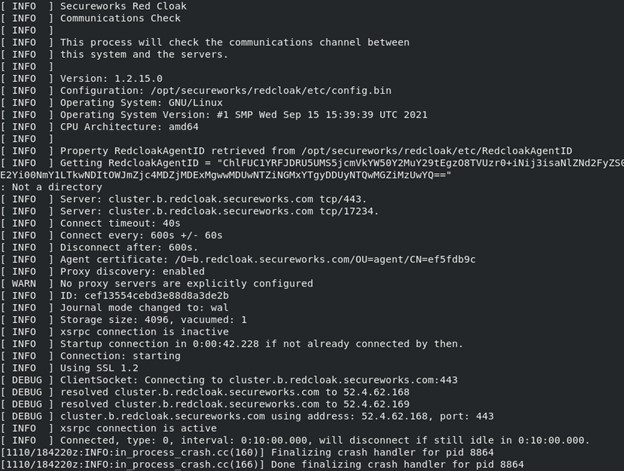 Nota: La versión en la imagen del ejemplo puede ser distinta en su entorno.
Para comunicarse con el equipo de soporte, consulte los números de teléfono de soporte internacionales de Dell Data Security.
Vaya a TechDirect para generar una solicitud de soporte técnico en línea.
Para obtener información y recursos adicionales, únase al foro de la comunidad de seguridad de Dell.
Productos afectados
SecureworksPropiedades del artículo
Número del artículo: 000193496
Tipo de artículo: How To
Última modificación: 01 ago 2025
Versión: 5
Encuentre respuestas a sus preguntas de otros usuarios de Dell
Servicios de soporte
Compruebe si el dispositivo está cubierto por los servicios de soporte.