VxRail: Después de seleccionar la pestaña Host en VxRail Manager, se muestra el siguiente error: "No se encuentra la información del sistema vxm"
Resumen: Después de seleccionar la pestaña Host en el plug-in de VxRail, se muestra el siguiente error: "No se encontró la información del sistema vxm".
Síntomas
El error aparece como se muestra en la captura de pantalla que aparece a continuación: "No se encontró la información del sistema vxm".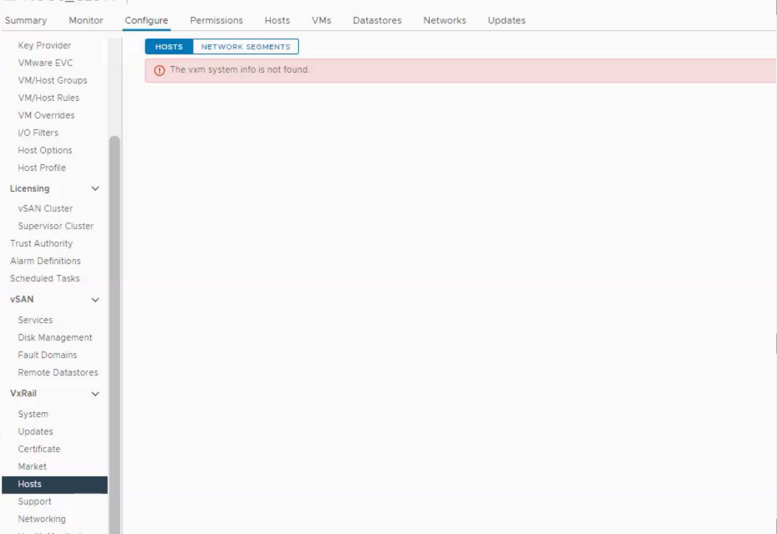
Causa
Resolución
1. Conéctese a VxRail Manager mediante SSH. Ejecute el siguiente comando para comprobar el estado de la cuenta de administración.
# curl --unix-socket /var/lib/vxrail/nginx/socket/nginx.sock -X GET "http://localhost/rest/vxm/internal/lockbox/v1/credentials?lockbox_name=SYSTEM&credential_names=management_account_vc"|jq
2. Si el tipo de conexión venció, utilice el comando echo para conservar la contraseña.
echo "<password_from_step_1>" |base64 -d
3. Actualice la cuenta de administración mediante el siguiente comando.
# curl -X PUT --unix-socket /var/lib/vxrail/nginx/socket/nginx.sock "http://localhost/rest/vxm/internal/lockbox/v1/credentials" -H "accept: application/json" -d '{"lockbox_name":"SYSTEM","credentials":[{"credential_name":"management_account_vc","username":"<VC management account user name>","password":"<encoded password from step 1>"}]}'
Nota: Su navegador puede agregar automáticamente una segunda comilla doble después de http://localhost/rest/vxm/internal/lockbox/v1/credentials, solo debe haber un símbolo de comilla doble después de esta dirección en el comando. Si se incluye la segunda comilla doble en esa ubicación, el comando fallará.
4. Una vez que se actualice la cuenta, compruebe si la cuenta de administración no está bloqueada. Para desbloquear la cuenta, selecciónela en la página Users and Groups en vCenter, haga clic en MORE y seleccione Unlock.
Nota: El estado de bloqueo de la cuenta de administración se puede comprobar en vCenter en el menú Administración >>Single Sign On>Users and Groups y, a continuación, seleccionar el dominio correspondiente en el menú desplegable Domain.

5. Una vez que se actualice la cuenta, reinicie los servicios de VxRail mediante el siguiente comando.
systemctl restart vmware-marvin runjars
6. Espere de 5 a 10 minutos, ya que VxRail Manager tarda en actualizarse.