Cómo desinstalar el agente de Secureworks Red Cloak Endpoint
Resumen: Obtenga información paso a paso sobre cómo desinstalar el agente de Secureworks Red Cloak Endpoint en Windows o Linux.
Instrucciones
El agente de Secureworks Red Cloak Endpoint puede requerir la desinstalación con los siguientes fines:
- Realizar la solución de problemas del producto
- Abordar incompatibilidades del sistema operativo
En este artículo, se abordan los pasos para desinstalar el producto.
Producto afectado:
- Secureworks Red Cloak Endpoint
Sistemas operativos afectados:
- Windows
- Linux
Haga clic en Windows o Linux a fin de conocer los pasos para desinstalar el agente de Secureworks Red Cloak Endpoint.
Windows
En primer lugar, un administrador debe desinstalar el agente de Secureworks Red Cloak Endpoint en Windows. El agente de Secureworks Red Cloak Endpoint en Windows se puede desinstalar mediante la interfaz de usuario (IU) o la interfaz de línea de comandos (CLI). A continuación, un administrador puede ejecutar la limpieza del registro y del sistema de archivos. Haga clic en el proceso correspondiente para obtener más información.
IU
- Como administrador, haga clic con el botón secundario en el menú Inicio de Windows y haga clic en Ejecutar.
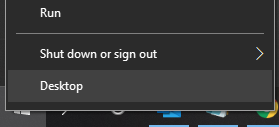
- En la interfaz de usuario de ejecución , escriba
appwiz.cply, a continuación, haga clic en OK.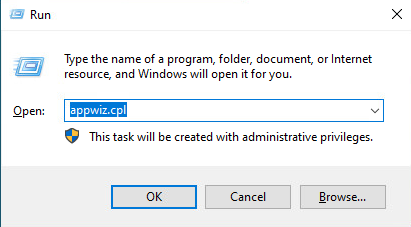
- En Programas y características, seleccione Dell SecureWorks Ignition y, a continuación, haga clic en Desinstalar.
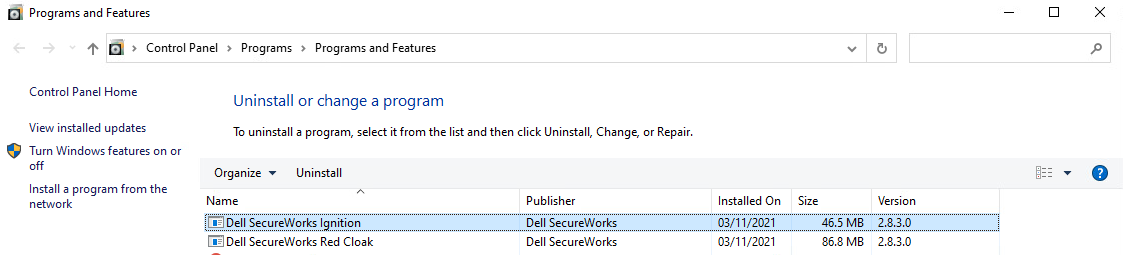 Nota: Esto elimina la aplicación, pero deja intactos el registro y el sistema de archivos.
 - Cuando se le solicite, seleccione Sí para confirmar la eliminación.
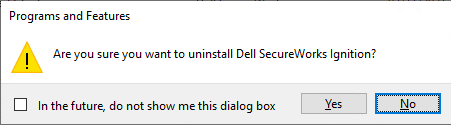
- En Programas y características, seleccione Dell SecureWorks Red Cloak y, a continuación, haga clic en Desinstalar.
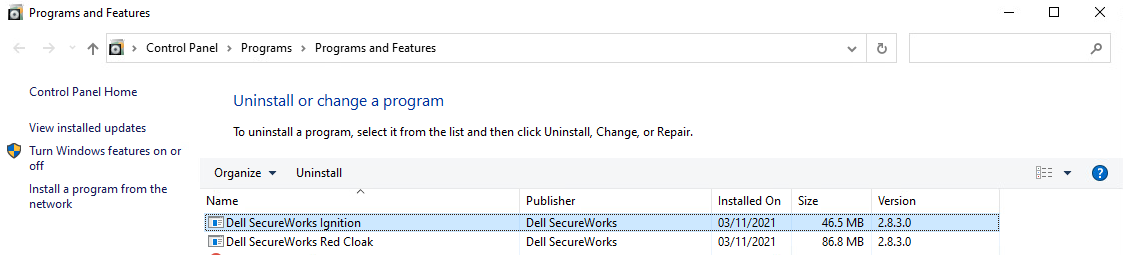 Nota: Esto elimina la aplicación, pero deja intactos el registro y el sistema de archivos.
 - Cuando se le solicite, seleccione Sí para confirmar la eliminación.
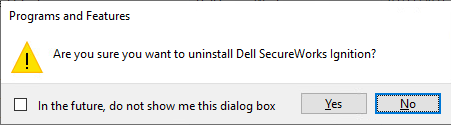
- Para limpiar el terminal, siga los pasos que se indican en Limpieza del registro y del sistema de archivos.
CLI
- Como administrador, haga clic con el botón secundario en el menú Inicio de Windows y haga clic en Ejecutar.
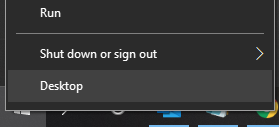
- En la interfaz de usuario de ejecución , escriba
cmdy, a continuación, haga clic en OK.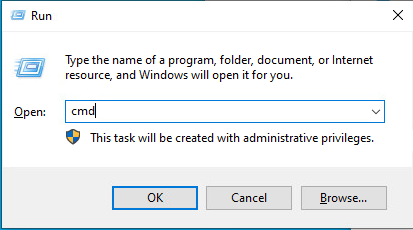 Nota: Los comandos para desinstalar Secureworks Red Cloak Threat Detection & Response en Windows mediante la CLI varían según las versiones. Para obtener información sobre la versión, consulte Cómo identificar la versión del agente de Secureworks Red Cloak Endpoint.
 - Ejecute el o los comandos de desinstalación.
- Si utiliza la versión 2.1.4.0 y posteriores:
- Escriba
wmic product where name="Dell SecureWorks Red Cloak" call uninstall /nointeractivey, luego, presione Intro. - Escriba
wmic product where name="Dell SecureWorks Ignition" call uninstall /nointeractivey, luego, presione Intro.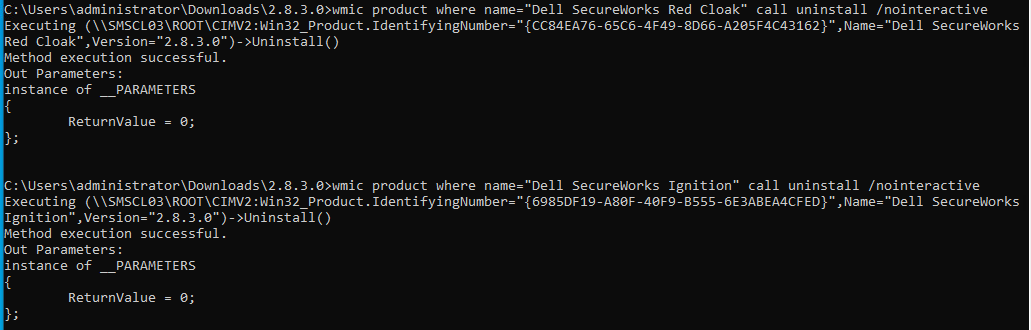
- Continúe con el Paso 4,
- Escriba
- Si utiliza la versión 2.0.7.10 y anteriores:
- Escriba
msiexec.exe /x <PATH>\redcloak.msiy, luego, presione Intro.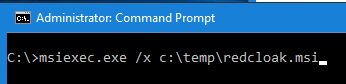 Nota:
Nota:<PATH>= Ruta de archivo variable donderedcloak.msiReside - Continúe con el Paso 4,
- Escriba
- Si utiliza la versión 2.1.4.0 y posteriores:
- Espere a que se ejecuten los comandos y, a continuación, cierre el símbolo del sistema.
Limpieza del registro y del sistema de archivos
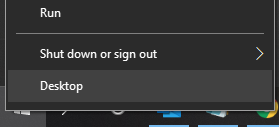
- Como administrador, haga clic con el botón secundario en el menú Inicio de Windows y haga clic en Ejecutar.
- En la interfaz de usuario de ejecución , escriba
appwiz.cply, a continuación, haga clic en OK.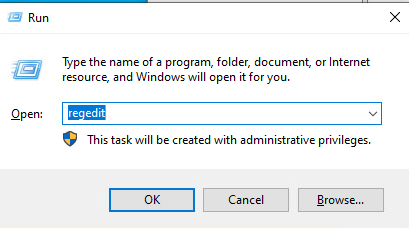
- Presione CTRL + F.
- En el cuadro de diálogo Buscar , escriba
red cloaky, a continuación, haga clic en Buscar siguiente.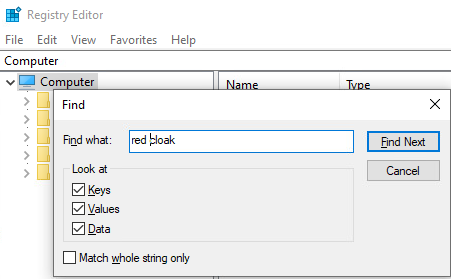
- Haga clic con el botón secundario en el resultado que se muestra y, luego, seleccione Eliminar.
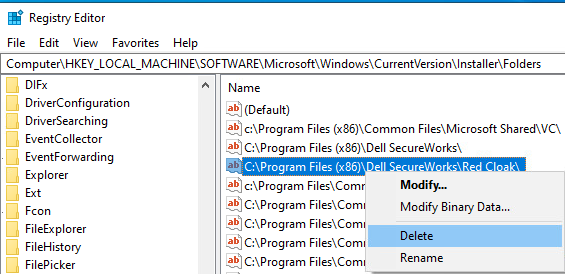
- Repita los pasos 3, 4 y 5 hasta que no se muestren más resultados.
- Abra el Explorador de archivos, vaya a
C:\Program Files (x86), localice elDell SecureWorksy, a continuación, elimínela.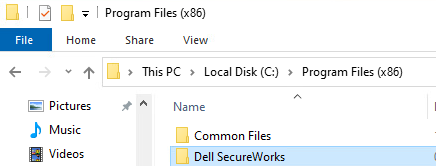
Linux
El proceso para desinstalar el agente de Secureworks Red Cloak Endpoint difiere entre CentOS, Red Hat Linux, Oracle Linux, Amazon Linux 2 y Ubuntu. Haga clic en el sistema operativo correspondiente a fin de conocer los pasos para desinstalar el agente de Secureworks Red Cloak Endpoint.
CentOS, Red Hat Linux, Oracle Linux, Amazon Linux 2
- Inicie sesión en el terminal.
- Haga clic en Activities, en la parte superior izquierda.

- Haga clic en System Tools.

- Haga clic en Terminal.
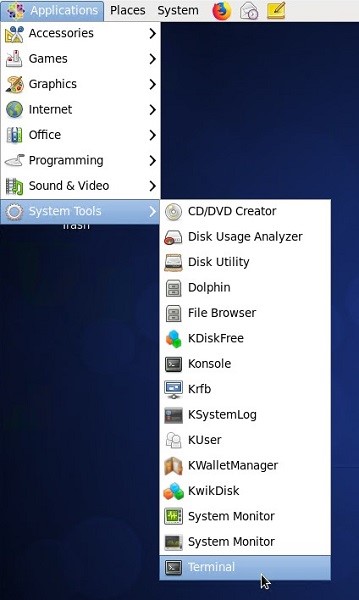
- En el terminal, escriba
yum remove redcloaky, luego, presione Intro.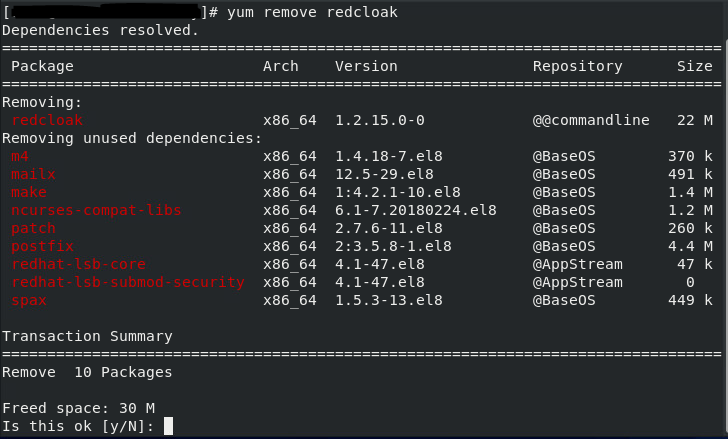
- Escriba
Yy, a continuación, presione Intro para confirmar la desinstalación.
Ubuntu
- Inicie sesión en el terminal.
- Haga clic en Show Applications en la parte inferior izquierda.

- Haga clic en Terminal.
- En Terminal, escriba
apt-get remove redcloaky, luego, presione Intro.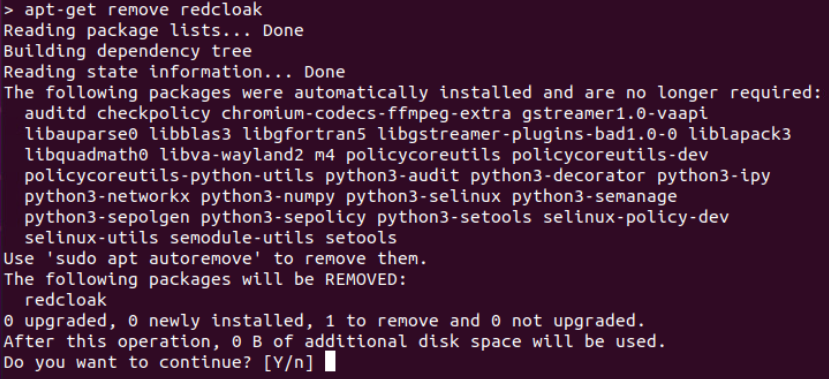
- Escriba
Yy, a continuación, presione Intro para confirmar la desinstalación.
Para comunicarse con el equipo de soporte, consulte los números de teléfono de soporte internacionales de Dell Data Security.
Vaya a TechDirect para generar una solicitud de soporte técnico en línea.
Para obtener información y recursos adicionales, únase al foro de la comunidad de seguridad de Dell.