Cómo instalar el agente de Secureworks Red Cloak Endpoint
Resumen: Obtenga información paso a paso sobre cómo instalar el agente de Secureworks Red Cloak Endpoint en Windows o Linux.
Instrucciones
En este artículo, se abarca el proceso de instalación del agente de Secureworks Red Cloak Endpoint.
Producto afectado:
- Secureworks Red Cloak Endpoint
Sistemas operativos afectados:
- Windows
- Linux
- Antes de la instalación, asegúrese de que se hayan validado los requisitos del sistema. Para obtener más información, consulte Requisitos del sistema del agente de Secureworks Red Cloak Endpoint.
- Para obtener más información sobre cómo descargar el agente, consulte Cómo descargar el agente de Secureworks Red Cloak Endpoint.
Haga clic en Windows o Linux a fin de conocer los pasos para instalar el agente de Secureworks Red Cloak Endpoint.
Windows
El agente de Secureworks Red Cloak Endpoint se puede instalar en Windows a través de la interfaz de usuario (UI) o de la interfaz de línea de comandos (CLI). A continuación, un administrador puede confirmar la instalación del agente. Haga clic en el proceso correspondiente para obtener más información.
IU
- Como administrador, vaya a la página
redcloak.msiinstalador y, a continuación, haga doble clic en él.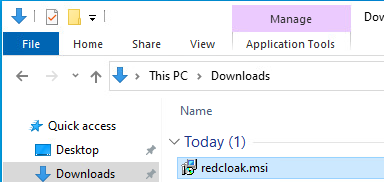
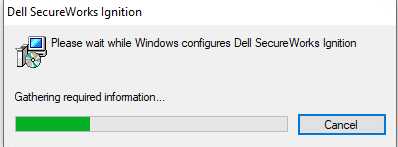
- Mientras se ejecuta el instalador del agente de Secureworks Red Cloak Endpoint, se muestra una ventana de instalación por un momento. Espere a que se termine la instalación.
CLI
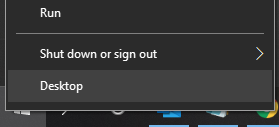
- Como administrador, haga clic con el botón secundario en el menú Inicio de Windows y haga clic en Ejecutar.
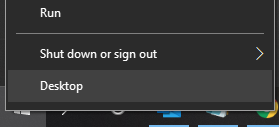
- En la interfaz de usuario de ejecución , escriba
cmdy, luego, presione Intro.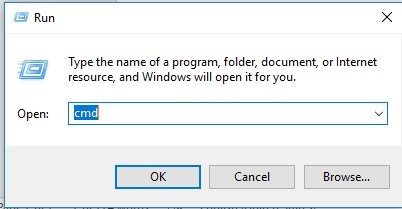
- Escriba
msiexec /i <PATH>\redcloak.msi /quiet /qny, luego, presione Intro.Nota:<PATH>= la ruta completa del directorio donde se encuentra elredcloak.msiEl archivo se encuentra
Confirme la instalación del agente
- Como administrador, haga clic con el botón secundario en el menú Inicio de Windows y haga clic en Ejecutar.
- En la interfaz de usuario de ejecución , escriba
cmdy, luego, presione Intro.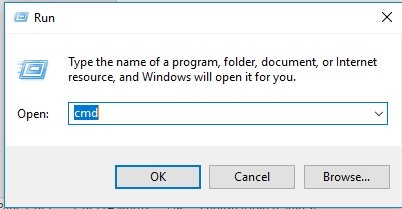
- Escriba
cd "<PATH>"y, luego, presione Intro. Nota:
Nota:<PATH>= La carpeta de configuración de Secureworks Red Cloak Endpoint- De manera predeterminada, la carpeta de configuración es
C:\Program Files (x86)\Dell SecureWorks\Red Cloak.
- Escriba
redcloak.exe --checky, luego, presione Intro.
- El símbolo del sistema genera información similar al resultado del siguiente ejemplo. Si ve errores o no ve un
[SUCCESS]mensaje al final, comuníquese con el soporte de Dell.…
[ INFO ] Secureworks Red Cloak
[ INFO ] Communications Check
[ INFO ]
[ INFO ] This process will check the communications channel between
[ INFO ] this system and the servers.
…
[SUCCESS] connection activeNota: Para obtener más información acerca de cómo comunicarse con el soporte, consulte Cómo obtener soporte para Secureworks Taegis XDR.
Linux
El agente de Secureworks Red Cloak Endpoint se puede instalar en Linux mediante el archivo DEB o el archivo RPM. A continuación, un administrador puede confirmar la instalación del agente. Haga clic en el proceso correspondiente para obtener más información.
Archivo DEB
- Abra Terminal.
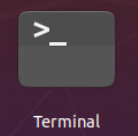 Nota: De manera opcional, se puede utilizar la combinación de teclado CTRL + ALT + T para iniciar el terminal.
 - Para importar la clave GPG, escriba lo siguiente:
gpg -import <GPGKEYFILE>y, luego, presione Intro. Nota:
Nota:<GPGKEYFILE>= Ruta a la clave GPG- La clave GPG está disponible cuando se descarga el agente de Secureworks Red Cloak Endpoint. Para obtener más información, consulte Cómo descargar el agente de Secureworks Red Cloak Endpoint.
- Escriba
sudo apt install <DEB>y, luego, presione Intro. Nota:
Nota:<DEB>= Ruta del archivo .deb
Archivo RPM
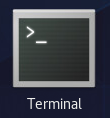
- Abra Terminal.
- Para importar la clave GPG, escriba lo siguiente:
rpm --import <GPGKEYFILE>y, luego, presione Intro. Nota:
Nota:<GPGKEYFILE>= Ruta a la clave GPG- La clave GPG está disponible cuando se descarga el agente de Secureworks Red Cloak Endpoint. Para obtener más información, consulte Cómo descargar el agente de Secureworks Red Cloak Endpoint.
- Escriba
yum localinstall <RPM>y, luego, presione Intro. Nota:
Nota:<RPM>= Ruta al archivo RPM
Confirme la instalación del agente
- Abra Terminal.
- Escriba
service redcloak statusy, a continuación, presione Intro para verificar el estado delredcloak.
- Escriba
/opt/secureworks/redcloak/bin/redcloak --checky, a continuación, presione Intro para verificar la conectividad del agente.
Para comunicarse con el equipo de soporte, consulte los números de teléfono de soporte internacionales de Dell Data Security.
Vaya a TechDirect para generar una solicitud de soporte técnico en línea.
Para obtener información y recursos adicionales, únase al foro de la comunidad de seguridad de Dell.