Dell EMC Unity: Hinzufügen von LDAP-Nutzern/-Gruppen für die Unity-Authentifizierung über GUI (vom Nutzer korrigierbar)
Resumen: In diesem Wissensdatenbank-Artikel wird erläutert, wie Sie mit Unisphere LDAP-Nutzer oder -Gruppen für die Authentifizierung auf einem Dell EMC Unity-Array konfigurieren.
Instrucciones
Sobald die LDAP-/LDAPS-Konfiguration abgeschlossen ist, können Sie Nutzer oder Gruppen einrichten, um sich mit einem LDAP-Konto bei Unisphere und der CLI anzumelden.
Um Nutzer und Gruppen über die CLI zu konfigurieren, verwenden Sie den Wissensdatenbank-Artikel 000523630.
Gehen Sie wie folgt vor, um Nutzer und Gruppen über die GUI zu konfigurieren:
1. Bestimmen Sie den Nutzersuchpfad und den Gruppensuchpfad
Im Nutzersuchpfad sucht Dell EMC Unity nach der Nutzeranmeldung, die für die Authentifizierung verwendet wird. Wir können diese Informationen aus dem "Relative Distinguished Name" des Nutzers abrufen. Um den Pfad zu bestimmen, wählen Sie einen beliebigen bekannten Nutzer aus, der LDAP-Authentifizierung auf dem Dell EMC Unity-System verwenden soll, und führen Sie den folgenden Befehl aus Dsquery im Active Directory:
Der Benutzername lautet z. B. "Kevin Peterson"
C:\Users\ABC>dsquery user -name "Kevin Peterson"
"CN=Kevin Peterson,OU=TestUsers,DC=ourteam,DC=com"
Der Nutzersuchpfad, den Sie hier beachten müssen, lautet: OU=TestUsers,DC=MyDomain,DC=com
Für den Gruppensuchpfad kann eine ähnliche Methode verwendet werden. Dies ist der Ort, an dem die Gruppe gesucht wird:
C:\Users\ABC>dsquery group -name "Unity_Admins"
"CN=Unity_Admins,OU=TestGroups,DC=ourteam,DC=com"
Der Pfadname für den Gruppencontainer lautet: OU=Testgruppen,DC=unserteam,DC=com
Hinweis: Wenn Sie Benutzer oder Gruppen aus zwei verschiedenen Organisationseinheiten verwenden möchten, können Sie den äußeren Organisationseinheitspfad festlegen, wenn die Organisationseinheiten verschachtelt sind, oder Sie können nur den DC-Teil des Pfads festlegen.
Einstellen des DC-Nur-Teils (DC=unserteam,DC=com im obigen Beispiel), da der Suchpfad Dell EMC Unity dazu bringt, in allen Organisationseinheiten im Domain Controller zu suchen.
2. Anmelden Konfigurieren des Nutzersuchpfads und des Gruppensuchpfads
Sobald Sie den Organisationspfad für die Nutzerkonten oder die Gruppe gefunden haben, navigieren Sie zur Dell EMC Unity-GUI, wählen Sie das Symbol Einstellungen und dann Benutzer und Gruppen > Verzeichnisdienste > Erweitert aus.
Konfigurieren Sie den Nutzersuchpfad und den Gruppensuchpfad mithilfe der Informationen aus Schritt 1, wie unten dargestellt: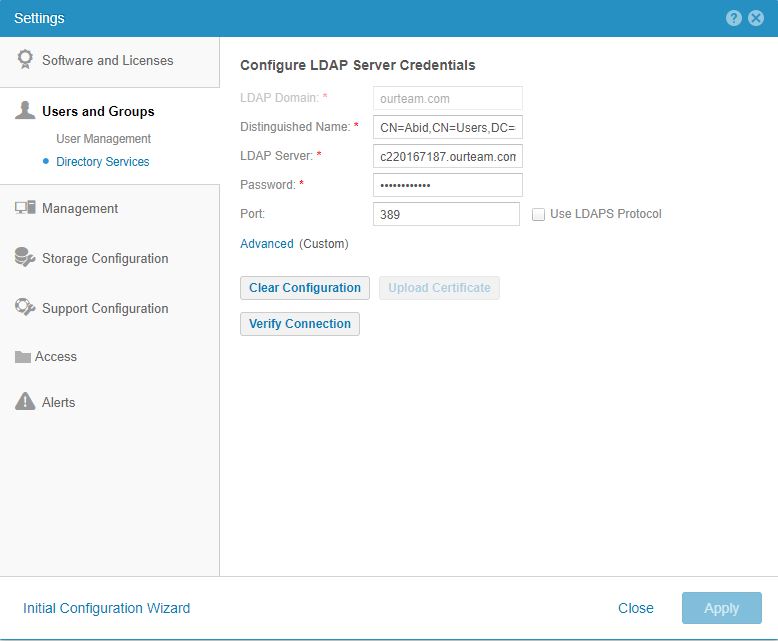
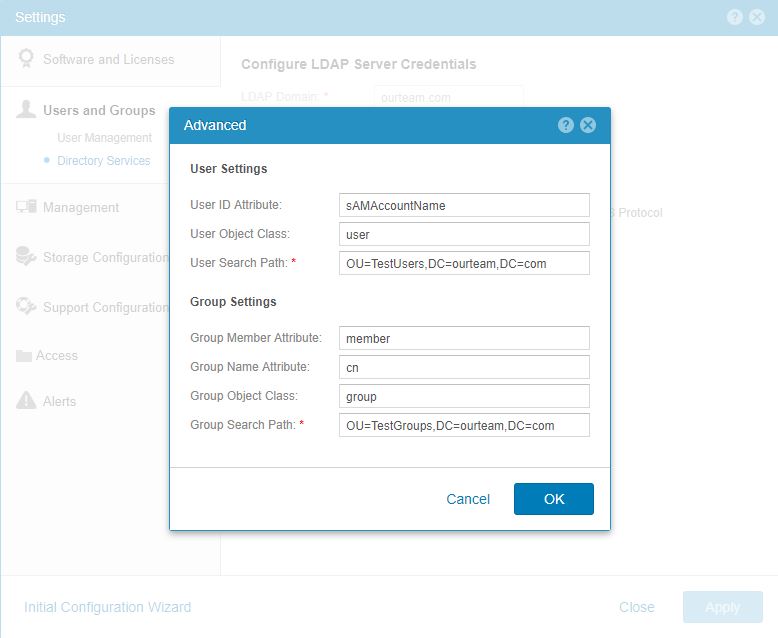
Sie können hier die Standardeinstellungen belassen oder nach Bedarf ändern.
Die Standardwerte sind:
User ID Attribute = sAMAccountName
User Object Class = user
Group Member Attribute = member
Group Name Attribute = cn
Group Object Class = group
Wenden Sie die Einstellungen an.
3. Anmelden Fügen Sie den neuen Nutzer oder die neue Gruppe zur Unisphere-Konfiguration hinzu:
Gehen Sie zu Benutzerverwaltung (unter Einstellungssymbol > Benutzer und Gruppen).
Klicken Sie auf Neuen Nutzer hinzufügen (+ Zeichen).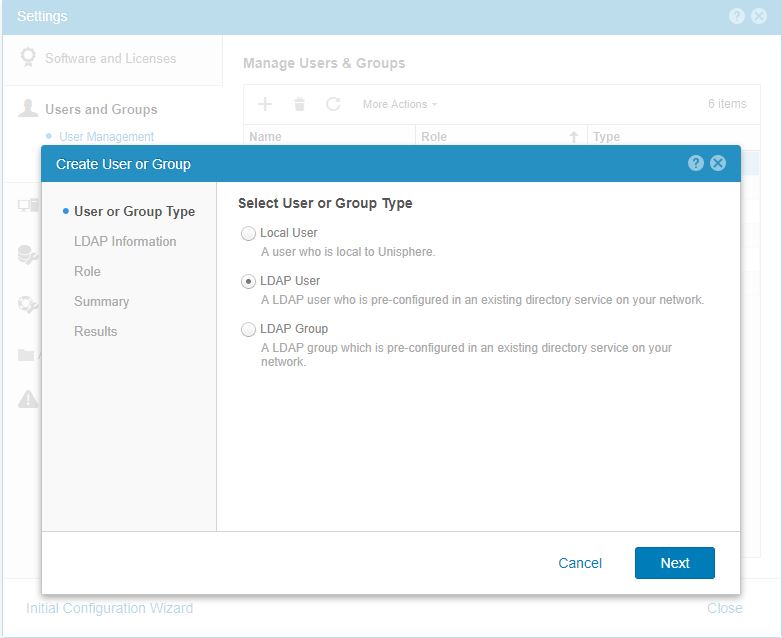
Wählen Sie LDAP-Nutzer, wenn Sie ein einzelnes LDAP-Nutzerkonto hinzufügen möchten, oder LDAP-Gruppe, wenn Sie eine vorhandene LDAP-Gruppe hinzufügen möchten.
Geben Sie den Namen der LDAP-Nutzerkonto-ID (sAMAccountName-Attribut des Nutzers) oder den LDAP-Gruppennamen ein: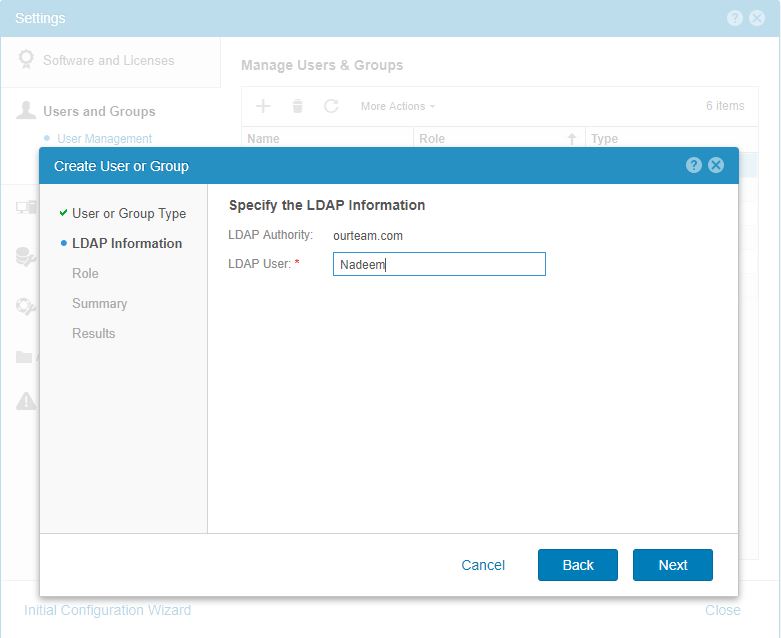
Sobald der LDAP-Nutzer oder die LDAP-Gruppe eingegeben wurde, wie oben gezeigt, wählen Sie "Weiter".
Auf dem nächsten Bildschirm werden Sie aufgefordert, eine Rolle für den neuen Nutzer/die neue Gruppe anzugeben, die der Konfiguration hinzugefügt wird: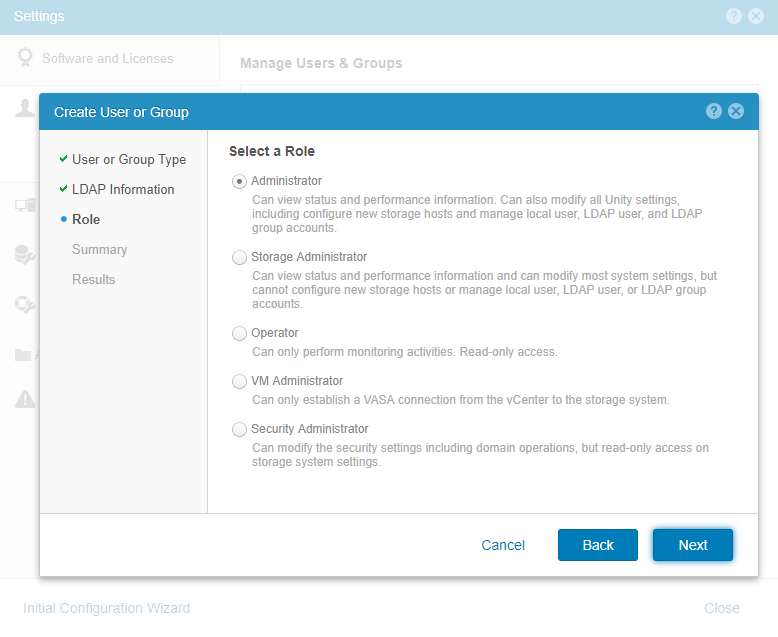 Wählen Sie die Schaltfläche "Next". Sobald Sie sich im Abschnitt Zusammenfassung befinden, stellen Sie sicher, dass die eingegebenen Details korrekt sind, und wählen Sie "Fertigstellen", um die Einrichtung abzuschließen.
Sobald die obigen Schritte abgeschlossen sind, können Sie Ihre LDAP-Nutzerkonten verwenden, um auf das Dell EMC Unity-Array zuzugreifen.
Beachten Sie, dass die Best Practice darin besteht, Gruppennamen ohne Sonderzeichen und mit weniger als 32 Zeichen zu verwenden.
Información adicional
| Hinweise: 1. Wenn Sie LDAP-Nutzer für die CLI-Authentifizierung verwenden, verwenden Sie domain.com/username im Befehl. Siehe Beispiel unten: Systemname spa:~> uemcli -u ourteam.com/Nadeem -p Password1234# /user/account show Adresse des Speichersystems: 127.0.0.1 Speichersystemport: 443 HTTPS-Verbindung 1: ID = user_admin Name = admin Rolle = Administrator Typ = lokal 2: ID = ldap_ourteam.com_USER_Nadeem Name = ourteam.com/Nadeem Rolle = Administrator Typ = ldapuser 2. Bei der Anmeldung bei Dell EMC Unity Unisphere mithilfe der LDAP-Konfiguration muss userPrincipalName des Kontos verwendet werden. Die richtige Struktur sieht wie folgt aus: username@domain.com oder domain.com\Nutzername Für den oben als Beispiel verwendeten Nutzer Nadeem lautet die richtige Struktur wie folgt: Nadeem@ourteam.com oder ourteam.com\Nadeem  |