Cómo actualizar el BIOS en una computadora de escritorio o portátil Dell con una memoria USB
Resumen: Información acerca de cómo actualizar el BIOS en un sistema de escritorio o portátil Dell mediante una memoria USB y el menú de arranque único.
Síntomas
Síntoma
El BIOS se puede actualizar desde el menú de arranque único F12, fuera del sistema operativo.
Esto puede ser útil cuando la computadora no arranca o cuando el archivo BIOS.exe no puede iniciar el proceso de actualización.
Sistemas afectados
- Cualquier sistema Dell con un puerto USB y acceso al menú de arranque único
Resolución
Solución
Se requiere una unidad flash USB y una computadora conectada a Internet para realizar los siguientes pasos:
-
Vaya a la página Controladores y descargas de Dell:
-
Seleccione el sistema operativo
-
En Categoría, seleccione BIOS
-
Busque la versión más reciente del BIOS del sistema
-
Haga clic en Descargar y guarde el archivo en la computadora
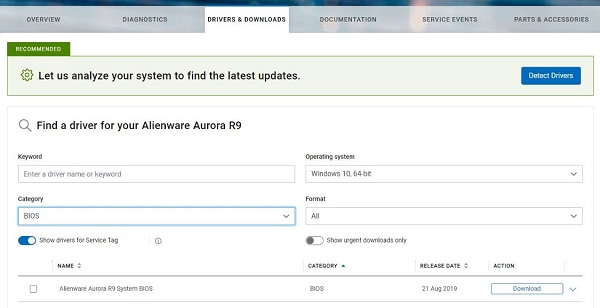
(Figura 1: Página de controladores del sitio de soporte)
-
Asegúrese de que la unidad flash esté formateada como FAT32 cuando abra el explorador de archivos, haga clic con el botón secundario en la unidad flash y seleccione Formatear
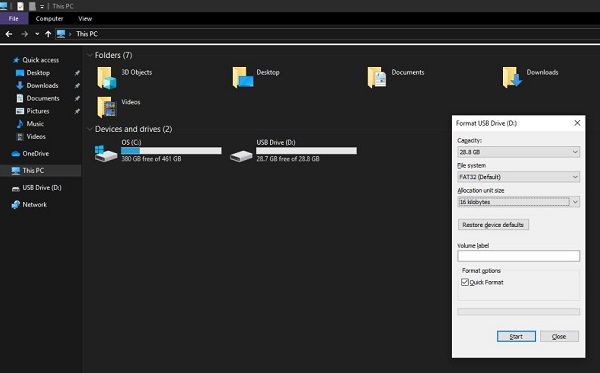
(Figura 2: Formatear unidad)
-
Copie el archivo de actualización del BIOS en la unidad flash USB recién formateada
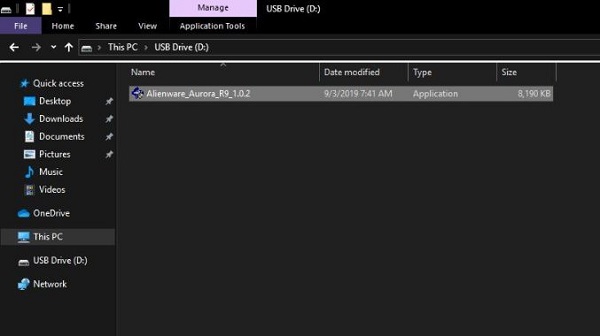
(Figura 3: Copiar a unidad flash)
-
Conecte la unidad flash USB en la computadora cuyo BIOS desea actualizar
-
Encienda la computadora e ingrese al menú de arranque presionando la tecla F12 en la pantalla de presentación a medida que se inicia la computadora.
-
En OTHER OPTIONS, seleccione BIOS Flash Update.
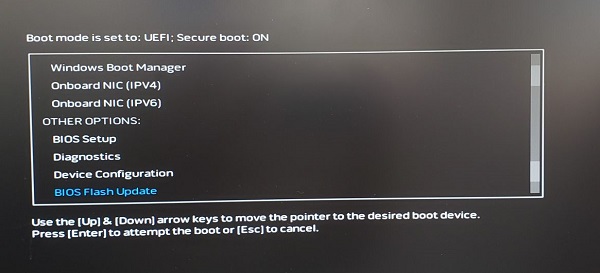
(Figura 4: Menú de arranque único)
-
En la pantalla de actualización, utilice el puntero del mouse (si está disponible) o la tecla Tab para resaltar el nombre de archivo del BIOS. Haga clic en el archivo o presione la tecla Intro.
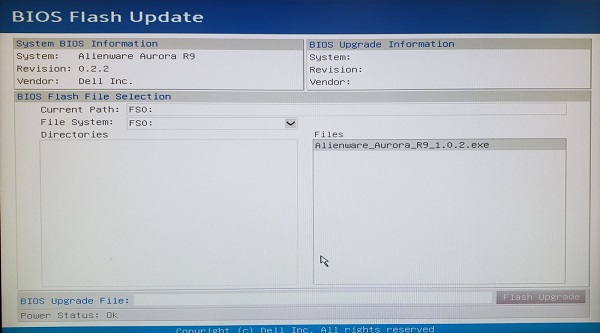
(Figura 5: Pantalla de actualización del BIOS)
-
El nombre de archivo se completará en los campos Current Path: y BIOS Upgrade File:. En este punto, utilice el mouse o la tecla Tab para resaltar el botón Flash Upgrade. Luego, haga clic en el botón Flash Upgrade o presione la tecla Intro.
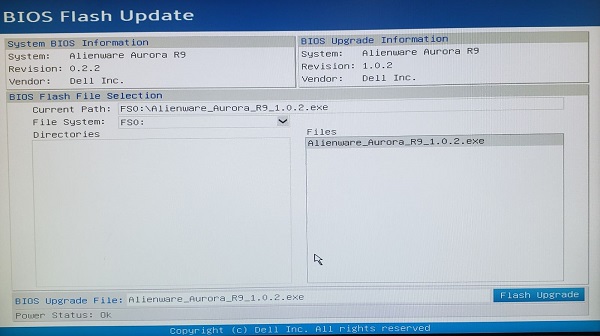
(Figura 6: Actualización flash del BIOS)
-
El proceso de actualización del BIOS se va a iniciar y el progreso se mostrará en la pantalla.
 Nota: Para obtener más información sobre cómo actualizar el BIOS en una computadora Dell, consulte el artículo de la base de conocimientos de Dell Actualizaciones de BIOS de Dell.