Cómo instalar Windows 10 desde el ISO de Dell
Resumen: Revise esta página y aprenda a instalar Windows 10 desde una ISO de Dell
Síntomas
En este artículo, se proporciona información acerca de cómo instalar Windows 10 mediante el ISO de Windows 10 de Dell.
Resolución
Medios de recuperación para Windows 10
Dell proporciona al cliente medios de recuperación para Windows 10 en un formato ISO. Puede descargar este medio de recuperación en ISO desde aquí: Imagen de recuperación de Windows de Dell. Este archivo ISO no está vinculado directamente a la etiqueta de servicio de la computadora y se puede volver a utilizar si se necesita otra reinstalación, o bien si se debe instalar o reinstalar Windows 10 en otro sistema Dell.
 NOTA: La instalación de Windows 10 mediante el medio de recuperación de Dell restablece las particiones de unidades a sus valores predeterminados de fábrica.
El ISO de Windows 10 también se puede descargar usando la Herramienta de creación de medios de Windows 10. Una vez que haya creado el DVD o la unidad flash USB, puede arrancar hacia su medio de Windows 10 para instalar Windows 10.
 NOTA: Necesita una clave digital de producto para activar Windows 10 en sistemas que no se hayan activado anteriormente con la misma versión del sistema operativo.
Instalación de Windows 10 desde ISO
Siga los pasos a continuación para instalar Windows 10 utilizando el medio de instalación de Dell:
- Seleccione Arranque UEFI como la opción de arranque y asegúrese de que el sistema esté encuentre en el modo UEFI, como se muestra en la Figura 1.
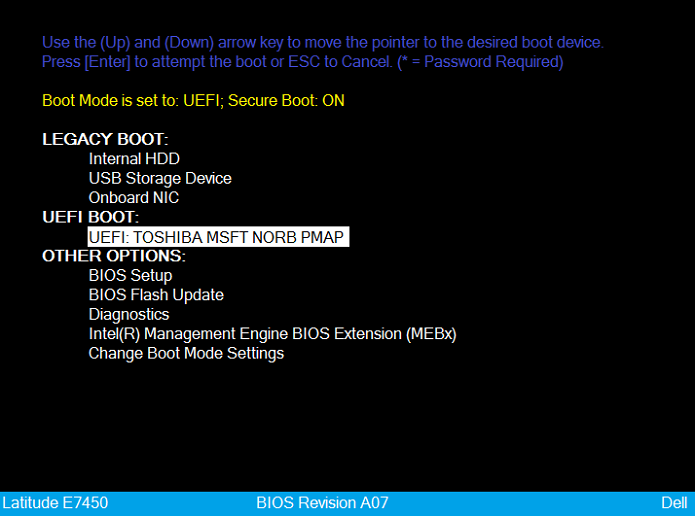
Figura 1: Arranque UEFI seleccionado
- Seleccione el idioma y la distribución del teclado.
- Seleccione la opción Solución de problemas como se muestra en la Figura 2.
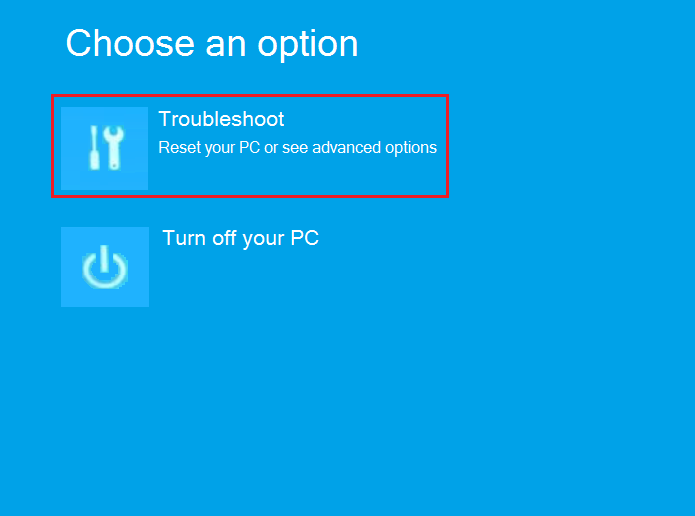
Figura 2: Seleccione la opción de arranque Solución de problemas
- Seleccione Recuperar desde una unidad.
- Seleccione una de las opciones de recuperación que se muestran en la Figura 3 para realizar una instalación limpia.
 NOTA: Es posible que una limpieza completa de la unidad tarde varias horas.
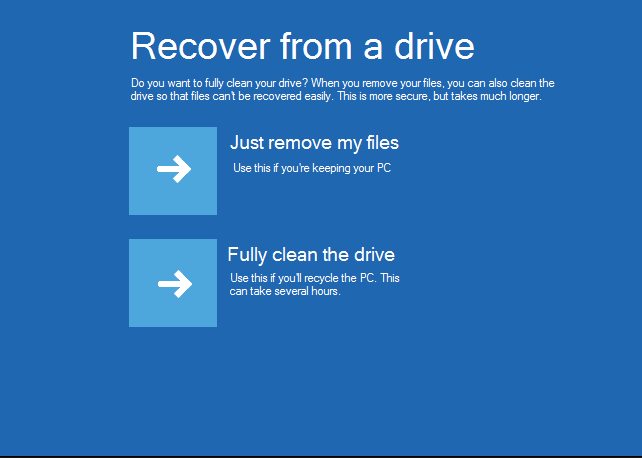
- Haga clic en Recuperar para comenzar el proceso.
Carga manual de controlador desde el símbolo del sistema de PE
- Descargue los controladores para el sistema desde el sitio de soporte de Dell.
- Utilice una utilidad como 7zip para extraer los archivos de instalación y guardarlos en una carpeta en una unidad flash USB independiente.
- Conecte la unidad flash USB con los controladores y el medio Windows 10 de Dell en el mismo sistema.
 NOTA: En las siguientes imágenes, se utiliza el controlador IRST como ejemplo.
- Arranque en el medio de Windows 10 de Dell y seleccione su sistema y los idioma de teclado para ir a la pantalla principal.
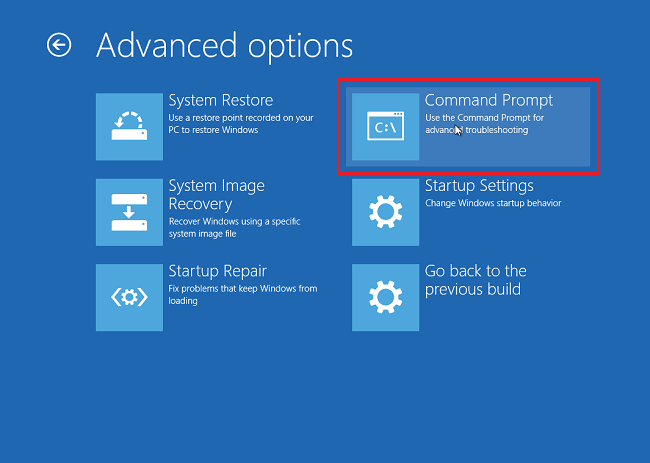
- Seleccione Solución de problemas > Opciones avanzadas > Línea de comandos, como se muestra en la Figura 4.
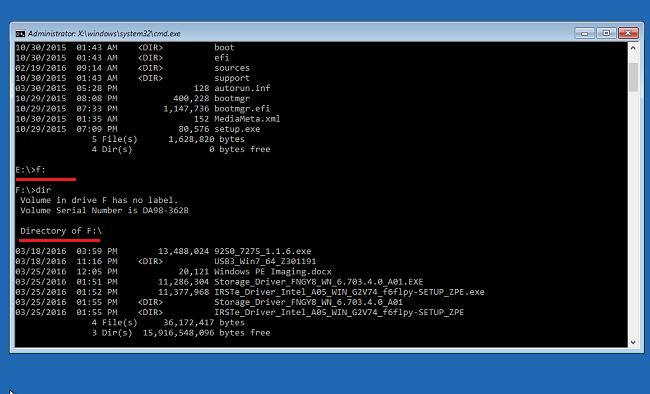
- Vaya a la unidad que contiene los controladores necesarios, utilizando el comando “dir” para ver el contenido de la unidad, como se muestra en la Figura 5. La unidad correcta suele ser la unidad D:, E: o F:.
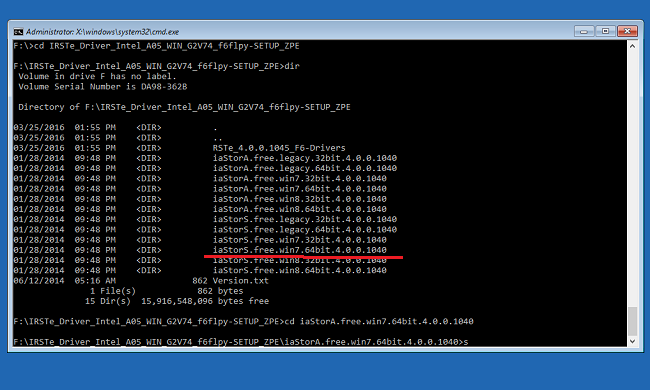
- Utilice el comando “CD” para navegar por las carpetas en la ubicación del controlador *.inf. Utilice "dir" según sea necesario para ver el contenido de cada carpeta. Consulte la Figura 6.
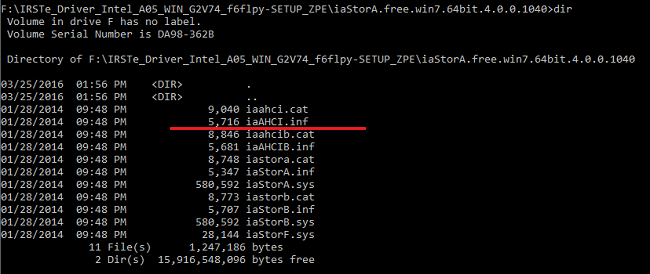
- Busque el archivo .inf necesario para el dispositivo que va a instalar para poder cargar Windows, como se muestra en la Figura 7.
- Utilice el siguiente comando para cargar el controlador correspondiente para el sistema y presione la tecla Intro. Consulte el ejemplo de la Figura 8.
- Drvload.exe [ruta de .inf/nombre de archivo]