Data Domain: Administración de certificados de host para HTTP y HTTPS
Resumen: Los certificados de host permiten que los navegadores y las aplicaciones verifiquen la identidad de un sistema Data Domain cuando se establecen sesiones de administración seguras. HTTPS está habilitado de manera predeterminada. El sistema puede utilizar un certificado autofirmado o un certificado importado de una autoridad de certificación (CA) de confianza. En este artículo, se explica cómo comprobar, generar, solicitar, importar y eliminar certificados para HTTP/HTTPS en sistemas Data Domain. ...
Este artículo se aplica a
Este artículo no se aplica a
Este artículo no está vinculado a ningún producto específico.
No se identifican todas las versiones del producto en este artículo.
Instrucciones
Los certificados pueden vencer o dejar de ser válidos. Si no se importa ningún certificado, el sistema utiliza un certificado autofirmado, en el cual es posible que los navegadores o las aplicaciones integradas no confíen.
1. Compruebe los certificados existentes.
En Data Domain (DD-CLI), ejecute el siguiente comando para ver los certificados instalados:
adminaccess certificate show
Si los certificados están vencidos o a punto de vencer:
- Si es autofirmado, vuelva a generar mediante DD-CLI
- Si se importó, siga los pasos de CSR e importación que se indican a continuación.
-
2. Generar certificados autofirmados.
Para volver a generar el certificado HTTPS:
adminaccess certificate generate self-signed-cert
Para volver a generar certificados de CA de confianza y HTTPS:
adminaccess certificate generate self-signed-cert regenerate-ca
3. Generar una solicitud de firma de certificado (CSR)
Utilice DD System Manager:
- Establezca una frase de contraseña, si aún no lo ha hecho:
system passphrase set
- Vaya a Acceso > de administración > Acceso de administrador.
- Seleccione la pestaña Configurar > certificado de > HTTPS > Agregar.
- Haga clic en Generar la CSR para este sistema Data Domain.
- Complete el formulario de CSR y descargue el archivo desde:
/ddvar/certificates/CertificateSigningRequest.csr
Ejemplo alternativo de CLI:
adminaccess certificate cert-signing-request generate key-strength 2048bit country "CN" state "Shanghai" city "Shanghai" org-name "Dell EMC" org-unit "Dell EMC" common-name "ddve1.example.com" subject-alt-name "DNS:ddve1.example.com, DNS:ddve1"
4. Importar certificado firmado
Utilice DD System Manager:- Seleccione Administration >Access > Administrator Access
- En el área Services, seleccione HTTPS y haga clic en Configure
- Seleccione la pestaña Certificate
- Haga clic en Agregar. Aparece el cuadro de diálogo Cargar:
- Para
.p12archivo:- Seleccione Cargar certificado como
.p12archivo, ingrese la contraseña, navegue y cargue. - Ejemplo de
.p12Selección:
- Seleccione Cargar certificado como
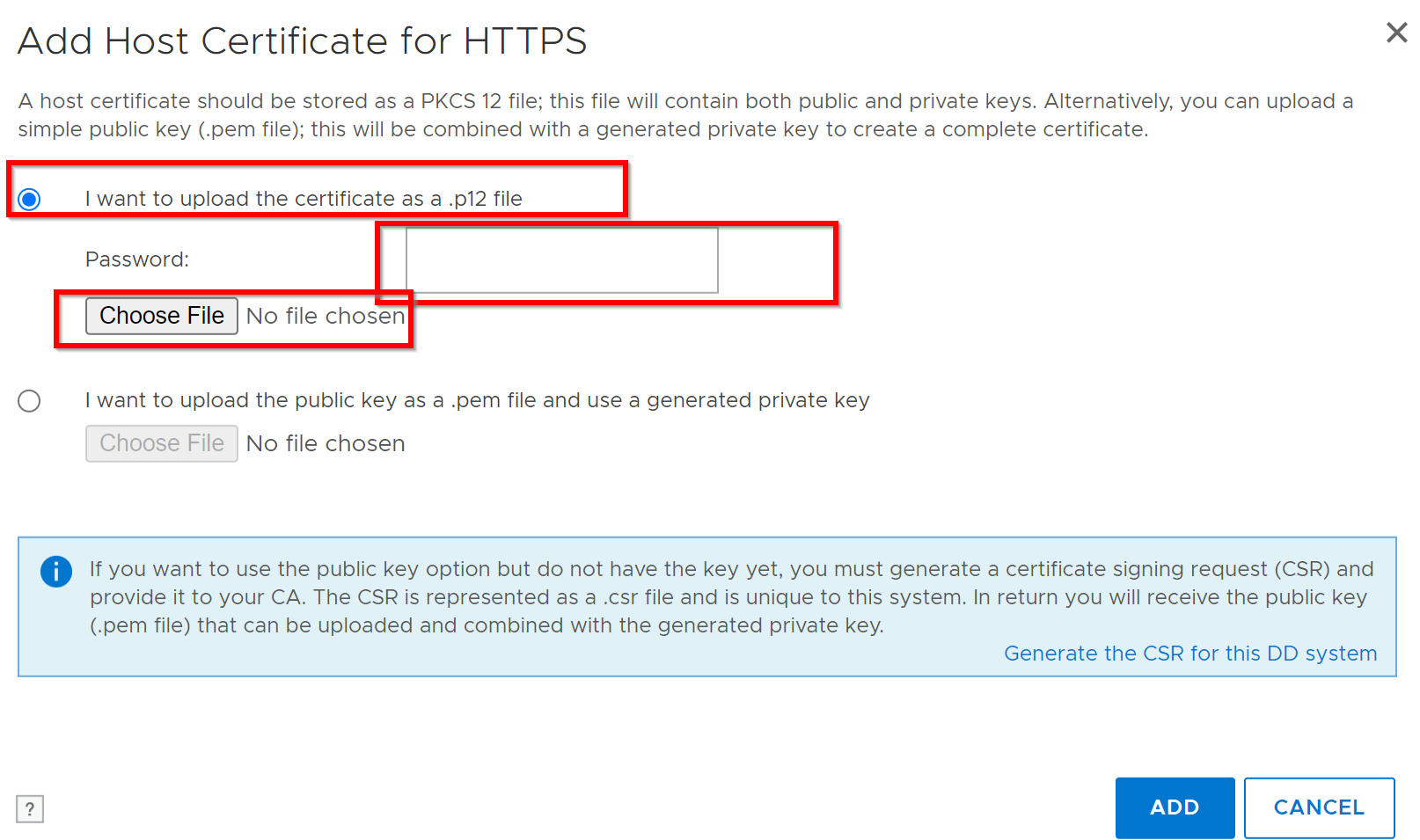
- Para
.pemarchivo:- Seleccione Cargar clave pública como
.pemArchivo y uso de la clave privada generada, navegar y cargar.
- Seleccione Cargar clave pública como
5. Elimine el certificado existente.
Antes de agregar un nuevo certificado, elimine el certificado actual:
- Vaya a la pestaña Acceso de administraciónAcceso >> de administrador > HTTPS > Configurar > certificado.
- Seleccione el certificado y haga clic en Delete.
6. Validación de CSR
Valide la CSR mediante el símbolo del sistema de Windows:
certutil -dump <CSR file path>
Información adicional
- Las claves públicas y privadas deben ser de 2048 bits.
- DDOS solo admite una CSR activa y un certificado firmado para HTTPS a la vez.
Referencia: KB de implementación: Data Domain: Cómo usar certificados firmados externamente
Productos afectados
Data DomainPropiedades del artículo
Número del artículo: 000205198
Tipo de artículo: How To
Última modificación: 08 jun 2026
Versión: 8
Encuentre respuestas a sus preguntas de otros usuarios de Dell
Servicios de soporte
Compruebe si el dispositivo está cubierto por los servicios de soporte.