Cómo realizar una restauración de BIOS o CMOS y borrar la NVRAM en sistemas Dell
Resumen: En este artículo se muestra como realizar una restauración de BIOS o CMOS o borrar la NVRAM del sistema Dell
Síntomas
Los detalles a continuación le permitirán saber cómo restablecer el BIOS, el CMOS y la contraseña del BIOS.
Índice:
- Por qué es posible que tenga que restablecer CMOS o el BIOS
- Cómo restaurar el BIOS a los valores predeterminados con la opción Reset Defaults (Restaurar a valores predeterminados)
- Cómo borrar el BIOS, el CMOS o la NVRAM a través de un puente en la tarjeta madre del sistema (solo en computadoras de escritorio)
- Cómo borrar el BIOS, el CMOS o la NVRAM mediante la extracción o reinstalación de la batería de CMOS
- Cómo borrar las contraseñas del BIOS del sistema en una computadora de escritorio
Por qué es posible que tenga que restablecer CMOS o el BIOS
La información almacenada en el BIOS (sistema básico de entrada/salida), conocida como ESCD (datos de configuración extendida del sistema), ocasionalmente se puede dañar debido a una variedad de situaciones, como fallas de alimentación, configuraciones incorrectas por parte del usuario, incompatibilidad de hardware debido a una configuración específica o una situación de falla de POST o video. En estos casos, a veces es necesario restablecer el BIOS o CMOS (semiconductor complementario de óxido metálico) a los "valores predeterminados de fábrica", o en otras circunstancias, borrar la NVRAM (memoria de acceso aleatorio no volátil)
 Precaución: Tenga cuidado cuando modifique ajustes de configuración del BIOS. La interfaz del BIOS está diseñada para usuarios avanzados. Si cambia algún ajuste, podría impedir que la computadora se inicie correctamente y, potencialmente, perder datos.
2. Cómo restaurar el BIOS a los valores predeterminados con la opción Reset Defaults (Restaurar a valores predeterminados)
Si el sistema es capaz de completar el autoencendido.
-
Reinicie el sistema. Haga clic en Inicio, Apagar y Reiniciar.
-
En la pantalla de presentación de Dell, presione F2 para ingresar al BIOS. Cuando se reconoce el comando, aparecerá el mensaje “Ingresando a la configuración”. Algunos modelos pueden usar una tecla diferente. La clave se mostrará durante el proceso de arranque. En la mayoría de las computadoras y laptops de Dell, la tecla es F2.
-
Una vez que el BIOS se carga, según su antigüedad y tipo, puede cargar los valores predeterminados de fábrica con la tecla F9 para cargar los valores predeterminados (se muestran como una opción en la parte inferior de la pantalla), la combinación de teclas Alt + F o el botón Cargar valores predeterminados que se muestra en la pantalla.
-
Presione Esc en el teclado y seleccione Save and exit (Guardar y salir), o haga clic en el botón Exit (Salir), según la versión que posee.
-
Presione la tecla Intro para guardar todos los cambios y guardar y salir de la pantalla de BIOS. Deje que el sistema se reinicie para restaurar los ajustes de BIOS.
3. Cómo borrar el BIOS, CMOS o NVRAM a través de un puente en una tarjeta madre de una computadora de escritorio únicamente
Cómo restaurar los ajustes de NVRAM y ESCD
En caso de que deba borrar los ESCD dentro de la NVRAM, ajuste el puente RTCRST (restablecimiento del reloj en tiempo real) en la tarjeta madre del sistema. Una vez que los puentes estén configurados correctamente y se suministre alimentación, se restablecerá el BIOS.
RTCRST: borra la NVRAM. La NVRAM se borrará cuando el puente esté cerrado (utilice el puente del puente de contraseña [PSWD]). Para borrarla correctamente, debe aplicarse alimentación de CA al sistema (no tiene que estar necesariamente encendida) durante aproximadamente 10 segundos mientras el puente esté cerrado.
Una vez que los pines 1-2 se conecten, se borrará la NVRAM y se restaurarán todos los ajustes de ESCD.
Cómo restaurar los ajustes de CMOS
El CMOS contiene los ajustes actuales de BIOS. Para restablecer el CMOS y borrar esa configuración:
-
Apague la computadora y desconecte el cable de alimentación de la toma eléctrica.
-
Retire la cubierta de la computadora.
-
Localice el conector de contraseña de dos pines (PSWD) en la tarjeta madre.
-
Retire el enchufe de puente de 2 pines.
-
Localice el puente de CMOS de 2 pines (RTCRST) en la tarjeta madre.
-
Mueva el enchufe de puente de 2 pines desde el puente de la contraseña hasta los pines en el puente CMOS.
-
Conecte la alimentación de CA al sistema y espere diez segundos hasta que se borre el CMOS.
-
Mueva el enchufe de puente de 2 pines de vuelta al puente de contraseña.
-
Vuelva a poner la cubierta de la computadora.
-
Conecte la computadora y los dispositivos a las tomas eléctricas y enciéndalos.
Imagen 1: Ubicación común de los puentes en la tarjeta madre
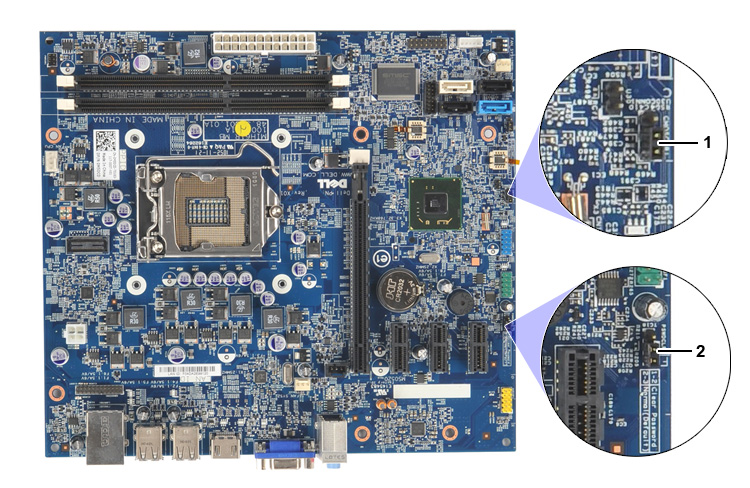
| Puente 1 | Puente RTCRST (restaura el BIOS) | Puente 2 | Puente PSWD (restaura la contraseña de BIOS) |
4. Cómo borrar el BIOS, el CMOS o la NVRAM mediante la extracción o reinstalación de la batería de CMOS
También puede restablecer el BIOS en el sistema con solo extraer la batería tipo botón CMOS y, luego, drenar la alimentación del sistema. Esto se hace comúnmente cuando no se puede acceder a los puentes en una computadora de escritorio o si se trata de una laptop.
-
Desconecte la fuente de energía externa del sistema y extraiga la batería principal de la laptop.
-
Retire la cubierta de la computadora y localice la batería tipo botón CMOS (Figuras 2: Computadora de escritorio o 3: Laptop).
-
Retire o desconecte la batería tipo botón.
-
Presione el botón de encendido durante al menos 10 segundos para drenar toda la energía residual del sistema.
-
Vuelva a insertar o conectar la batería tipo botón.
-
Ensamble la unidad y verifique su funcionalidad.
-
Cuando el sistema esté encendido, avisará que la fecha y la hora no se ajustaron, lo que indica un restablecimiento exitoso.
Imagen 2: Batería plana en una computadora de escritorio (junto a las ranuras de PCI-E)
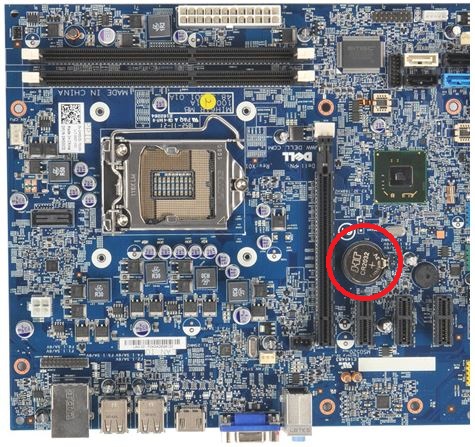
Imagen 3: Batería plana en un sistema portátil
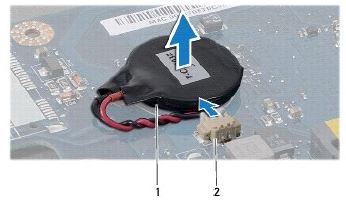
| 1 | Batería plana | 2 | Conector de cable de la batería |
5. Cómo borrar las contraseñas del BIOS del sistema en una computadora de escritorio únicamente
Así como el puente RTCRST, la mayoría de las computadoras de escritorio tienen un puente de habilitación de contraseña.
PSWD: administra las contraseñas. La contraseña del sistema se borrará y se desactivará cuando el sistema se encienda con el puente retirado. La activación del puente habilita la función de contraseña.
-
Retire la cubierta de la computadora.
-
Localice el conector de contraseña de dos pines (PSWD) en la tarjeta madre.
-
Retire el conector del puente de dos pines y deje el conector del puente a un lado.
-
Vuelva a poner la cubierta de la computadora.
-
Conecte el teclado y el mouse, luego conecte la computadora y el monitor a las tomas de corriente y enciéndalos.
-
Después de cargar el sistema operativo, apague la computadora.
-
Desconecte el teclado y el mouse, luego desconecte la computadora y el monitor de las tomas de corriente.
-
Presione el botón de encendido de la computadora para conectar a tierra la tarjeta madre.
-
Retire la cubierta de la computadora.
-
Reemplace el conector de puente de 2 pines en los pines del conector de la contraseña (PSWD) de la tarjeta madre.
- Vuelva a poner la cubierta de la computadora.
-
Conecte la computadora y los dispositivos a las tomas eléctricas, luego enciéndalas.
Resolución
 ¿Fuera de garantía? ¡No hay problema! Haga clic aquí, ingrese la etiqueta de servicio y vea nuestras ofertas.
 Actualmente, las ofertas solo están disponibles para los clientes de computadoras de escritorio en EE. UU., Canadá, Reino Unido y Francia. No se aplica para equipos de servidor y almacenamiento.