CÓMO reconfigurar un disco virtual o agregar unidades de disco duro adicionales.
Resumen: Cómo agregar discos adicionales a un disco virtual o reconfigurar un disco virtual
Este artículo se aplica a
Este artículo no se aplica a
Este artículo no está vinculado a ningún producto específico.
No se identifican todas las versiones del producto en este artículo.
Instrucciones
El siguiente artículo proporciona información sobre cómo expandir y cómo reconfigurar un disco virtual
Si debe haber configurado el disco virtual (VD), debe agregar discos adicionales al grupo de discos para aumentar la capacidad que esta guía proporciona los pasos para agregar o reconfigurar el grupo de discos virtuales mediante el BIOS RAID.
 Nota: este artículo es parte de los tutoriales del servidor: "RAID y discos" disponibles aquí.
 ADVERTENCIA: cree siempre un respaldo validado de los datos antes de iniciar cualquier acción.
 Nota: la reconfiguración de discos virtuales afecta normalmente el rendimiento del disco hasta que se complete la operación de reconfiguración. Se recomienda enfáticamente que el procedimiento se realice durante una ventana de mantenimiento.
Pasos:
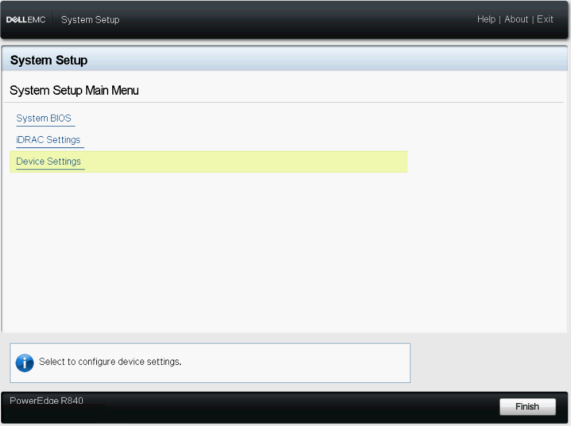
- Acceder al BIOS en la configuración de dispositivo de F2 >
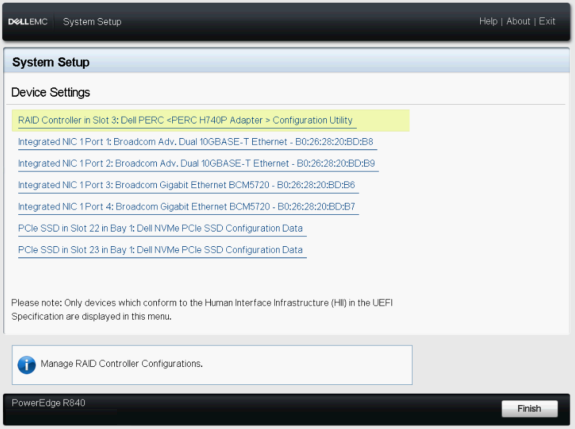
- Seleccionar controladora RAID
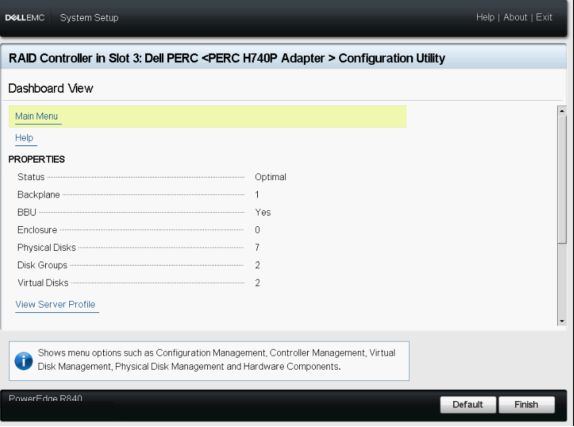
- En la vista de tablero, seleccione Main Menu
- Seleccione Administración de discos virtuales
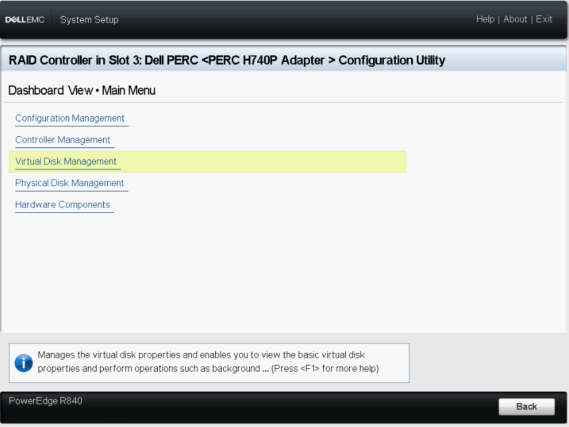
- Seleccione el disco virtual que se ha modificado
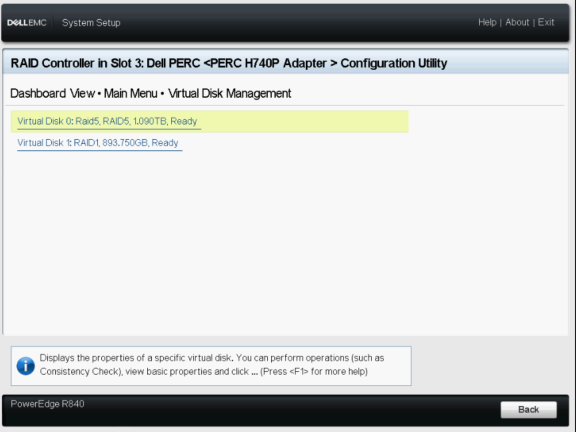
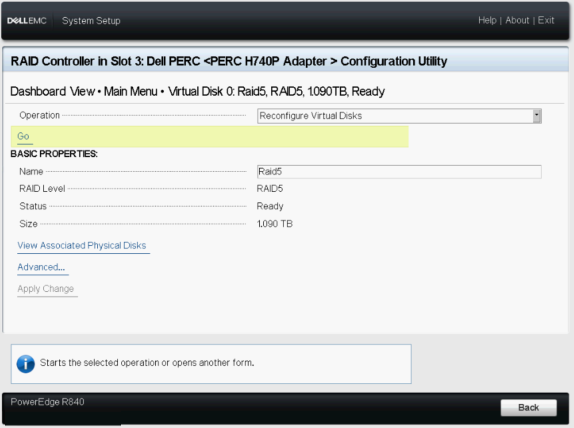
- En el menú desplegable, seleccione reconfigurar discos virtuales y presione el botón de flecha
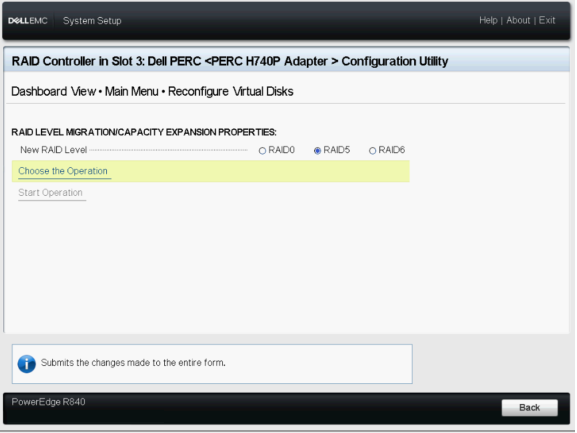
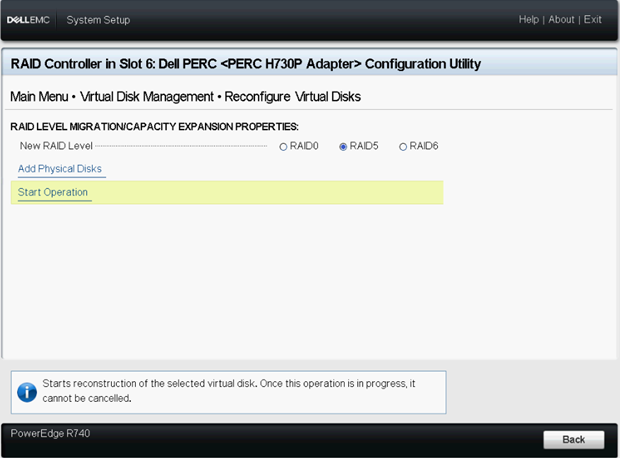
- Seleccione el nivel RAID y el nivel y presione el botón para elegir la operación .
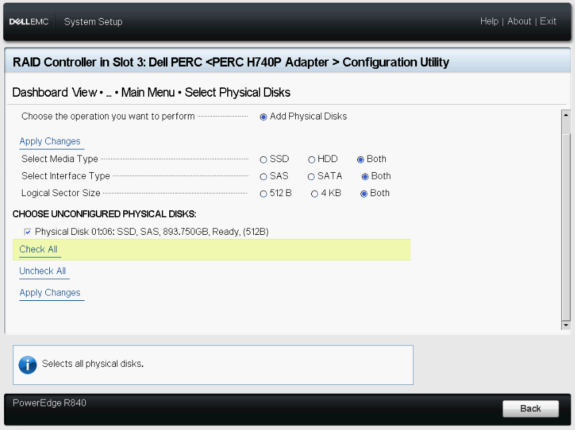
- Seleccione los discos que desea agregar en Vd y presione el botón aplicar cambios.
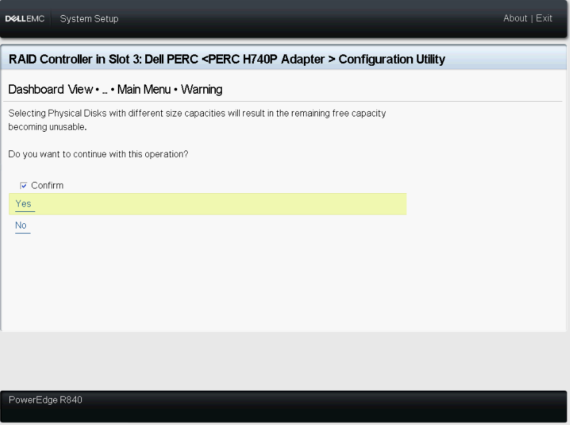
- Confirme la operación y haga clic en sí.
- Pulse la operación de inicio del botón.
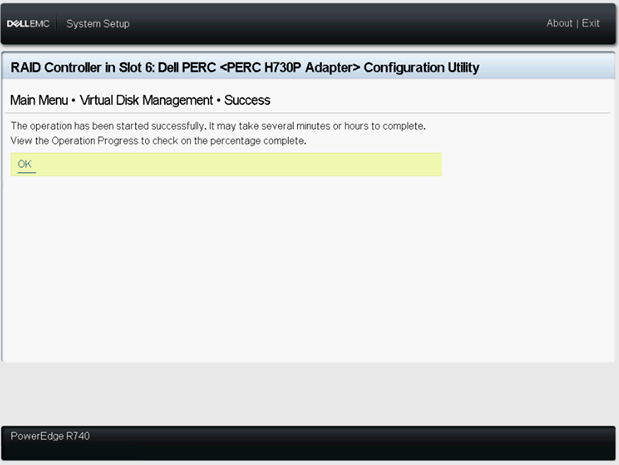
- Presione el botón OK (aceptar ) para completar la operación.
- Para ver el estado del disco virtual , consulte
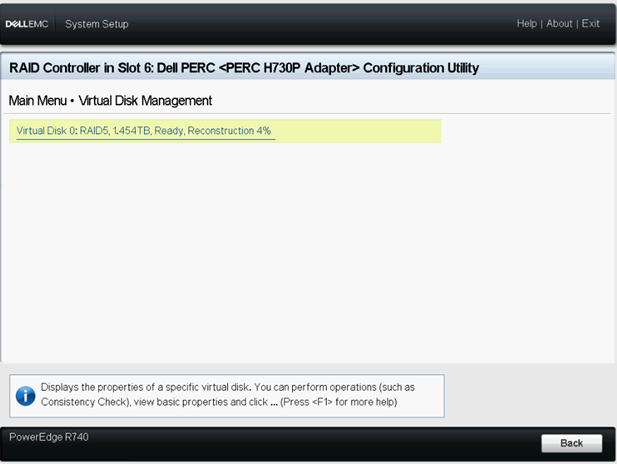
Tenga en cuenta que si el sistema se reinicia en el sistema operativo, el rendimiento del sistema se verá afectado hasta que se complete la recreación.
Artículos relacionados:
- Este artículo es parte de los tutoriales del servidor: "RAID y discos"
- SLN156106: reconfiguración de discos virtuales en la controladora RAID PowerEdge (PERC) H310, H710, H710P y H810
- Realización de una expansión de capacidad en línea en PERC Controller
- Dell OpenManage Storage Services 8,2: expansión del disco virtual RAID 10 mediante la adición de discos físicos
{PE_FOOTER. EN_US}
Productos afectados
PowerEdge R330, PowerEdge R340, PowerEdge R430, PowerEdge R440, PowerEdge R530, PowerEdge R530xd, PowerEdge R540, PowerEdge R630, PowerEdge R640, PowerEdge R6515, PowerEdge R720, PowerEdge R730, PowerEdge R730xd, PowerEdge R740, PowerEdge R740XD
, PowerEdge R740XD2, PowerEdge R7415, PowerEdge R7425, PowerEdge R7515, PowerEdge R830, PowerEdge R840, PowerEdge R930, PowerEdge R940, PowerEdge R940xa, PowerEdge RAID Controller H840, PowerEdge T30, PowerEdge T340, PowerEdge T430, PowerEdge T440, PowerEdge T640
...
Propiedades del artículo
Número del artículo: 000116592
Tipo de artículo: How To
Última modificación: 12 jun 2026
Versión: 25
Encuentre respuestas a sus preguntas de otros usuarios de Dell
Servicios de soporte
Compruebe si el dispositivo está cubierto por los servicios de soporte.