Una guía de referencia sobre los indicadores de diagnóstico del Dell OptiPlex

Resumen: Este artículo es específico para las computadoras de escritorio Optiplex y enumera los LED de diagnóstico y los sonidos incorporados en ellos para el uso del diagnóstico durante un problema de POST (autoprueba de encendido). ...

Este artículo se aplica a Este artículo no se aplica a Este artículo no está vinculado a ningún producto específico. No se identifican todas las versiones del producto en este artículo.

Síntomas


Los sistemas Dell OptiPlex tienen un largo historial de indicadores de diagnóstico integrados que proporcionan información importante cuando un sistema falla la autoprueba de encendido (POST). Estos indicadores pueden ser pitidos audibles, botones de encendido que muestran distintos estados y colores, indicadores LED de diagnóstico específicos o una combinación de estos indicadores.

En este artículo, se brinda una guía de referencia sobre los códigos disponibles en cada modelo y su significado. Puede utilizar esta guía como punto de partida para encontrar su propia solución, o bien puede comunicarse con el servicio de soporte técnico para obtener más ayuda. Si se comunica con nosotros, nuestros técnicos pueden solicitar sus códigos de diagnóstico para comprender mejor su problema.


Índice:

  1. Luces LED de diagnóstico de la serie OptiPlex (de 2020 a la fecha)
  2. Luces LED de diagnóstico de la serie OptiPlex (2012 a 2020)
  3. Luces LED de diagnóstico de la serie OptiPlex (de 2009 a 2012)
  4. Luces LED de diagnóstico de la serie OptiPlex (2005 a 2009)
  5. Luces LED de diagnóstico de la serie OptiPlex (antes de 2005)
  6. Códigos de sonido audible OptiPlex
  7. Glosario de acrónimos
  8. Información adicional

Causa


Nota: Nota: Si no ve ningún LED o solo un LED de alimentación en color ámbar parpadeante, es posible que el sistema experimente un problema de alimentación antes de que comience la prueba POST. Si este es el caso, consulte el artículo de la base de conocimientos de Dell Cómo solucionar un problema de falta de alimentación en la computadora de escritorio Dell.
 
Nota: Nota: para las siguientes tablas, recuerde que los LED de diagnóstico solo indican cuánto del proceso POST pudo completar el sistema. No indican el problema que hizo que se detuviera la rutina de POST. Puede obtener más información en el artículo de la base de conocimientos de Dell Cómo resolver problemas de alimentación, POST, arranque o video en su computadora Dell.
 
Nota: Nota: Si el sistema completa correctamente la prueba POST y, luego, muestra una pantalla negra, es probable que experimente un problema de arranque y no un problema de POST. Consulte el artículo de la base de conocimientos de Dell: Cómo resolver problemas de alimentación, POST, arranque o video en su computadora Dell.


Volver al principio


Resolución

Nota: Nota: Para ver el contenido de una sección, haga clic en el encabezado a fin de expandir esa sección o en Mostrar todas para expandir todas las secciones.


Luces LED de diagnóstico de la serie OptiPlex (de 2020 a la fecha)


En la serie más reciente, el estado del botón de encendido ahora presenta errores con más precisión. Esto se realiza gracias a un patrón de cambio de color y parpadeo que indica dónde ocurrió un problema.
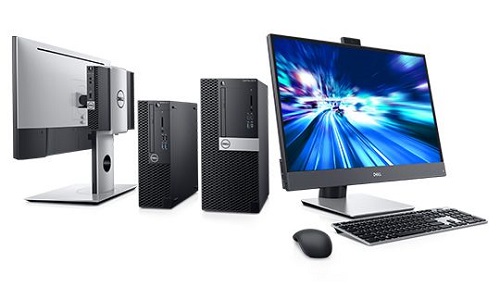
SLN284978_en_US__5desktop_optiplex_BK

Nota: Nota: Si tiene un sistema OptiPlex AIO (todo en uno), utilice las siguientes tablas de referencia.
 
Nota: Nota: Para ver el contenido de una sección, haga clic en el encabezado a fin de expandir esa sección.
LED/botón de encendido País Descripción
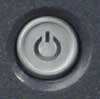
SLN284978_en_US__81380898120460. PowerLEDOff Desactivado La alimentación está apagada. El LED no tiene ningún color.
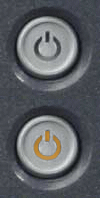
SLN284978_en_US__91380898167303. PowerLEDBlinkAmber Ámbar intermitente Este es el estado inicial del LED durante el encendido. Consulte la tabla a continuación para ver sugerencias de diagnóstico de patrones intermitentes ámbar y posibles fallas.
SLN284978_en_US__101380898244646. PowerLEDAmber Ámbar permanente El segundo estado del LED durante el encendido indica que la señal POWER_GOOD está activa y es probable que la fuente de alimentación funcione correctamente.
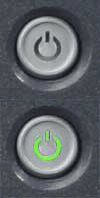
SLN284978_en_US__111380898267161. BlinkingWhite Blanco intermitente El sistema se encuentra en un estado de bajo consumo, ya sea S1 o S3. Esto no indica una condición de falla.
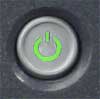
SLN284978_en_US__121380898289708. PowerLEDWhite Blanco permanente El sistema se encuentra en estado S0. Es el estado de energía normal de un equipo en funcionamiento. El BIOS cambiará el LED a este estado para indicar que comenzó a leer los códigos de operación.
Luz de encendido
Luz ámbar intermitente
Patrón de parpadeo ámbar Descripción del problema Resolución sugerida
1, 1 1 destello seguido de una pausa corta, 1 destello, pausa larga y se repite. MBIST Error de detección TPM de TPM
  • Comuníquese con el equipo de soporte técnico de Dell.
1, 2 1 destello seguido de una pausa corta, 2 destellos, pausa larga y se repite. MBIST SPI Flash
irrecuperable SPI falla Flash
  • Comuníquese con el equipo de soporte técnico de Dell.
1, 5 1 destello seguido de una pausa corta, 5 destellos, pausa larga y se repite. i-fusible falla
ec no se puede programar i-fusible
  • Comuníquese con el equipo de soporte técnico de Dell.
1, 6 1 destello seguido de una pausa corta, 6 destellos, pausa larga y se repite. EC Internal falla
genérico catch-all para los errores de flujo de código de EC no agradecidos
  • Desconecte todas las fuentes de alimentación y drene la alimentación residual manteniendo presionado el botón de encendido
2, 1 2 destellos seguido de una pausa corta, 1 destello, pausa larga y se repite. Falla de CPU
  • Ejecute las herramientas de diagnóstico de CPU de Intel
  • Si el problema persiste, comuníquese con el soporte técnico de Dell.
2, 2 2 destellos seguido de una pausa corta, 2 destellos, pausa larga y se repite. Placa base, fuente de alimentación o cableado de la fuente de alimentación con fallas
  • Actualice el BIOS a la versión más reciente.
  • Si el problema persiste, comuníquese con el soporte técnico de Dell.
2, 3 2 destellos seguido de una pausa corta, 3 destellos, pausa larga y se repite. No se detectó memoria/RAM
  • Si puede realizar la solución de problemas, delimite el problema retirando y volviendo a insertar la memoria y cambiando por una memoria de funcionamiento comprobado, si hubiera alguna disponible.
  • Si nada funciona, comuníquese con el Soporte técnico de Dell.
2, 4 2 destellos seguido de una pausa corta, 4 destellos, pausa larga y se repite. Falla de la memoria (RAM)
  • Si puede realizar la solución de problemas, delimite el problema cambiando el DIMM por uno de funcionamiento comprobado, si hubiera alguno disponible.
  • Si nada funciona, comuníquese con el Soporte técnico de Dell.
2, 5 2 destellos seguido de una pausa corta, 5 destellos, pausa larga y se repite. Memoria instalada no válida
  • Si puede realizar la solución de problemas, delimite el problema cambiando el DIMM por uno de funcionamiento comprobado, si hubiera alguno disponible.
  • Si nada funciona, comuníquese con el Soporte técnico de Dell.
2, 6 2 destellos seguido de una pausa corta, 6 destellos, pausa larga y se repite. Error de placa base/chipset
  • Actualice el BIOS a la versión más reciente.
  • Si el problema persiste, comuníquese con el soporte técnico de Dell.
2, 7 2 destellos seguido de una pausa corta, 7 destellos, pausa larga y se repite. Falla del LCD: mensaje de SBIOS
  • Actualice el BIOS a la versión más reciente.
  • Si el problema persiste, comuníquese con el soporte técnico de Dell.
2, 8 2 destellos seguido de una pausa corta, 8 destellos, pausa larga y se repite Falla de LCD: falla en detección de EC del riel de alimentación
  • Comuníquese con el equipo de soporte técnico de Dell.
3, 1 3 destellos seguido de una pausa corta, 1 destello, pausa larga y se repite. Falla de batería CMOS o falla de alimentación RTC
  • Si puede realizar la solución de problemas, delimite el problema cambiando la batería de CMOS por una de funcionamiento comprobado, si hubiera alguna disponible.
  • Si nada funciona, comuníquese con el Soporte técnico de Dell.
3, 2 3 destellos seguido de una pausa corta, 2 destellos, pausa larga y se repite. Falla de PCI de tarjeta de video/chip
  • Comuníquese con el equipo de soporte técnico de Dell.
3, 3 3 destellos seguido de una pausa corta, 3 destellos, pausa larga y se repite. Recuperación del BIOS 1 No se encontró la imagen
  • Actualice a la versión más reciente del BIOS.
  • Si el problema persiste, comuníquese con el soporte técnico de Dell.
3, 4 3 destellos seguido de una pausa corta, 4 destellos, pausa larga y se repite. La recuperación del BIOS 2: Se ha encontrado la imagen de recuperación pero no es válida
  • Actualice el BIOS a la versión más reciente.
  • Si el problema persiste, comuníquese con el soporte técnico de Dell.
3, 5 3 destellos seguido de una pausa corta, 5 destellos, pausa larga y se repite. Falla en riel de alimentación EC encontró un error en la secuencia de alimentación
  • Comuníquese con el equipo de soporte técnico de Dell.
3, 6 3 destellos seguido de una pausa corta, 6 destellos, pausa larga y se repite. Error de volumen de SPI pagado
  • Actualice a la versión más reciente del BIOS.
  • Si el problema persiste, comuníquese con el soporte técnico de Dell.
3, 7 3 destellos seguido de una pausa corta, 7 destellos, pausa larga y se repite. Error de ME. Tiempo de espera agotado en ME para responder a un mensaje de HECI
  • Comuníquese con el equipo de soporte técnico de Dell.
4, 1 4 destellos seguido de una pausa corta, 1 destello, pausa larga y se repite. Falla de riel de alimentación en DIMM de memoria
  • Comuníquese con el equipo de soporte técnico de Dell.
4, 2 4 destellos seguido de una pausa corta, 2 destellos, pausa larga y se repite. Problema de conexión del cable de alimentación de CPU
  • Ejecute la BIST de PSU.
  • Si aprueba la prueba BIST, pero el problema continúa, comuníquese con el servicio de soporte técnico de Dell.
 
Nota: Nota: en todos los OptiPlex fabricados desde el año 2012 (es decir, 7010/9010/9010 todo en uno), Dell dejó de utilizar los códigos de sonido, excepto por el código de Falla de memoria. (1, 3, 2, o bien 1 pitido, seguido de 3 pitidos y, luego, 2 pitidos). Si el sistema se creó después de 2012 y está haciendo cualquier otro código de sonido, comuníquese con el soporte técnico para obtener ayuda adicional.


Volver al principio


Luces LED de diagnóstico de la serie OptiPlex (2012 a 2020)


Con esta serie, se eliminaron los indicadores LED de diagnóstico. En su lugar, el estado del botón de encendido muestra un patrón de cambio de color y parpadeo que indica dónde ocurrió un problema. Puede identificar estos sistemas por el hecho de que no hay ningún bloque de LED de diagnóstico en frente de la unidad.
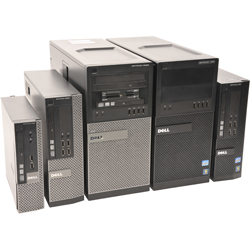
SLN284978_en_US__141380897551515.2012

Nota: Nota: Si tiene un sistema OptiPlex AIO (todo en uno), utilice las siguientes tablas de referencia.
 
Nota: Nota: Para ver el contenido de una sección, haga clic en el encabezado a fin de expandir esa sección.
 
LED/botón de encendido País Descripción
SLN284978_en_US__81380898120460. PowerLEDOff Desactivado La alimentación está apagada. El LED no tiene ningún color.
SLN284978_en_US__91380898167303. PowerLEDBlinkAmber Ámbar intermitente Este es el estado inicial del LED durante el encendido. Consulte la tabla a continuación para ver sugerencias de diagnóstico de patrones intermitentes ámbar y posibles fallas.
SLN284978_en_US__101380898244646. PowerLEDAmber Ámbar permanente El segundo estado del LED durante el encendido indica que la señal POWER_GOOD está activa y es probable que la fuente de alimentación funcione correctamente.
SLN284978_en_US__111380898267161. BlinkingWhite Blanco intermitente El sistema se encuentra en un estado de bajo consumo, ya sea S1 o S3. Esto no indica una condición de falla.
SLN284978_en_US__121380898289708. PowerLEDWhite Blanco permanente El sistema se encuentra en estado S0. Es el estado de energía normal de un equipo en funcionamiento. El BIOS cambiará el LED a este estado para indicar que comenzó a leer los códigos de operación.
País Nombre del estado Luz de encendido
Luz ámbar intermitente
Patrón de parpadeo ámbar Descripción del problema Resolución sugerida
- - 2, 1 2 destellos seguido de una pausa corta, 1 destello, pausa larga y se repite. Tarjeta madre defectuosa
  • Reemplace la placa base.
- - 2, 2 2 destellos seguido de una pausa corta, 2 destellos, pausa larga y se repite. Placa base, fuente de alimentación o cableado de la fuente de alimentación con fallas
  • Si puede ayudar en la solución de problemas, delimite el problema con la prueba BIST (del inglés, Built-in self-test, Prueba automática integrada) de la fuente de alimentación, vuelva a colocar el cable.
  • Si nada funciona, reemplace la placa base, la fuente de alimentación o el cableado.
- - 2, 3 2 destellos seguido de una pausa corta, 3 destellos, pausa larga y se repite. Tarjeta madre, memoria o procesador con defectos
  • Si puede realizar la solución de problemas, delimite el problema retirando y volviendo a insertar la memoria y cambiando por una memoria de funcionamiento comprobado, si hubiera alguna disponible.
  • Si nada funciona, reemplace la placa base, la memoria o el procesador.
- - 2, 4 2 destellos seguido de una pausa corta, 4 destellos, pausa larga y se repite. Batería de botón defectuosa
  • Si puede realizar la solución de problemas, delimite el problema cambiando la batería de botón por una de funcionamiento comprobado, si hubiera alguna disponible.
  • Si nada funciona, reemplace la batería de botón.
S1 RCM 2, 5 2 destellos seguido de una pausa corta, 5 destellos, pausa larga y se repite. Falla de la suma de comprobación del BIOS
  • El sistema está en modo de recuperación.
  • Actualice a la versión más reciente del BIOS. Si el problema persiste, reemplace la placa base.
S2 CPU 2, 6 2 destellos seguido de una pausa corta, 6 destellos, pausa larga y se repite. Procesador defectuoso
  • La actividad de la configuración de la CPU está en curso o se detectó una falla de CPU.
  • Reemplace el procesador
S3 MEM 2, 7 2 destellos seguido de una pausa corta, 7 destellos, pausa larga y se repite. Fallas en la memoria
  • La actividad de configuración del subsistema de memoria está en progreso. Se detectaron los módulos de memoria correspondientes, pero se produjo una falla de memoria.
  • Si puede realizar la solución de problemas, delimite el problema retirando y volviendo a insertar los módulos de memoria y cambiando por módulos de funcionamiento comprobado, si hubiera alguno disponible.
  • Si nada funciona, reemplace la memoria.
S4 Tarjeta 3, 1 3 destellos seguido de una pausa corta, 1 destello, pausa larga y se repite. Falla del subsistema de dispositivo o video PCI
  • La actividad de configuración del dispositivo PCI está en curso o se detectó una falla de dispositivo PCI.
  • Si puede realizar la solución de problemas, delimite el problema retirando y volviendo a insertar las tarjetas PCI y retirándolas una por una para determinar qué tarjeta tiene fallas.
  • Si puede identificar la tarjeta PCI que tiene fallas, reemplácela.
  • Si ninguna de las tarjetas PCI falló, reemplace la tarjeta madre.
S5 VID 3, 2 3 destellos seguido de una pausa corta, 2 destellos, pausa larga y se repite. Falla del subsistema de video
  • La actividad de configuración del subsistema de video está en curso o se detectó una falla en este subsistema.
  • Si puede realizar la solución de problemas, delimite el problema extrayendo las tarjetas gráficas una por una hasta que determine cuál falló.
  • Si puede identificar la tarjeta que falló, reemplácela. Si ninguna de las tarjetas falló, reemplace la placa base.
S6 STO 3, 3 3 destellos seguido de una pausa corta, 3 destellos, pausa larga y se repite. No se detectó ninguna memoria
  • Si puede realizar la solución de problemas, delimite el problema extrayendo los módulos de memoria uno por uno hasta que determine cuál falló. Cambie el módulo defectuoso por un módulo de funcionalidad comprobada, si estuviera disponible, para confirmar la falla.
  • Si puede identificar el módulo defectuoso, reemplácelo.
  • Si ninguno de los módulos falló, reemplace la placa base.
S7 USB 3, 4 3 destellos seguido de una pausa corta, 4 destellos, pausa larga y se repite. Falla del subsistema de almacenamiento
  • Posible configuración del dispositivo de almacenamiento en curso o falla del subsistema de almacenamiento.
  • Si puede realizar la solución de problemas, delimite el problema extrayendo todos los dispositivos de almacenamiento conectados de la placa base uno por uno para determinar qué dispositivo ha fallado.
  • Si puede identificar el dispositivo de almacenamiento que falló, reemplácelo.
  • Si ninguno de los dispositivos de almacenamiento falló, reemplace la placa base.
S8 MEM 3, 5 3 destellos seguido de una pausa corta, 5 destellos, pausa larga y se repite. Falla de incompatibilidad o de configuración de la memoria
  • La actividad de configuración del subsistema de memoria está en progreso. No se detectan módulos de memoria
  • Si puede solucionar el problema, delimite el problema extrayendo los módulos de memoria uno por uno para determinar qué módulo falló. También puede combinar configuraciones para validar la combinación adecuada.
  • Si puede identificar el componente que falló, reemplácelo.
  • Si ningún componente falló, reemplace la placa base.
S9 MBF 3, 6 3 destellos seguido de una pausa corta, 6 destellos, pausa larga y se repite. Falla de la tarjeta madre del sistema
  • Se detectó una falla grave en la tarjeta madre.
  • Si puede solucionar el problema, delimite el problema extrayendo los componentes de la placa base uno por uno para determinar qué componente falló.
  • Si puede identificar algún componente defectuoso, reemplácelo.
  • Si ningún componente falló, reemplace la placa base.
S10 MEM 3, 7 3 destellos seguido de una pausa corta, 7 destellos, pausa larga y se repite. Posible falla en la memoria
  • La actividad de configuración del subsistema de memoria está en progreso. Se detectaron módulos de memoria, pero no parecen ser compatibles o están en una configuración no válida.
  • Si puede realizar la solución de problemas, delimite el problema extrayendo los módulos de memoria uno por uno hasta que determine cuál falló.
  • Si puede identificar el módulo defectuoso, reemplácelo.
  • De lo contrario, reemplace la placa base.
 
Nota: Nota: en todos los OptiPlex fabricados desde el año 2012 (es decir, 7010/9010/9010 todo en uno), Dell dejó de utilizar los códigos de sonido, excepto por el código de Falla de memoria. (1, 3, 2, o bien 1 pitido, seguido de 3 pitidos y, luego, 2 pitidos). Si el sistema se creó después de 2012 y está haciendo cualquier otro código de sonido, comuníquese con el soporte técnico para obtener ayuda adicional.


Volver al principio


Luces LED de diagnóstico de la serie OptiPlex (de 2009 a 2012)


En esta serie, los LED de diagnóstico cambiaron para incluir una combinación del estado del LED del botón de encendido con los indicadores LED de diagnóstico. Los LED de diagnóstico se mantuvieron como 1, 2, 3 y 4, y se encuentran en la parte frontal de la unidad. Puede identificar estos sistemas por su cara frontal negra mate y gris.
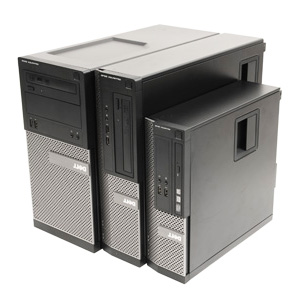
SLN284978_en_US__231380897482796.2009

Nota: Nota: Para ver el contenido de una sección, haga clic en el encabezado a fin de expandir esa sección.
 
Patrón ligero Descripción del problema Resolución sugerida
LEDs de diagnóstico: LED/botón de encendido  
SLN284978_en_US__251393344353350.1-0000 SLN284978_en_US__261393344482180 SLN284978_en_US__261393344482180.pwr_off La computadora está apagada o no recibe alimentación.
  • Retire y vuelva a insertar el cable de alimentación en el conector de alimentación en la parte posterior de la computadora y la toma eléctrica.
  • Omita las tiras de alimentación, los cables de extensión de alimentación y otros dispositivos de protección de alimentación para verificar que el equipo se enciende correctamente.
  • Asegúrese de que la unidad de suministro de energía utilizada esté conectada a una toma de corriente eléctrica y que esté encendida.
  • Asegúrese de que la toma eléctrica funciona mediante una prueba con otro dispositivo, como una lámpara.
  • Asegúrese de que el cable de alimentación principal y el cable del panel frontal estén bien conectados a la tarjeta madre.
SLN284978_en_US__271393344522977.1 0030 SLN284978_en_US__281393344501727 SLN284978_en_US__281393344501727.pwr_off Es posible que se haya producido un error en la placa base.
  • Desconecte el equipo. Espere un minuto para que se agote la alimentación. Conecte el equipo a una toma de corriente eléctrica que esté en funcionamiento y presione el botón de encendido.
SLN284978_en_US__291393344568946.3-1030 SLN284978_en_US__301393344545680 SLN284978_en_US__301393344545680.pwr_amber
Parpadeo
Ocurrió una posible falla de la tarjeta madre, la fuente de alimentación o los periféricos.
  • Apague la computadora y déjela enchufada. Mantenga presionado el botón de prueba de la alimentación en la parte posterior de la fuente de alimentación. Si el LED que se encuentra junto al conmutador se ilumina, el problema puede estar en la placa base.
  • Si el LED que se encuentra junto al conmutador no se ilumina, desconecte todos los periféricos internos y externos y mantenga pulsado el botón de prueba de la fuente de alimentación. Si se ilumina, podría haber un problema con un periférico.
  • Si el LED no se enciende, extraiga las conexiones PSU de la placa base y, a continuación, mantenga presionado el botón de la fuente de alimentación. Si se enciende, podría haber un problema con la tarjeta madre del sistema.
  • Si el LED no se enciende, es probable que el problema se encuentre en el suministro de energía.
SLN284978_en_US__311393344586306.4-1204 SLN284978_en_US__321393344612728 SLN284978_en_US__321393344612728.pwr_amber No hay una CPU presente
  • Reinstale la CPU y reinicie el sistema Si la computadora no puede iniciarse, revise el socket de la CPU en busca de daños.
SLN284978_en_US__331393344657682.5 0034 SLN284978_en_US__341393344634588 SLN284978_en_US__341393344634588.pwr_amber se detectaron módulos, pero se produjo una falla de alimentación de memoria.
  • Si hay dos o más módulos de memoria instalados, extraiga los módulos y, a continuación, vuelva a instalar un módulo y reinicie el equipo. continúe instalando los módulos de memoria adicionales (uno a la vez) hasta que haya identificado un módulo defectuoso o reinstale todos los módulos sin errores. Si solo hay un módulo de memoria instalado, intente moverlo a otro conector DIMM y reinicie el equipo.
  • Si está disponible, instale una memoria que funcione del mismo tipo en su computadora.
SLN284978_en_US__351393344673995.6:0230 SLN284978_en_US__361393344692635 SLN284978_en_US__361393344692635.pwr_amber Se produjo una posible falla en la tarjeta periférica o en la tarjeta madre del sistema.
  • Vuelva a colocar la CPU con una CPU en buen estado. Si la computadora no puede iniciarse, revise el socket de la CPU en busca de daños.
SLN284978_en_US__371393344715745.7:0234 SLN284978_en_US__381393344734886 SLN284978_en_US__381393344734886.pwr_amber Es posible que el BIOS esté dañado o no esté presente.
  • El hardware de la computadora está funcionando normalmente, pero es posible que el BIOS no esté presente o esté dañado.
SLN284978_en_US__391393344775871 8-1000 SLN284978_en_US__401393344750949 SLN284978_en_US__401393344750949.pwr_amber Es posible que se haya producido un error en la placa base.
  • Extraiga todas las tarjetas periféricas de las ranuras PCI y PCI-E, y reinicie el equipo. Si la computadora se inicia, agregue las tarjetas periféricas una por una hasta que encuentre la tarjeta defectuosa.
SLN284978_en_US__411393344792512 9-1004 SLN284978_en_US__421393344918920 SLN284978_en_US__421393344918920.pwr_amber El conector de alimentación no está instalado correctamente.
  • Vuelva a colocar el conector de alimentación 2x2 desde la unidad de fuente de alimentación.
SLN284978_en_US__431393344813153.10 0200 SLN284978_en_US__441393344958592 SLN284978_en_US__441393344958592.pwr_amber Se produjo una posible falla en la tarjeta periférica o en la tarjeta madre del sistema.
  • Extraiga todas las tarjetas periféricas de las ranuras PCI y PCI-E, y reinicie el equipo. Si la computadora se inicia, agregue las tarjetas periféricas una por una hasta que encuentre la tarjeta defectuosa.
SLN284978_en_US__451393344833340 11-1200 SLN284978_en_US__461393344985499 SLN284978_en_US__461393344985499.pwr_amber Es posible que se haya producido un error en la placa base.
  • Desconecte todos los periféricos internos y externos y reinicie el equipo. Si la computadora se inicia, agregue las tarjetas periféricas una por una hasta que encuentre la tarjeta defectuosa.
  • Si el problema persiste, probablemente la tarjeta del sistema esté defectuosa.
SLN284978_en_US__471393344895185.12-1230 SLN284978_en_US__481393345016265 SLN284978_en_US__481393345016265.pwr_amber Se ha producido un posible error en la batería de tipo botón.
  • Extraiga la batería de tipo botón durante un minuto, vuelva a instalar la batería y reinicie.
SLN284978_en_US__491393345066422.13-0000 SLN284978_en_US__501393345040906 SLN284978_en_US__501393345040906.pwr_blue La computadora está en una condición de encendido normal. Las luces de diagnóstico no permanecen encendidas después de que el sistema arranca correctamente al sistema operativo.
  • Asegúrese de que la pantalla esté conectada y encendida.
SLN284978_en_US__511393345082140 14 0030 SLN284978_en_US__501393345040906 SLN284978_en_US__501393345040906.pwr_blue Se produjo una posible falla en la tarjeta gráfica.
  • Vuelva a insertar el procesador.
SLN284978_en_US__531393345100891.15 0034 SLN284978_en_US__501393345040906 SLN284978_en_US__501393345040906.pwr_blue se detectaron módulos, pero se produjo una falla de memoria.
  • Cuando hay instalados dos o más módulos de memoria, retire los módulos (consulte el manual de servicio), luego reinstale un módulo (consulte el manual de servicio) y reinicie la computadora. continúe instalando los módulos de memoria adicionales (uno a la vez) hasta que haya identificado un módulo defectuoso o reinstale todos los módulos sin errores.
  • Si está disponible, instale una memoria funcional del mismo tipo en su computadora.
SLN284978_en_US__551393345145673 16-0204 SLN284978_en_US__501393345040906 SLN284978_en_US__501393345040906.pwr_blue Se produjo una posible falla en la tarjeta gráfica.
  • Retire y vuelva a insertar todas las tarjetas gráficas.
  • Si hay alguna disponible, coloque una tarjeta gráfica que funcione bien en la computadora.
SLN284978_en_US__571393345171751.17:0230 SLN284978_en_US__501393345040906 SLN284978_en_US__501393345040906.pwr_blue Se ha producido una falla en la unidad de disco flexible o en la unidad de disco duro.
  • Retire y vuelva a insertar todos los cables de alimentación y de datos
SLN284978_en_US__591393345189454.18-0234 SLN284978_en_US__501393345040906 SLN284978_en_US__501393345040906.pwr_blue Se produjo una posible falla en el dispositivo USB.
  • Reinstale todos los dispositivos USB y revise todas las conexiones de cables.
SLN284978_en_US__611393345256986 de 19 a 1000 SLN284978_en_US__501393345040906 SLN284978_en_US__501393345040906.pwr_blue No se detectan módulos de memoria
  • Cuando hay instalados dos o más módulos de memoria, retire los módulos (consulte el manual de servicio), luego reinstale un módulo (consulte el manual de servicio) y reinicie la computadora. continúe instalando los módulos de memoria adicionales (uno a la vez) hasta que haya identificado un módulo defectuoso o reinstale todos los módulos sin errores.
  • Si está disponible, instale una memoria que funcione del mismo tipo en su computadora.
SLN284978_en_US__631393345233111.20-1030 SLN284978_en_US__501393345040906 SLN284978_en_US__501393345040906.pwr_blue se detectaron módulos, pero se ha producido un error de configuración o compatibilidad de memoria.
  • Asegúrese de que no existan requisitos especiales para la ubicación del conector/módulo de memoria.
  • Asegúrese de que la memoria que utiliza es compatible con el equipo.
SLN284978_en_US__651393345280659.21-1200 SLN284978_en_US__501393345040906 SLN284978_en_US__501393345040906.pwr_blue Se ha producido un posible error en la tarjeta de expansión.
  • Determine si existe un conflicto mediante la extracción de una tarjeta de expansión (no una tarjeta gráfica) y el reinicio del equipo.
  • Si el problema persiste, reinstale la tarjeta que retiró y, luego, retire otra tarjeta y reinicie la computadora.
  • Repita este proceso para cada tarjeta de expansión instalada. Si la computadora se inicia normalmente, solucione los problemas de la última tarjeta retirada de la computadora para que no presente conflictos de recursos.
SLN284978_en_US__671393345298799.22-1034 SLN284978_en_US__501393345040906 SLN284978_en_US__501393345040906.pwr_blue Se produjo una posible falla de hardware o en el recurso de la tarjeta madre.
  • Borrar el CMOS
  • Desconecte todos los periféricos internos y externos y reinicie el equipo. Si la computadora se inicia, agregue las tarjetas periféricas una por una hasta que encuentre la tarjeta defectuosa.
  • Si el problema persiste, es probable que la tarjeta madre o alguno de sus componentes estén defectuosos.
SLN284978_en_US__691393345315159.23-1230 SLN284978_en_US__501393345040906 SLN284978_en_US__501393345040906.pwr_blue Se produjo otra falla relacionada con la POST.
  • Asegúrese de que todos los cables de la unidad de disco duro y de la unidad óptica estén correctamente conectados a la tarjeta madre del sistema.
  • Cuando aparece un mensaje de error en la pantalla que identifica un problema con un dispositivo (por ejemplo, la unidad de disquete o el disco duro), revise el dispositivo para asegurarse de que esté funcionando correctamente.
  • Cuando el sistema operativo intenta arrancar desde un dispositivo (como la unidad de disquete o la unidad óptica), revise la configuración del sistema para asegurarse de que la secuencia de arranque es correcta para los dispositivos instalados en su computadora.


Volver al principio


Luces LED de diagnóstico de la serie OptiPlex (2005 a 2009)


Esta serie tenía una combinación de estados del LED del botón de encendido y el bloque A, B, C, D fue reemplazado con 1, 2, 3 y 4. Los LED de diagnóstico se trasladaron de la parte posterior del chasis a la parte frontal, debajo de los puertos de audio. Puede identificar estos modelos por su parte frontal color negro mate, y los paneles y las tapas laterales color gris.
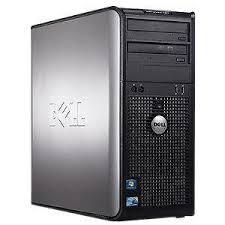
SLN284978_en_US__71OptiPlex_2006_BKeith_01

Nota: Nota: Para ver el contenido de una sección, haga clic en el encabezado a fin de expandir esa sección.
 
Desactivado Ámbar intermitente Ámbar permanente Verde fijo Verde parpadeante
SLN284978_en_US__731384188437714. apagado SLN284978_en_US__741384188454902 SLN284978_en_US__741384188454902.blink_amber SLN284978_en_US__751384188474293. ámbar SLN284978_en_US__761384188492840. verde SLN284978_en_US__771384188507949 SLN284978_en_US__771384188507949.blink_green
El equipo no parece recibir alimentación de la fuente de energía. La PSU está recibiendo alimentación de la fuente, pero no puede distribuirla. La PSU está funcionando, pero el sistema no procesa los datos. El sistema procesa los datos y ha comenzado las autopruebas de encendido (POST). (Consulte los LED de diagnóstico) El sistema se encuentra en estado de suspensión o hibernación.
Patrón LED (1 2 3 4) Patrón LED Nombre del estado Descripción del estado Resolución sugerida
SLN284978_en_US__781393343967407.1OFF Desactivado Desactivado POST del sistema completado: ha sobrepasado el tiempo de espera del LED
  • Si los indicadores LED se encienden y, luego, se apagan, solucione los problemas de pantalla y sistema operativo.
  • Si los LED nunca se encienden, puede haber un
SLN284978_en_US__791393343994517.20004 4 RCM Falla en la suma de comprobación del BIOS: modo de recuperación
  • Restablezca el BIOS y borre la NVRAM.
  • Si esto se produjo después de una actualización de Windows, verifique que el inicio no esté dañado.
SLN284978_en_US__801393344015674.30030 3 CPU Actividad de configuración o falla de la CPU; falla de la memoria caché de la CPU
  • Desconecte todos los periféricos externos y los componentes hasta tener solo la PSU, la placa base y la CPU.
  • Si la falla persiste, comuníquese con el soporte técnico.
  • Si la falla se detiene, enchufe las partes desconectadas una por una hasta que la falla vuelva a ocurrir. Comuníquese con el soporte técnico para obtener más asistencia.
SLN284978_en_US__811393344049065.40034 34. MEM Actividad o falla de la configuración del subsistema de memoria
  • Extraiga todos los módulos de memoria de la PC y determine si el código LED cambia.
  • Si no es así, comuníquese con el soporte técnico.
  • Si cambia, vuelva a conectar los módulos de memoria uno por uno hasta que se vuelva a producir la falla. Pruebe el módulo defectuoso en otra ranura y comuníquese con el soporte técnico para obtener más asistencia.
SLN284978_en_US__821393344073018.50200 2 Tarjeta Configuración o falla del dispositivo PCI
  • Retire todos los periféricos externos y dispositivos internos PCI.
  • Si la falla persiste, comuníquese con el soporte técnico.
  • Si la falla se detiene, vuelva a conectar los componentes del sistema uno por uno hasta que la falla vuelva a ocurrir y, luego, comuníquese con el soporte técnico.
SLN284978_en_US__831393344092409.60204 2 4 VID Configuración o falla del subsistema de video
  • Asegúrese de que el cable de video esté conectado al puerto correcto.
  • Retire y vuelva a insertar todas las tarjetas gráficas.
  • Si la falla continúa, extraiga las tarjetas gráficas y vuelva a probar con un monitor y un cable de video de funcionamiento comprobado.
  • Comuníquese con el soporte técnico una vez que sepa qué parte causa la falla.
SLN284978_en_US__841393344112909.70230 23 STO Configuración o falla del dispositivo de almacenamiento
  • Retire y vuelva a insertar los cables de las unidades de disco duro (HDD) en la placa base.
  • Si la falla persiste, pruebe colocar un disco duro de funcionamiento comprobado en el sistema y comuníquese con el soporte técnico.
SLN284978_en_US__851393344131956.80234 234 USB Actividad de configuración o falla del subsistema USB
  • Retire todos los periféricos externos y las CRU internas.
  • Si los LED cambian, agregue las partes una por una hasta que la falla vuelva a ocurrir y comuníquese con el soporte técnico.
  • Si la falla persiste sin las partes extraídas, comuníquese con el soporte técnico.
SLN284978_en_US__861393344155879.91000 1   No se detectó ninguna memoria
  • Retire y vuelva a insertar todos los módulos de memoria.
  • Si la falla persiste, intente colocar los módulos de memoria en ranuras diferentes y comuníquese con el soporte técnico.
SLN284978_en_US__871393344184488.101004 1° 4 MBF Se detectó una falla grave de la tarjeta del sistema
  • Comuníquese con el soporte técnico.
SLN284978_en_US__881393344203582.111030 1 3   Se detectó la memoria, error de configuración o de compatibilidad
  • Restablezca el BIOS, y borre la NVRAM y los errores anteriores.
  • Extraiga toda la memoria de la PC (incluidas las tarjetas gráficas) y determine si el código LED cambia.
  • Si no es así, comuníquese con el soporte técnico.
  • Si cambia, vuelva a conectar los componentes uno a la vez hasta que se vuelva a producir la falla. Pruebe la parte defectuosa en otra ranura y comuníquese con el soporte técnico.
SLN284978_en_US__891393344225083.121034 1 34 PRV Indica la actividad del sistema previa al inicio del video
  • Retire todos los periféricos externos y las CRU internas.
  • Si los LED cambian, vuelva a conectar las partes una por una hasta que la falla vuelva a ocurrir y comuníquese con el soporte técnico.
  • Si la falla persiste sin las partes extraídas, comuníquese con el soporte técnico.
SLN284978_en_US__901393344245114.131200 12 CFG Configuración de recursos del sistema
  • Restablezca el BIOS, y borre la NVRAM y los errores anteriores.
  • Retire todos los periféricos externos
  • Si los LED cambian, vuelva a conectar las partes una por una hasta que la falla vuelva a ocurrir y comuníquese con el soporte técnico.
  • Si la falla persiste sin las partes extraídas, comuníquese con el soporte técnico.
SLN284978_en_US__911393344268130.141204 12 4   Protegido
  • Protegido
SLN284978_en_US__921393344286005.151230 123 POV POST completa: mensaje de error en pantalla
  • Ejecute la solución de problemas según el mensaje de error en pantalla.
SLN284978_en_US__931393344305927.161234 1234 STD POST completa: transferencia del SO completa
  • La autoprueba de encendido pasó todas las revisiones
  • Ejecute la solución de problemas del disco duro y sistema operativo


Volver al principio


Luces LED de diagnóstico de la serie OptiPlex (antes de 2005)


Esta serie tenía un bloque de cuatro luces LED (A, B, C y D) en la parte posterior del chasis, que se iluminaban en color verde y ámbar. En la siguiente tabla, se describen qué indican estas luces LED. Estos modelos eran fácilmente identificables por su parte delantera redondeada y su ensamblaje plegable.
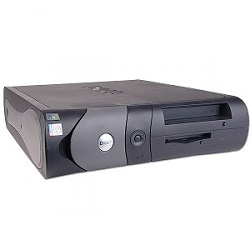
SLN284978_en_US__942005

Actividad de configuración o falla de la CPU; falla de la memoria caché de la CPU

 
Patrón LED Nombre del estado Descripción del estado Resolución sugerida
Sin patrón visible Desactivado Sistema POST completado: se ha sobrepasado el tiempo de espera del LED.
  • Si los indicadores LED se encienden y, luego, se apagan, solucione los problemas de pantalla y sistema operativo.
  • Si los LED nunca se encienden, puede haber un
ABCD RCM Falla en la suma de comprobación del BIOS: modo de recuperación
  • Restablezca el BIOS y borre la NVRAM
  • Si esto se produjo después de una actualización de Windows, verifique que el inicio no esté dañado.
ABCD CPU  
  • Desconecte todos los periféricos externos de la unidad de fuente de alimentación (PSU), la placa base y la CPU.
  • Si la falla persiste, comuníquese con el soporte técnico.
  • Si la falla se detiene, vuelva a conectar los componentes del sistema uno por uno hasta que la falla vuelva a ocurrir. Comuníquese con el soporte técnico para obtener más asistencia.
ABCD MEM Actividad o falla de la configuración del subsistema de memoria
  • Extraiga todos los módulos de memoria de la PC y determine si el código LED cambia.
  • Si no es así, comuníquese con el soporte técnico.
  • Si cambia, vuelva a conectar los módulos de memoria uno por uno hasta que se vuelva a producir la falla. Pruebe el módulo defectuoso en otra ranura y comuníquese con el soporte técnico para obtener más asistencia.
ABCD Tarjeta Configuración o falla del dispositivo PCI
  • Retire todos los periféricos externos y dispositivos internos PCI.
  • Si la falla persiste, comuníquese con el soporte técnico.
  • Si la falla se detiene, vuelva a conectar los componentes del sistema uno por uno hasta que la falla vuelva a ocurrir y, luego, comuníquese con el soporte técnico.
ABCD VID Configuración o falla del subsistema de video
  • Asegúrese de que el cable de video esté conectado al puerto correcto.
  • Retire y vuelva a insertar la tarjeta gráfica.
  • Si la falla continúa, extraiga la tarjeta gráfica y vuelva a probarla con un monitor y un cable de video de funcionamiento comprobado.
  • Comuníquese con el soporte técnico una vez que sepa qué parte está fallando.
ABCD STO Configuración o falla del dispositivo de almacenamiento
  • Retire y vuelva a insertar los cables de las unidades de disco duro (HDD) a la placa base.
  • Si la falla persiste, pruebe colocar un disco duro de funcionamiento comprobado en el sistema y comuníquese con el soporte técnico.
ABCD USB Actividad de configuración o falla del subsistema USB
  • Retire todos los periféricos externos y las CRU internas.
  • Si los LED cambian, agregue las partes una por una hasta que la falla vuelva a ocurrir y comuníquese con el soporte técnico.
  • Si la falla persiste sin las partes extraídas, comuníquese con el soporte técnico.
ABCD   No se detectó ninguna memoria
  • Retire y vuelva a insertar todos los módulos de memoria.
  • Si la falla persiste, intente colocar los módulos de memoria en ranuras diferentes y comuníquese con el soporte técnico.
ABCD MBF Se detectó una falla grave de la tarjeta del sistema
  • Comuníquese con el soporte técnico.
ABCD   Se detectó la memoria, error de configuración o de compatibilidad
  • Restablezca el BIOS, y borre la NVRAM y los errores anteriores.
  • Extraiga toda la memoria de la PC (incluidas las tarjetas gráficas) y determine si el código LED cambia.
  • Si no es así, comuníquese con el soporte técnico.
  • Si cambia, agregue las partes una por una hasta que la falla vuelva a ocurrir. Pruebe la parte defectuosa en otra ranura y, luego, comuníquese con el soporte técnico.
ABCD PRV Indica la actividad del sistema previa al inicio del video
  • Retire todos los periféricos externos y las CRU internas
  • Si los LED cambian, agregue las partes una por una hasta que la falla vuelva a ocurrir y comuníquese con el soporte técnico.
  • Si la falla persiste sin las partes extraídas, comuníquese con el soporte técnico.
ABCD CFG Configuración de recursos del sistema
  • Restablezca el BIOS, y borre la NVRAM y los errores anteriores
  • Retire todos los periféricos externos
  • Si los LED cambian, agregue las partes una por una hasta que la falla vuelva a ocurrir y comuníquese con el soporte técnico.
  • Si la falla persiste sin las partes extraídas, comuníquese con el soporte técnico.
ABCD   Protegido
  • Protegido
ABCD POV POST completa: mensaje de error en pantalla
  • Ejecute la solución de problemas según el mensaje de error en pantalla
ABCD STD POST completa: transferencia del SO completa
  • La autoprueba de encendido pasó todas las revisiones
  • Ejecute la solución de problemas del disco duro y sistema operativo


Volver al principio


Códigos de sonido audible OptiPlex


Además de los diversos tipos de LED de diagnóstico, existen varios códigos de sonido audibles en todos los modelos de estos sistemas.

Estos códigos son aceptados para todos los fabricantes y siguen siendo los mismos desde hace algún tiempo.

Las claves para estos códigos se muestran en la tabla a continuación.

Nota: Nota: También puede obtener más información sobre mensajes de error en el manual del sistema. Puede ir a la sección Manuals (Manuales) del sitio de soporte técnico para su sistema en particular. (Ingrese la etiqueta de servicio o seleccione la computadora desde la lista de productos).
 
Nota: Nota: Para ver el contenido de una sección, haga clic en el encabezado a fin de expandir esa sección.
 
Códigos de sonido de diagnóstico
{code:} Causa Resolución sugerida
1-1-2 Falla del registro del microprocesador comuníquese con Soporte técnico.
1-1-3 NVRAM comuníquese con Soporte técnico.
1-1-4 Falla de suma de comprobación del BIOS ROM comuníquese con Soporte técnico.
1-2-1 Temporizador de intervalo programable comuníquese con Soporte técnico.
1-2-2 Error de inicialización de DMA comuníquese con Soporte técnico.
1-2-3 Falla de lectura/escritura del registro de página DMA comuníquese con Soporte técnico.
1-3-1 a través de 2-4-4 Los módulos DIMM no se identifican ni se utilizan correctamente Ejecute la solución de problemas en los módulos de memoria y en las ranuras de memoria
3-1-1 Falla del registro del DMA secundario comuníquese con Soporte técnico.
3-1-2 Falla del registro de DMA maestro comuníquese con Soporte técnico.
3-1-3 Falla del registro de máscara de interrupción secundario comuníquese con Soporte técnico.
3-1-4 Falla del registro de máscara de interrupción secundario comuníquese con Soporte técnico.
3-2-2 Falla de carga de vector de interrupción comuníquese con Soporte técnico.
3-2-4 Falla en la prueba del controlador del teclado comuníquese con Soporte técnico.
3-3-1 NVRAM de pérdida de alimentación comuníquese con Soporte técnico.
3-3-2 Configuración de NVRAM comuníquese con Soporte técnico.
3-3-4 Error en la prueba de memoria de video comuníquese con Soporte técnico.
3-4-1 Fallo de inicialización de pantalla comuníquese con Soporte técnico.
3-4-2 Error de reseguimiento de pantalla comuníquese con Soporte técnico.
3-4-3 Buscar error de ROM de video comuníquese con Soporte técnico.
4-2-1 Sin paso de tiempo comuníquese con Soporte técnico.
4-2-2 Falla de apagado comuníquese con Soporte técnico.
4-2-3 Falla de la compuerta A20 comuníquese con Soporte técnico.
4-2-4 Interrupción inesperada en modo protegido comuníquese con Soporte técnico.
4-3-1 Falla de memoria por encima de la dirección 0FFFFh comuníquese con Soporte técnico.
4-3-3 Falla del contador del chip del temporizador 2. comuníquese con Soporte técnico.
4-3-4 Falla del reloj de la hora comuníquese con Soporte técnico.
4-4-1 Falla de prueba de puerto paralelo o serie comuníquese con Soporte técnico.
4-4-2 No se ha podido descomprimir el código para la memoria oculta comuníquese con Soporte técnico.
4-4-3 Falla en prueba del coprocesador matemático comuníquese con Soporte técnico.
4-4-4 Falla de prueba de caché comuníquese con Soporte técnico.
 
Nota: Nota: En todos los OptiPlex fabricados desde el año 2012 (es decir, 7010/9010/9010 todo en uno), Dell dejó de utilizar los códigos de sonido, excepto por el código de Falla de memoria (1, 3, 2, o bien 1 pitido, seguido de 3 pitidos y, luego, 2 pitidos). Si el sistema se creó después de 2012 y está haciendo cualquier otro código de sonido, comuníquese con el soporte técnico para obtener ayuda adicional.


Volver al principio


Glosario de acrónimos:

Consulte la tabla para ver definiciones de los acrónimos que se encuentran en este artículo.

Acrónimo Definición
BIOS Sistema básico de entrada/salida
CFG Configuración de recursos
CPU Unidad central de procesamiento
DIMM Módulo de memoria en línea dual
DMA Acceso directo a la memoria
EC Controladora incorporada
HECI Interfaz de controladora integrada de host
LCD Pantalla de cristal líquido
LED Diodo emisor de luz
MBF Motherboard Failure (Falla de la tarjeta madre)
MBIST Autoprueba integrada de memoria
Permítame Motor de administración
MEM Memoria
NVRAM Memoria de acceso aleatorio no volátil
Tarjeta Interconexión de componentes periféricos
POV Actividad posterior a respuesta de video
PRV Actividad previa a respuesta de video
PSU Fuente de alimentación
RAM: Memoria de acceso aleatorio
RCM Modo de recuperación
MEMORIA Memoria de solo lectura
RTC Reloj en tiempo real
S0 Estado de alimentación del sistema S0: este es el estado de funcionamiento, en el cual la computadora Windows está activa.
S1 Estado de alimentación del sistema S1: en este estado de suspensión, se detiene la CPU y la computadora se encuentra en modo en espera.
S2 Estado de alimentación del sistema S2: este estado es similar a S1, excepto que la CPU y la caché del sistema se pierden porque el procesador pierde alimentación.
S3 Estado de alimentación del sistema S3: en este estado, los datos se guardan en la RAM, mientras que los discos duros y otros componentes de hardware se apagan.
S4 Estado de alimentación del sistema S4: en este estado, la RAM y otros datos se guardan en el disco duro.
S5 Estado de alimentación del sistema S5: el sistema está apagado.
SBIOS Sistema operativo de interfaz de placa pequeña
SPI Interfaz de periférico en serie
STD Transferencia en el arranque
STO Dispositivo de almacenamiento
TPM Módulo de plataforma de confianza
USB Bus universal en serie
VID Video


Volver al principio


Información adicional

Información adicional:

Vínculos hacia artículos útiles:


Volver al principio


Si ve un código reconocible, siga las instrucciones y comuníquese con el soporte técnico si fuera necesario. Asegúrese de que la información del código esté lista, ya que es posible que el técnico de soporte necesite esta información para ayudarlo.

Si ve un código que no se menciona anteriormente, póngase en contacto con el servicio de asistencia técnica.
Si necesita más ayuda, comuníquese con el equipo de soporte técnico.
  Comuníquese con nosotros  


Volver al principio


SLN284978_en_US__99image (13480) ¿Fuera de garantía? Sin problema, haga clic en el siguiente vínculo e ingrese la etiqueta de servicio y vea nuestras ofertas. 
 
Nota: Actualmente, las ofertas solo están disponibles para los clientes de PC en EE. UU., Canadá, Reino Unido y Francia. No se aplica para equipos de servidor y almacenamiento.
Propiedades del artículo
Número del artículo: 000126021
Tipo de artículo: Solution
Última modificación: 19 abr 2026
Versión:  21
Encuentre respuestas a sus preguntas de otros usuarios de Dell
Servicios de soporte
Compruebe si el dispositivo está cubierto por los servicios de soporte.