Cómo crear una partición para Dell BitLocker Manager. Dell Data Protection BitLocker Manager
Resumen: En Dell Encryption Enterprise BitLocker Manager. Dell Data Protection Enterprise Edition BitLocker Manager proceso para crear una partición
Síntomas
En este artículo se proporcionan pasos para crear una partición PBA (autenticación previa al inicio) para Dell BitLocker Manager (anteriormente Dell Data Protection Manager de BitLocker).
Productos afectados:
Dell BitLocker Manager
Dell Data Protection administrador de BitLocker
Plataformas afectadas:
Windows
Resolución
Dell BitLocker Manager requiere una partición PBA para desbloquear el sistema operativo de forma segura. Seleccione la sección correspondiente a continuación para obtener los pasos necesarios para crear o validar una partición PBA.
Para crear una partición PBA:
- Escriba CMD en la barra de búsqueda de Windows.

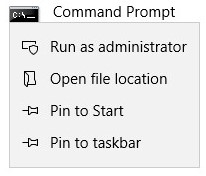
- Haga clic con el botón secundario en el símbolo del sistema y luego haga clic en Ejecutar como administrador.
- Escriba BdeHdCfg-Target default (destino predeterminado) y luego presione Intro.

- Escriba y y luego presione Intro.

- Escriba shutdown-r-t 0 y luego presione Intro para reiniciar el punto final.

Para validar una partición PBA se crea:
- Haga clic con el botón secundario en el menú Inicio de Windows y, a continuación, haga clic en Ejecutar.
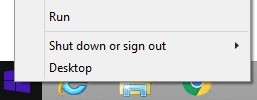
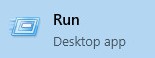
- Haga clic en Ejecutar.
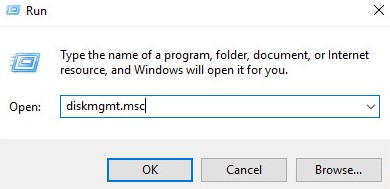
- En ejecutar, escriba diskmgmt. msc y, a continuación, haga clic en Aceptar.
- Confirme que se ha creado una nueva partición.

Para obtener asistencia, los clientes con sede en Estados Unidos pueden ponerse en contacto con Dell Data Security ProSupport en 877.459.7304, opción 1, ext. 4310039 o a través del portal de chat. Para ponerse en contacto con el servicio de asistencia fuera de los Estados Unidos, consulte los números de contacto internacionales de ProSupport. Para obtener información adicional y recursos, visite el foro de la comunidad de seguridad de Dell.