PowerProtect: Cómo restablecer la contraseña raíz desde el modo de usuario único
Resumen: Los pasos de restablecimiento se pueden utilizar cuando se pierde la contraseña raíz o cuando los pasos de la cuenta de recuperación vencida no funcionan (538547 de la base de conocimientos de Dell). Esto se aplica a PowerProtect Data Manager (PPDM). ...
Este artículo se aplica a
Este artículo no se aplica a
Este artículo no está vinculado a ningún producto específico.
No se identifican todas las versiones del producto en este artículo.
Instrucciones
- Abra una sesión del navegador en vSphere Web Client y autentique con una cuenta de administrador.
- Examine el inventario para encontrar el dispositivo PowerProtect (PPDM) y tomar una instantánea de la máquina virtual.
- Inicie la ventana VMware Remote Console para el dispositivo PowerProtect.
- Seleccione la opción "Restart Guest OS" para el dispositivo PowerProtect.
- Durante el reinicio, presione el botón "ESC" para acceder a la pantalla del cargador de arranque GNU GRUB.
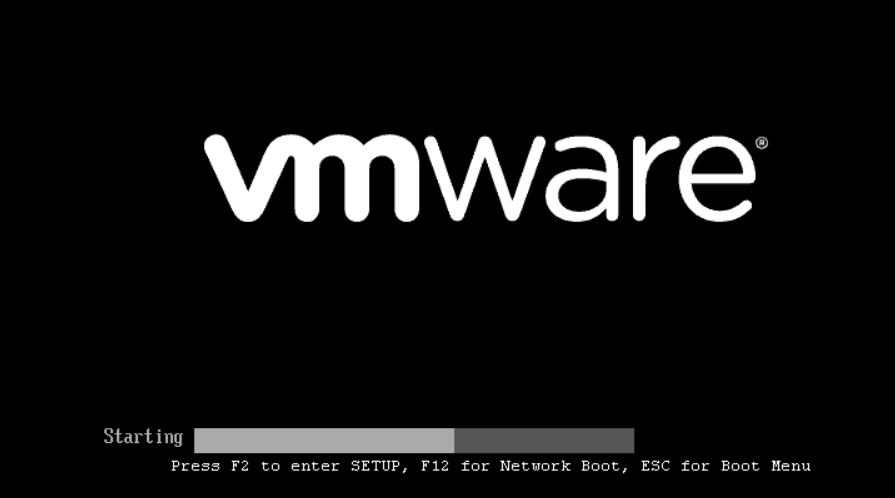
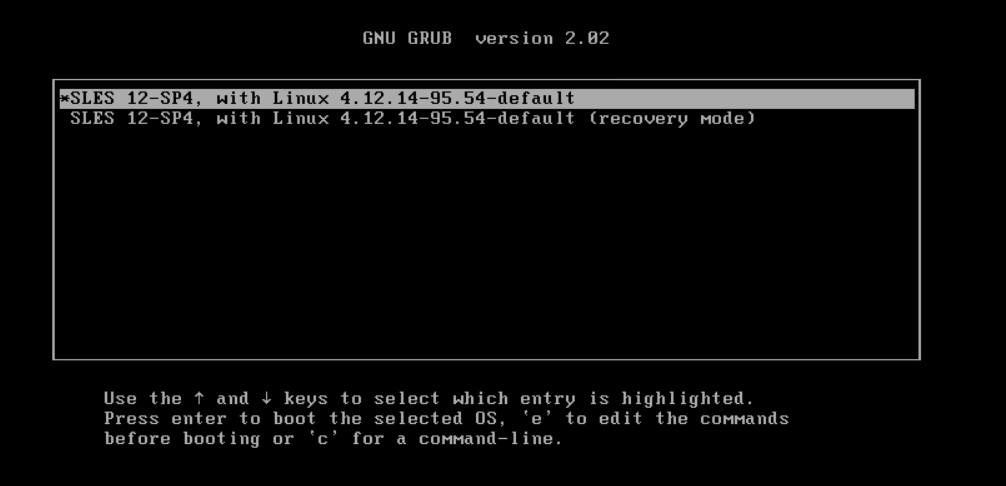
- Seleccione la primera opción y escriba "e" para editar el comando de arranque. (NOTA: Mantenga presionada la tecla Mayús si la pantalla de opciones de GNU GRUB no se está cargando)
- En la página del cargador de arranque GNU GRUB, agregue la opción para iniciar un shell bash con permisos de escritura en la línea Linux (ver captura de pantalla): rw init=/bin/bash
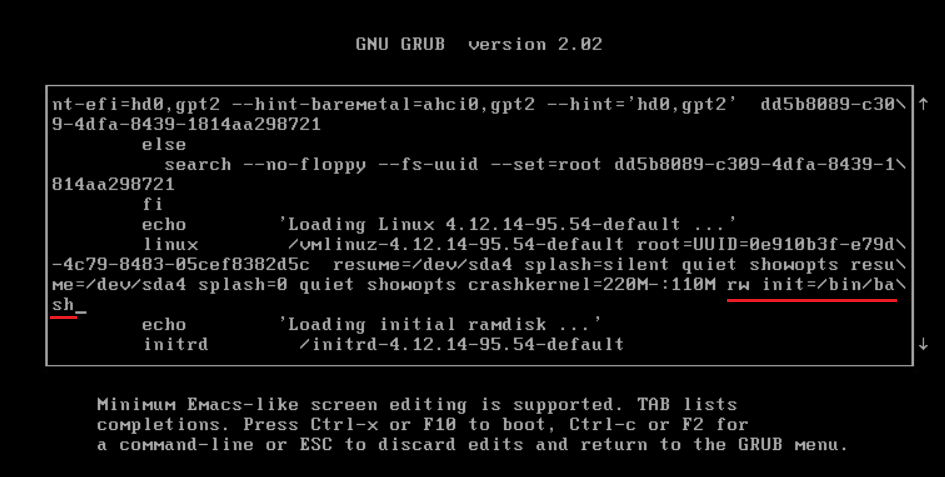
- Presione CTRL+x" para arrancar el dispositivo en modo de usuario único con la nueva opción de kernel de Linux.
- Escriba el comando passwd para establecer la nueva contraseña raíz: passwd
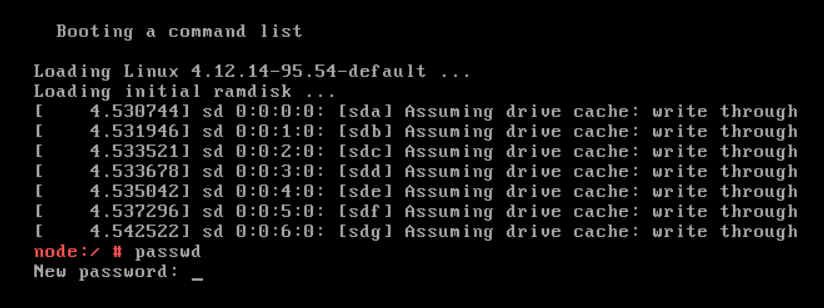
- Reinicie el dispositivo PowerProtect: reiniciar
- Si el comando reboot no funciona (error = "failed to talk to init daemon"), utilice la opción force: sudo systemctl reboot --force --force
Información adicional
Base de conocimientos de Dell 000020479 : Cómo cambiar la política de vencimiento de la contraseña del SO en PowerProtect.
Productos afectados
PowerProtect Data Manager, PowerProtect X400 Appliance, PowerProtect SoftwarePropiedades del artículo
Número del artículo: 000181219
Tipo de artículo: How To
Última modificación: 07 ago 2025
Versión: 3
Encuentre respuestas a sus preguntas de otros usuarios de Dell
Servicios de soporte
Compruebe si el dispositivo está cubierto por los servicios de soporte.