La registrazione NVP vProxy non viene completata con il messaggio "HTTP Error 500: Failed to find virtual machine with IP address" e VMware View non si carica
Resumen: La registrazione di vProxy non riesce con il messaggio "HTTP Error 500: Impossibile trovare la macchina virtuale con indirizzo IP "vPROXY_IP_ADDRESs" durante la configurazione di un nuovo ambiente per i backup vProxy. La vista NMC VMware e la nuova procedura guidata vProxy non mostrano alcuna risorsa VMware. ...
Este artículo se aplica a
Este artículo no se aplica a
Este artículo no está vinculado a ningún producto específico.
No se identifican todas las versiones del producto en este artículo.
Síntomas
- Una nuova registrazione di NetWorker VMware Protection (NVP) vProxy appliance non viene completata con il codice di errore:
Unable to register NSR VMware proxy 'networker-vproxy.lab.exoduspoint.com': Received an HTTP code: 500, libCURL message: "", vProxy message: "Error received from vProxy ="500: Failed to find virtual machine with IP address "vPROXY_IP_ADDRESS".".
- Questo errore viene visualizzato nel file /nsr/logs/daemon.raw del server NetWorker e nella finestra Alerts di NetWorker Management Console (NMC).
- Consultare l'articolo Dell 22793, NetWorker: Come utilizzare nsr_render_log.
- La nuova procedura guidata vProxy non mostra alcuna risorsa VMware.
- La scheda VMware View di NMC non mostra nulla, anche dopo l'esecuzione di un aggiornamento di VMware View:
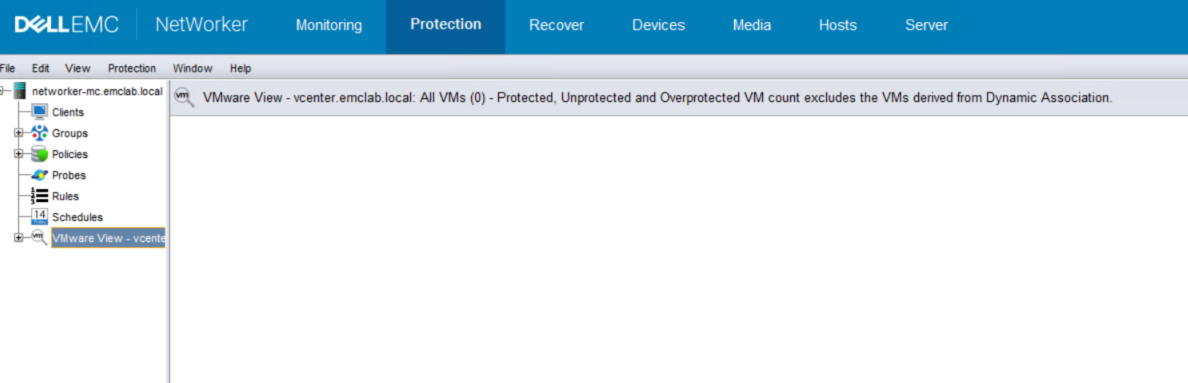
Figura 1. La scheda VMware View di NMC non mostra nulla.
Causa
vCenter è stato aggiunto a NetWorker utilizzando un ruolo personalizzato. All'utente VMware vengono assegnate autorizzazioni globali a livello di vCenter, ma Propagate è impostata su False.
Resolución
- Confermare quale account utente viene utilizzato per aggiungere un vCenter a NetWorker. Questa operazione viene eseguita utilizzando il comando nsradmin sul server NetWorker:
nsradmin
print type: nsr hypervisor
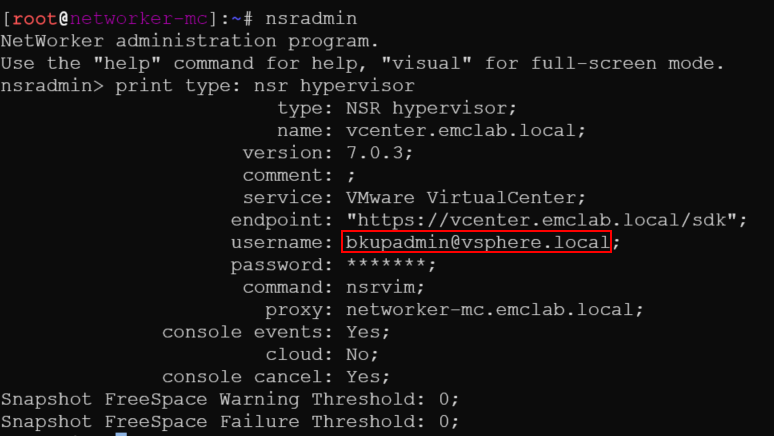
Figura 2. Risultato del comando nsradmin per trovare il nome utente
NOTA: Un amministratore o un team VMware o un account utente VMware con diritti di amministratore devono completare le seguenti azioni.
- Accedere al web client vSphere vCenter e accedere utilizzando l'account administrator@vsphere.local (o un altro account a livello di amministratore).
- Passare a Amministrazione > Controllo dell'accesso > Autorizzazioni globali e individuare l'account utente del passaggio 1.

Figura 3. Amministrazione > controllo degli accessi > autorizzazioni globali > account utente dal passaggio 1
- Assicurarsi di propagare il controllo e identificare il ruolo:
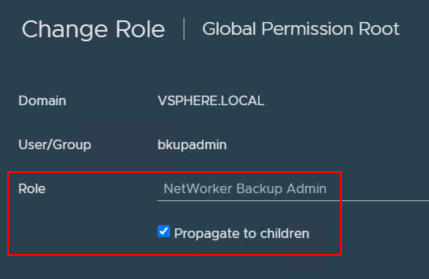
Figura 4. Accertarsi che Propagate sia disattivato per il ruolo.
- Passare a Administration > Access Control > Roles e verificare che indichi l'account utente VMware corretto con Propagate impostato su True.

Figura 5. Administration > Access Control > Roles > User account con Propagate impostato su True
NOTA: Questo campo dovrebbe mostrare solo True. Se sono presenti due voci che mostrano "False" e "True", il problema persiste.
- Tornare a NMC e verificare che VMware View carichi e mostri le risorse VMware.
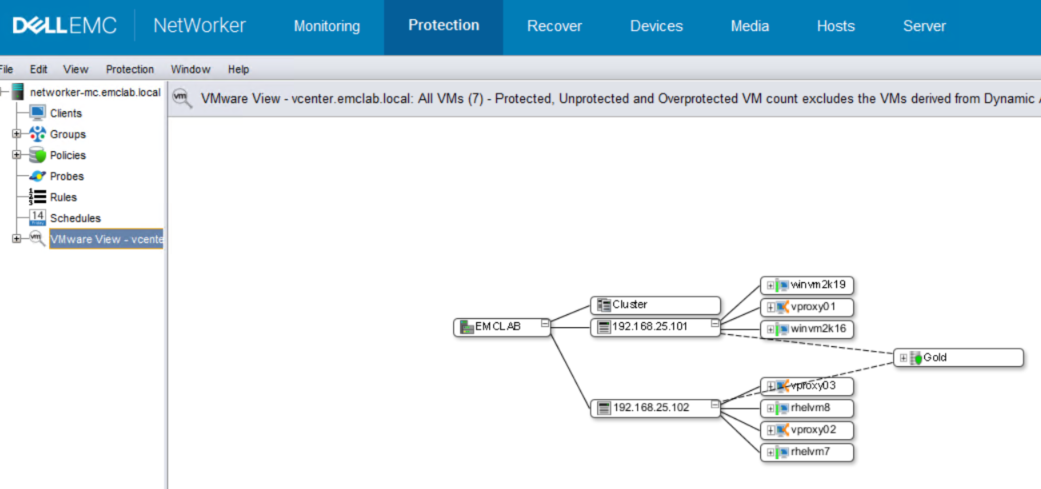
Figura 6. NMC mostra che VMware View carica e dispone di risorse VMware.
- Se VMware View si carica correttamente, tornare a Devices > VMware Proxies e registrare vProxy.
Productos afectados
NetWorkerProductos
NetWorker SeriesPropiedades del artículo
Número del artículo: 000215265
Tipo de artículo: Solution
Última modificación: 27 mar 2025
Versión: 4
Encuentre respuestas a sus preguntas de otros usuarios de Dell
Servicios de soporte
Compruebe si el dispositivo está cubierto por los servicios de soporte.