PowerEdge: Panduit: Cómo actualizar el firmware de la PDU G6
Resumen: Cómo actualizar el firmware en una PDU Panduit G6 y una PDU Panduit G5.
Instrucciones
Cómo comprobar el firmware actual de la PDU en la interfaz de usuario
web de la PDUHaga clic en el ícono de inicio en el menú< superior izquierdo, haga clic en identificación < y desplácese hacia abajo para ver el firmware actual de la PDU de Panduit.
Cómo actualizar el firmware de la PDU en la interfaz de usuario web de la PDU
-
Abra la interfaz de usuario en un navegador web ingresando la dirección IP de PDU.
-
Inicie sesión con credenciales de administrador.
-
Vaya a Configuración > Acciones > de administración del > sistema Actualizar firmware.
-
En el cuadro de diálogo Actualización del firmware, busque el archivo de firmware (Panduit.FW).
(Los archivos de FW de Panduit se encuentran en paquetes de RCM)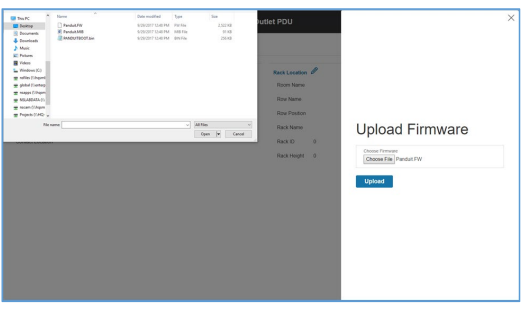 NOTA: El nombre del archivo de firmware se debe conservar tal cual.
 -
Seleccione Cargar. El sistema actualiza el firmware más reciente a la controladora de red inteligente.
-
Cuando finaliza la carga, el sistema se reinicia automáticamente.
Información adicional
Este artículo de la base de conocimientos se aplica a las PDU G5 y G6.
https://www.panduit.com/content/dam/panduit/en/products/media/6/16/416/8416/111458416.pdf