OptiPlex XE3: Kolejność instalowania sterowników w systemie Windows 10
Resumen: Ten artykuł zawiera wskazówki dotyczące instalowania wymaganych sterowników z witryny pomocy technicznej Dell w celu uruchomienia systemu operacyjnego Windows 10 na komputerze stacjonarnym Dell OptiPlex XE3. ...
Síntomas
Sterownik urządzenia lub sterownik oprogramowania to program komputerowy, który umożliwia programom komputerowym wyższego poziomu wchodzenie w interakcję z danym urządzeniem. W przypadku komputerów OptiPlex XE3 wszystkie instalacje sterowników dla urządzeń są podobne, poza tym, że w niektórych systemach może działać więcej urządzeń niż w innych.
Po czystej instalacji systemu operacyjnego Microsoft® Windows 10 należy zainstalować następujące sterowniki/pakiety programów:
Spis treści:
 |
||
Causa
Podręcznik instalacji sterowników OptiPlex XE3
Microsoft® Windows 10
 Uwaga: na tej stronie można znaleźć informacje o tym, jak powinny wyglądać zainstalowane sterowniki w Menedżerze urządzeń. Sterowniki można pobrać z witryny pomocy technicznej firmy Dell.
 Uwaga: Zapoznaj się z artykułem o identyfikatorze: SLN128938 Najczęściej zadawane pytania dotyczące sterowników i plików do pobrania, aby uzyskać informacje dotyczące rozpoznawania kontrolerów wideo i innych komponentów sprzętowych.
 Uwaga: Procesy instalacji sterowników dla systemów Windows 7, Windows 8.1 i Windows 10 są prawie identyczne. (Większość sterowników urządzeń jest wstępnie zainstalowana podczas procesu instalacji systemu Windows 8.1 i 10). Aby uzyskać najlepsze wyniki, zaleca się najpierw zainstalować narzędzie sterownika chipsetu Intel.
Po zainstalowaniu nowego systemu Windows, w pierwszej kolejności należy zawsze instalować narzędzie sterownika chipsetu Intel. Następnie można zainstalować pozostałe sterowniki urządzeń w dowolnej kolejności. Zaleca się jednak, aby zrobić to w kolejności następującej.
| Kategorie | Nazwa sterownika | Small Form Factor | Mini Tower |
|---|---|---|---|
| Sterowniki chipsetów | Sterownik oprogramowania urządzenia chipsetu Intel | ✔ | ✔ |
| Sterowniki chipsetów | Instalator Intel Management Engine Components | ✔ | ✔ |
| Sterowniki chipsetów | Sterownik Intel Serial IO | ✔ | ✔ |
| Sterowniki chipsetów | Sterownik kontrolera Intel Thunderbolt | ✔ | ✔ |
| Sterowniki chipsetów | USB 3.0 | Opcjonalne, ponieważ system Windows 10 zainstaluje domyślny natywny sterownik USB 3.0. | Opcjonalne, ponieważ system Windows 10 zainstaluje domyślny natywny sterownik USB 3.0. |
| Sterowniki chipsetów | Sterownik czytnika kart pamięci Realtek PCIe | ✔ | ✔ |
| Sterowniki chipsetów | Sterownik klienta UcmCx rozszerzenia klasy zarządzania złączami USB Cypress | ✔ | ✔ |
| Sterowniki pamięci masowej | Sterownik Intel Rapid Storage Technology Driver and Management Console | ✔ | ✔ |
| Sterowniki kart graficznych | Sterownik karty graficznej Intel UHD Graphics 610/630 Series | ✔ | ✔ |
| Sterowniki kart graficznych | Sterownik karty graficznej AMD R5-430 i RX550 | ✔ | ✔ |
| Sterowniki kart graficznych | Sterownik karty graficznej Nvidia GeForce GT730 i GTX 1050 | ✔ | ✔ |
| Sterowniki kart dźwiękowych | Sterownik karty dźwiękowej Realtek High Definition | ✔ | ✔ |
| Sterowniki kart dźwiękowych | Aplikacja Waves MaxxAudio Pro | ✔ | ✔ |
| Sterowniki sieciowe | Sterownik kontrolera karty sieciowej Intel I2xx/825xx Gigabit Ethernet | ✔ | ✔ |
| Sterowniki sieciowe | Sterownik Wi-Fi Intel 9260 9560 8265 7265 3165 | ✔ | ✔ |
| Sterowniki sieciowe | Sterownik Wi-Fi i Bluetooth Qualcomm QCA61x4A QCA6174A-XR QCA9377 | ✔ | ✔ |
| Sterowniki sieciowe | Sterownik UWD Bluetooth Intel 9x60 826x 726x 3165 | ✔ | ✔ |
Resolución
Sterowniki systemowe
 Uwaga: Lista sterowników jest oparta na instalacji sterowników z witryny pomocy technicznej firmy Dell w podstawowym komputerze OptiPlex XE3 bez żadnych dodatkowych kart. Ogólnie system Windows jest wyposażony w kompleksowe wsparcie wielu elementów, ale, by zapewnić poprawne działanie systemu operacyjnego, należy zainstalować następujące sterowniki i oprogramowanie firmy Dell™, jeśli system operacyjny został usunięty lub ponownie zainstalowany:
Sprawdź w Menedżerze urządzeń, czy zainstalowano sterownik chipsetu. Jeśli go nie widzisz, zainstaluj najnowszą aktualizację chipsetu z witryny pomocy technicznej.
Chipset > Sterownik oprogramowania urządzenia chipsetu Intel.
| Po zakończeniu instalacji |
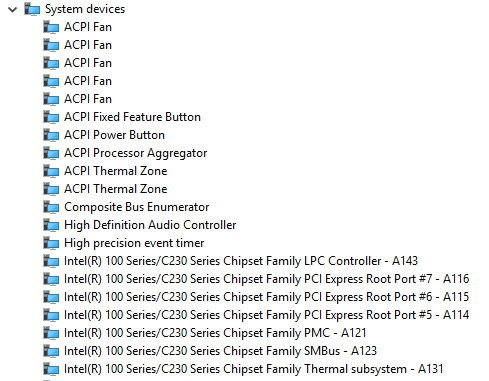 |
Przyjrzyj się Menedżerowi urządzeń, by sprawdzić, czy sterownik jest zainstalowany. Jeśli go nie widzisz, zainstaluj najnowszą aktualizację.
Chipset > Instalator Intel Management Engine Components
Przyjrzyj się Menedżerowi urządzeń, by sprawdzić, czy sterownik jest zainstalowany. Jeśli go nie widzisz, zainstaluj najnowszą aktualizację.
Chipset > sterownik kontrolera Intel Thunderbolt
Przyjrzyj się Menedżerowi urządzeń, by sprawdzić, czy sterownik jest zainstalowany. Jeśli go nie widzisz, zainstaluj najnowszą aktualizację.
Chipset > sterownik Intel Serial IO Driver
Przyjrzyj się Menedżerowi urządzeń, by sprawdzić, czy sterownik jest zainstalowany. Jeśli go nie widzisz, zainstaluj najnowszą aktualizację.
Chipset > sterownikiem
czytnika kart pamięci Realtek PCIe> sterownikiem klienta UcmCx rozszerzenia klasy Zarządzania złączami USB Cypress
Przyjrzyj się Menedżerowi urządzeń, by sprawdzić, czy sterownik Rapid Storage jest zainstalowany. Jeśli go nie widzisz, zainstaluj najnowszą aktualizację.
Serial ATA > sterownik Intel Rapid Storage Technology Driver and Management Console
Przyjrzyj się Menedżerowi urządzeń, by sprawdzić, czy sterownik zintegrowanej karty graficznej jest zainstalowany. Jeśli go nie widzisz, zainstaluj najnowszą aktualizację z witryny pomocy technicznej.
Grafika > Sterownik karty graficznej Intel UHD serii 610/630
 Uwaga: jeśli system obsługuje oddzielną kartę graficzną, najpierw zainstaluj sterownik karty graficznej Intel® HD, a następnie sterownik oddzielnej karty.
Przyjrzyj się Menedżerowi urządzeń, by sprawdzić, czy sterownik dedykowanej karty graficznej jest zainstalowany. Jeśli ich nie widzisz, zainstaluj najnowszą aktualizację z witryny pomocy technicznej.
| SFF | MT |
|---|---|
| Karta graficzna > AMD Radeon R5 430 2 GB | |
| Karta graficzna > AMD Radeon RX 550 4 GB | |
| Karta graficzna > Nvidia GeForce GT 730 2GB | |
| X | Karta graficzna > Nvidia GeForce GTX 1050 4 GB |
| Karta graficzna > Podwójna AMD Radeon R5 430 2 GB | |
| X | Karta graficzna > Podwójna AMD Radeon RX 550 4 GB |
Sprawdź w Menedżerze urządzeń, czy zainstalowano sterownik dźwiękowy. Jeśli go nie widzisz, zainstaluj najnowszą aktualizację z witryny pomocy technicznej.
Sterownik audio > Realtek High Definition Audio Driver
Po zainstalowaniu karty dźwiękowej wpis Urządzenie zgodne ze standardem High Definition Audio zostanie zmieniony na Realtek High Definition Audio.
Przyjrzyj się Menedżerowi urządzeń, by sprawdzić, czy oprogramowanie karty dźwiękowej jest zainstalowane. Jeśli go nie widzisz, zainstaluj najnowszą aktualizację z witryny pomocy technicznej.
Aplikacja Audio > Waves MaxxAudio Pro
Przyjrzyj się Menedżerowi urządzeń, by sprawdzić, czy sterownik kontrolera karty sieciowej jest zainstalowany. Jeśli go nie widzisz, zainstaluj najnowszą aktualizację z witryny pomocy technicznej.
Sterownik kontrolera karty sieciowej > Intel I2xx/825xx Gigabit Ethernet
Przed zainstalowaniem sterowników sieciowych system operacyjny Windows® nie rozpoznaje zintegrowanej karty LOM i ustawia urządzenie jako kontroler sieciowy Ethernet w sekcji Inne urządzenia. Po zainstalowaniu sterowników sieciowych urządzenie jest prawidłowo rozpoznawane i widoczne w sekcji Karty sieciowe.
Przyjrzyj się Menedżerowi urządzeń, by sprawdzić, czy sterowniki karty sieciowej Wi-Fi są zainstalowane. Jeśli go nie widzisz, zainstaluj najnowszą aktualizację z witryny pomocy technicznej.
Sterownik sieciowy > Wi-Fi Intel 9260 9560 8265 7265 3165
Przyjrzyj się Menedżerowi urządzeń, by sprawdzić, czy sterowniki karty sieciowej Wi-Fi i Bluetooth są zainstalowane. Jeśli go nie widzisz, zainstaluj najnowszą aktualizację z witryny pomocy technicznej.
Sterownik sieci > Qualcomm QCA61x4A QCA6174A-XR QCA9377 Wi-Fi i Bluetooth
Przyjrzyj się Menedżerowi urządzeń, by sprawdzić, czy sterowniki karty sieciowej Bluetooth są zainstalowane. Jeśli go nie widzisz, zainstaluj najnowszą aktualizację z witryny pomocy technicznej.
Sieć > Sterownik Intel 9x60 826x 726x 3165 Bluetooth UWD
Przyjrzyj się Menedżerowi urządzeń, by sprawdzić, czy oprogramowanie zabezpieczające jest zainstalowane. Jeśli nie, zainstaluj pakiet sterowników z witryny pomocy technicznej.
Zabezpieczenia > Dell ControlVaultCDF