Zásuvný modul Avamar Hyper-V: Jak vyhledat osamocené skupiny virtuálních počítačů Hyper-V a kontrolní body na hostiteli Hyper-V
Resumen: Tento článek obsahuje metodu, jak zjistit, jestli jsou na hostiteli Hyper-V nějaké osamocené skupiny a kontrolní body virtuálního počítače (VM).
Este artículo se aplica a
Este artículo no se aplica a
Este artículo no está vinculado a ningún producto específico.
No se identifican todas las versiones del producto en este artículo.
Instrucciones
Během zálohování modulu plug-in Avamar Hyper-V se v rámci procesu vytvoří skupiny kolekcí virtuálních počítačů a kontrolní body obnovení virtuálních počítačů. Po dokončení zálohování se skupiny a kontrolní body automaticky odstraní.
Uvědomte si, že:
Postup identifikace osamocených skupin virtuálních počítačů nebo kontrolních bodů virtuálních počítačů v prostředí Hyper-V:


Uvědomte si, že:
- V některých případech může tento automatický proces selhat u odstraněné úlohy z důvodů ochrany životního prostředí. V důsledku toho skupiny virtuálních počítačů a kontrolní body obnovení virtuálních počítačů zůstanou pozadu.
- Tyto osamocené skupiny kolekce virtuálních počítačů a kontrolní body pro obnovení virtuálních počítačů můžou způsobit selhání zálohování. Osamocené kontrolní body obnovení virtuálního počítače také spotřebovávají místo v úložišti Hyper-V.
- V tomto scénáři spolupracujte se správcem technologie Hyper-V a odeberte osamocené položky z uzlu Hyper-V. V případě potřeby spolupracujte s podpora Microsoftu.
Postup identifikace osamocených skupin virtuálních počítačů nebo kontrolních bodů virtuálních počítačů v prostředí Hyper-V:
- Zkontrolujte, že na klientovi Hyper-V nejsou spuštěné žádné zálohy. Může se jednat o federovaného klienta (pro cluster Hyper-V) nebo samostatného klienta (pro uzel Hyper-V v neclusterovaném prostředí).
- Zkontrolujte, zda je na obrazovce "Activity" v uživatelském rozhraní Avamar "Activity" pro daného klienta jakákoli úloha zálohování doplňku Hyper-V ve stavu "Running".
- Pokud je zálohování spuštěné, počkejte na dokončení, než budete pokračovat dalším krokem.
- V uzlu Hyper-V spusťte PowerShell jako správce. Zadejte následující příkazy:
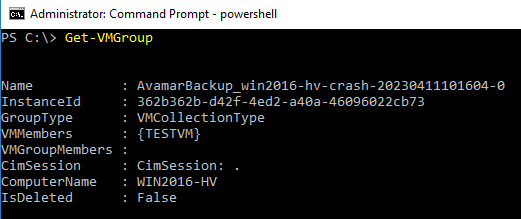
- Zobrazení seznamu všech skupin virtuálních počítačů v uzlu:
Get-VMGroup
Podle výstupu níže existuje jedna skupina kolekcí virtuálních počítačů s názvem
AvamarBackup_win2016-hv-crash-20230411101604-0.
- Zobrazení seznamu kontrolních bodů virtuálních počítačů pro všechny virtuální počítače v uzlu:
Get-VM | Get-VMSnapshot
Podle níže uvedeného výstupu je k dispozici jeden kontrolní bod obnovení pro virtuální počítač (VMTEST), který byl vytvořen během zálohování Avamar (SnapshotType – Recovery).
Podobně se kontrolní bod obnovení zobrazuje ve Správci technologie Hyper-V:
- V clusterovém prostředí Hyper-V spusťte výše uvedené příkazy na každém uzlu Hyper-V (členovi clusteru).
Productos afectados
AvamarProductos
Avamar ClientPropiedades del artículo
Número del artículo: 000212171
Tipo de artículo: How To
Última modificación: 27 mar 2024
Versión: 3
Encuentre respuestas a sus preguntas de otros usuarios de Dell
Servicios de soporte
Compruebe si el dispositivo está cubierto por los servicios de soporte.