Avamar Hyper-V-Plug-in: So suchen Sie auf einem Hyper-V-Host nach verwaisten Hyper-V-VM-Gruppen und Prüfpunkten
Resumen: Dieser Artikel enthält eine Methode, um festzustellen, ob verwaiste Gruppen und Prüfpunkte für virtuelle Maschinen (VMs) auf einem Hyper-V-Host vorhanden sind.
Este artículo se aplica a
Este artículo no se aplica a
Este artículo no está vinculado a ningún producto específico.
No se identifican todas las versiones del producto en este artículo.
Instrucciones
Während der Avamar Hyper-V-Plug-in-Backups werden die VM-Erfassungsgruppen und VM-Recovery-Prüfpunkte als Teil des Prozesses erstellt. Nach Abschluss des Backups werden die Gruppen und Prüfpunkte automatisch gelöscht.
Verstehen, dass:
Schritte zum Identifizieren verwaister VM-Gruppen oder VM-Prüfpunkte in der Hyper-V-Umgebung:


Verstehen, dass:
- Gelegentlich kann es vorkommen, dass bei diesem automatischen Prozess die gelöschte Aufgabe aus Umgebungsgründen fehlschlägt. Infolgedessen bleiben VM-Gruppen und VM-Recovery-Prüfpunkte zurück.
- Diese verwaisten VM-Sammlungsgruppen und VM-Recovery-Prüfpunkte können Backupfehler verursachen. Die verwaisten VM-Recovery-Prüfpunkte belegen auch Speicherplatz auf dem Hyper-V-Storage.
- Arbeiten Sie in diesem Szenario mit Ihrem Hyper-V-Administrator zusammen, um die verwaisten Elemente vom Hyper-V-Node zu entfernen. Wenden Sie sich bei Bedarf an den Microsoft-Support.
Schritte zum Identifizieren verwaister VM-Gruppen oder VM-Prüfpunkte in der Hyper-V-Umgebung:
- Stellen Sie sicher, dass keine Backups auf dem Hyper-V-Client ausgeführt werden. Dabei kann es sich um einen Verbundclient (für Hyper-V-Cluster) oder einen eigenständigen Client (für Hyper-V-Nodes in einer Umgebung ohne Cluster) handeln.
- Suchen Sie auf dem Aktivitätsbildschirm der Avamar-Benutzeroberfläche für den betreffenden Client nach Hyper-V-Plug-in-Backupjobs mit dem Status "Running".
- Wenn ein Backup ausgeführt wird, warten Sie, bis es abgeschlossen ist, bevor Sie mit dem nächsten Schritt fortfahren.
- Starten Sie auf dem Hyper-V-Node die PowerShell als Administrator. Führen Sie die folgenden Befehle aus:
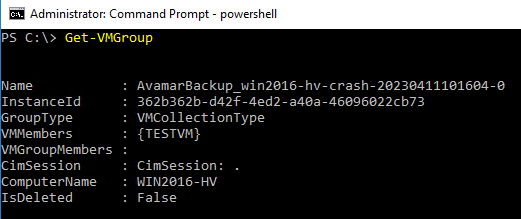
- So listen Sie alle VM-Gruppen auf dem Node auf:
Get-VMGroup
Wie in der folgenden Ausgabe dargestellt, gibt es eine VM-Sammlungsgruppe mit dem Namen
AvamarBackup_win2016-hv-crash-20230411101604-0.
- So listen Sie VM-Prüfpunkte für alle VMs auf dem Node auf:
Get-VM | Get-VMSnapshot
Gemäß der folgenden Ausgabe gibt es einen Recovery-Prüfpunkt für die VM (VMTEST), der während des Avamar-Backups (SnapshotType – Recovery) erstellt wurde.
Entsprechend wird ein Recovery-Prüfpunkt in Hyper-V Manager angezeigt:
- Führen Sie in einer Hyper-V-Clusterumgebung die obigen Befehle auf jedem Hyper-V-Node (Mitglied des Clusters) aus.
Productos afectados
AvamarProductos
Avamar ClientPropiedades del artículo
Número del artículo: 000212171
Tipo de artículo: How To
Última modificación: 27 mar 2024
Versión: 3
Encuentre respuestas a sus preguntas de otros usuarios de Dell
Servicios de soporte
Compruebe si el dispositivo está cubierto por los servicios de soporte.