Data Domain: Postup resetování BMC/iDRAC
Resumen: Tento článek obsahuje pokyny k ručnímu resetování řadiče BMC (Baseboard Management Controller) nebo řadiče iDRAC (Integrated Dell Remote Access Controller) v systémech Data Domain a PowerProtect DD. Zatímco systém DDOS se může automaticky pokusit o resetování, když jsou zjištěny známé problémy, může být vyžadován ruční zásah, pokud výstrahy přetrvávají. ...
Este artículo se aplica a
Este artículo no se aplica a
Este artículo no está vinculado a ningún producto específico.
No se identifican todas las versiones del producto en este artículo.
Síntomas
Platí pro:
- Všechny systémy Data Domain
Možné příznaky:
- BMC přestane reagovat.
- Řadič iDRAC je offline nebo není dostupný.
- Falešné nebo přechodné výstrahy související s:
- Ventilátory
- Napájení
- Teplotní senzory
- Více snímačů hlavní jednotky hlásí stav "Unavailable","Absent" nebo "Failed".
- Zveřejněno upozornění
-
EVT-ENVIRONMENT-00039: BMC failure has been detected. File system is unchanged.
-
Causa
BMC nebo iDRAC mohou přestat reagovat kvůli interním chybám nebo nadměrnému provozu, což může vést k zastaralým nebo chybným výstrahám. Reset tyto podmínky vymaže a obnoví funkčnost snímače.
Resolución
Postup resetování BMC/iDRAC u všech systémů DD:
- Vypněte systém Data Domain zadáním příkazu DD-CLI:
-
#system poweroff
-
- Počkejte, až se systém DD řádně vypne.
- Odpojte všechny napájecí kabely od hlavní jednotky / řadiče DD.
- Počkejte 2 minuty.
- Znovu zapojte všechny napájecí zdroje a spusťte systém stisknutím vypínače na předním panelu.
- Pokud problémy s řadičem BMC v systému přetrvávají, obraťte se na poskytovatele podpory.
POZNÁMKA: Postup odstranění statické elektřiny pro server Dell PowerEdge:
Systém Data Domain: DD3300/DD6900/DD9400/DD9900 Postup odstranění blechy platformy (reset BMC) .
Systém Data Domain: DD3300/DD6900/DD9400/DD9900 Postup odstranění blechy platformy (reset BMC) .
Alternativní možnost "měkkého resetu" pro systémy PowerProtect DD:
Grafické uživatelské rozhraní (uživatelské rozhraní) řadiče iDRAC umožňuje provést měkký reset:
- Připojte se k řadiči iDRAC.
- Přihlaste se do rozhraní zadáním uživatelského jména a hesla.
- Výběr: Údržba > , diagnostika > , resetování řadiče iDRAC
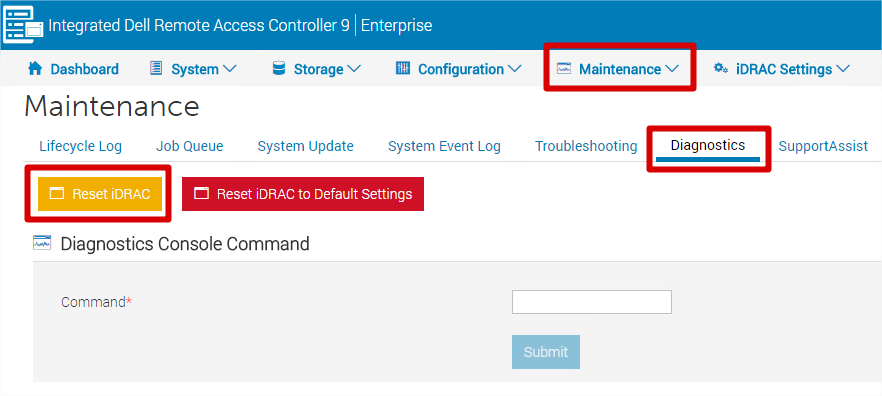
- Řadič iDRAC není několik minut dostupný – výkon systému to neovlivní.
Upozornění: Nevybírejte možnost "Reset iDRAC to Default Settings", pokud nechcete obnovit všechna nastavení (včetně IP adresy, uživatelského jména a hesla) do výchozího továrního nastavení.
Productos afectados
Data Domain, DD OS, DD2200 Appliance, DD2500 AppliancePropiedades del artículo
Número del artículo: 000079739
Tipo de artículo: Solution
Última modificación: 13 oct. 2025
Versión: 6
Encuentre respuestas a sus preguntas de otros usuarios de Dell
Servicios de soporte
Compruebe si el dispositivo está cubierto por los servicios de soporte.