Sådan identificerer du en beskadiget vekselstrømsadapter på Dell-systemer
Resumen: Denne artikel indeholder oplysninger om, hvordan du identificerer skader på vekselstrømsadapteren på Dell-computere. Hvad er de forskellige typer skader, der kan opstå i forhold til normal slitage. ...
Instrucciones
Inden du går i gang
Sørg for, at du allerede har gennemført disse vigtige fejlfindingstrin fra vores vejledning Batteri oplades ikke: Løs problemer med vekselstrømsadapter.
Oversigt
Denne artikel omhandler identificering af fysiske skader, avanceret diagnosticering og adapterkompatibilitet – emner, der ikke er dækket i den grundlæggende fejlfindingsvejledning. Hvis du endnu ikke har fuldført de grundlæggende trin fra siden Supportbibliotek, skal du starte der først.
Vekselstrømsadapteren til Dell-systemer kan blive beskadiget som følge af hændelige uheld eller forkert brug. Skaden kan opstå på vekselstrømsadapterblokken, vekselstrømsadapterkablet eller strømkablet. Hvis vekselstrømsadapteren eller kablerne er beskadigede, flossede, blottede eller har knækkede eller bøjede stikben, kan det forhindre computeren i at tænde eller oplade batteriet.
Afsnit 1: Typer af skader på fysisk vekselstrømsadapter
Flossede eller eksponerede kabler
Kablerne kan blive flossede i begge ender af vekselstrømsadapterkablet, der kommer fra vekselstrømsadapterblokken til vekselstrømsindgangsporten på computeren eller strømkablet.
Et snit i kablet kan fremkomme på bøjelige led nær adapterblokken eller stikket. Disse bøjelige led er beregnet til at kunne bøje kablet, når det snos rundt om adapterblokken, men med tiden kan kablet blive skrøbeligt, og der kan forekomme brud. Et brud kan også forekomme, hvis kablet gnider mod kanten af en genstand som f.eks. et bord eller en stol.
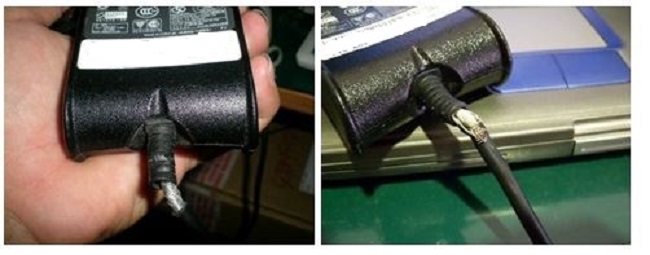
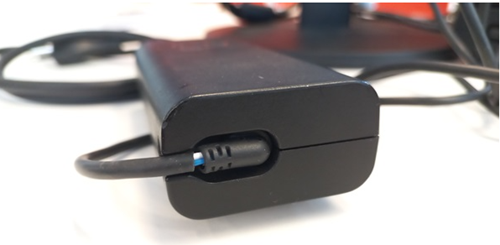
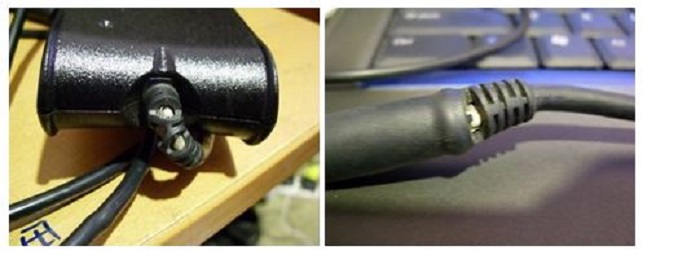
Eksempel på et flosset kabel på en vekselstrømsadapter.
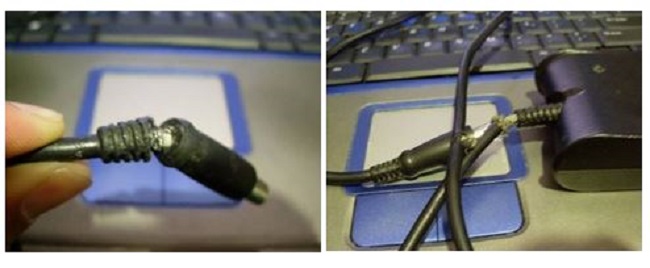
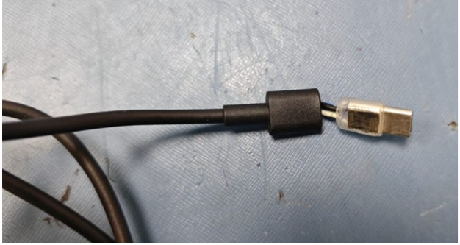
Eksempel på en blottet tråd i vekselstrømsadapterstikket.
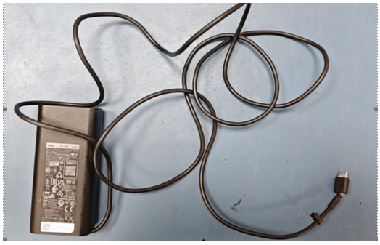
Eksempel på et brud i kablet.
Bøjet eller knækket stikben
Adapterstikbenet kan blive bøjet eller knække helt, hvis det ikke er sluttet korrekt til computerens vekselstrømsindgangsport. Fjernelse eller isætning af kablet i en vinkel eller stor kraftpåvirkning ved tilslutning i en forkert vekselstrømsadapter kan medføre, at det midterste stikben på adapteren eller vekselstrømsindgangsporten bliver bøjet eller ødelagt.
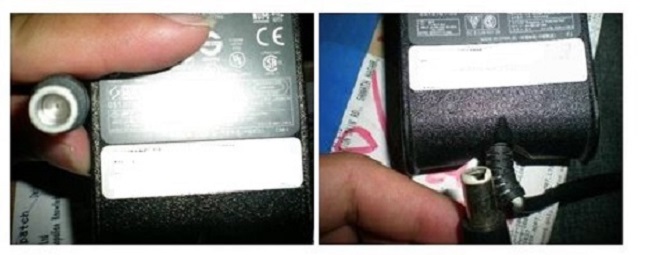
Eksempel på et bøjet eller knækket stikben i vekselstrømsadapterstikket
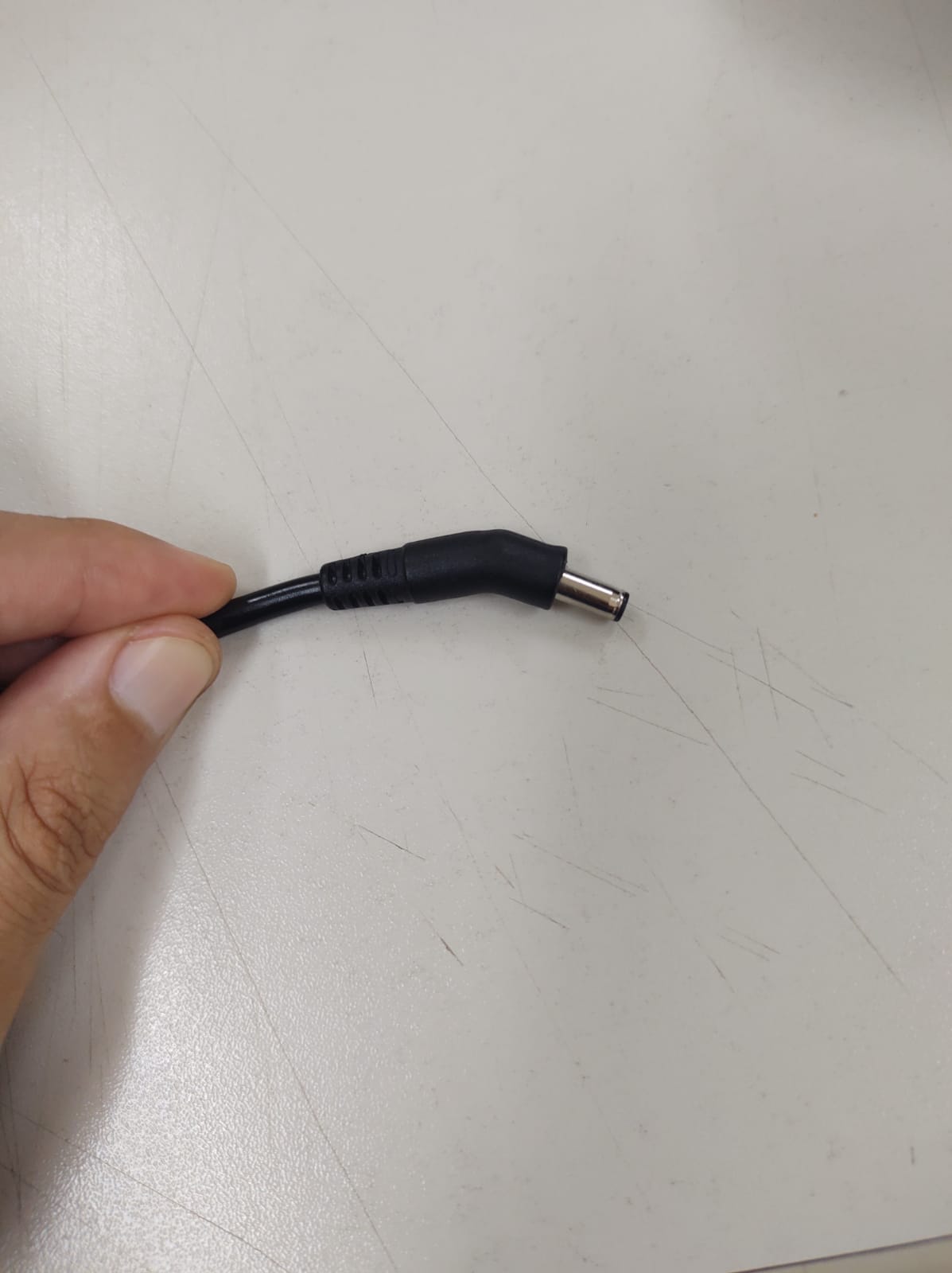
Figur 5: Eksempel på et bøjet AC-adapterstik
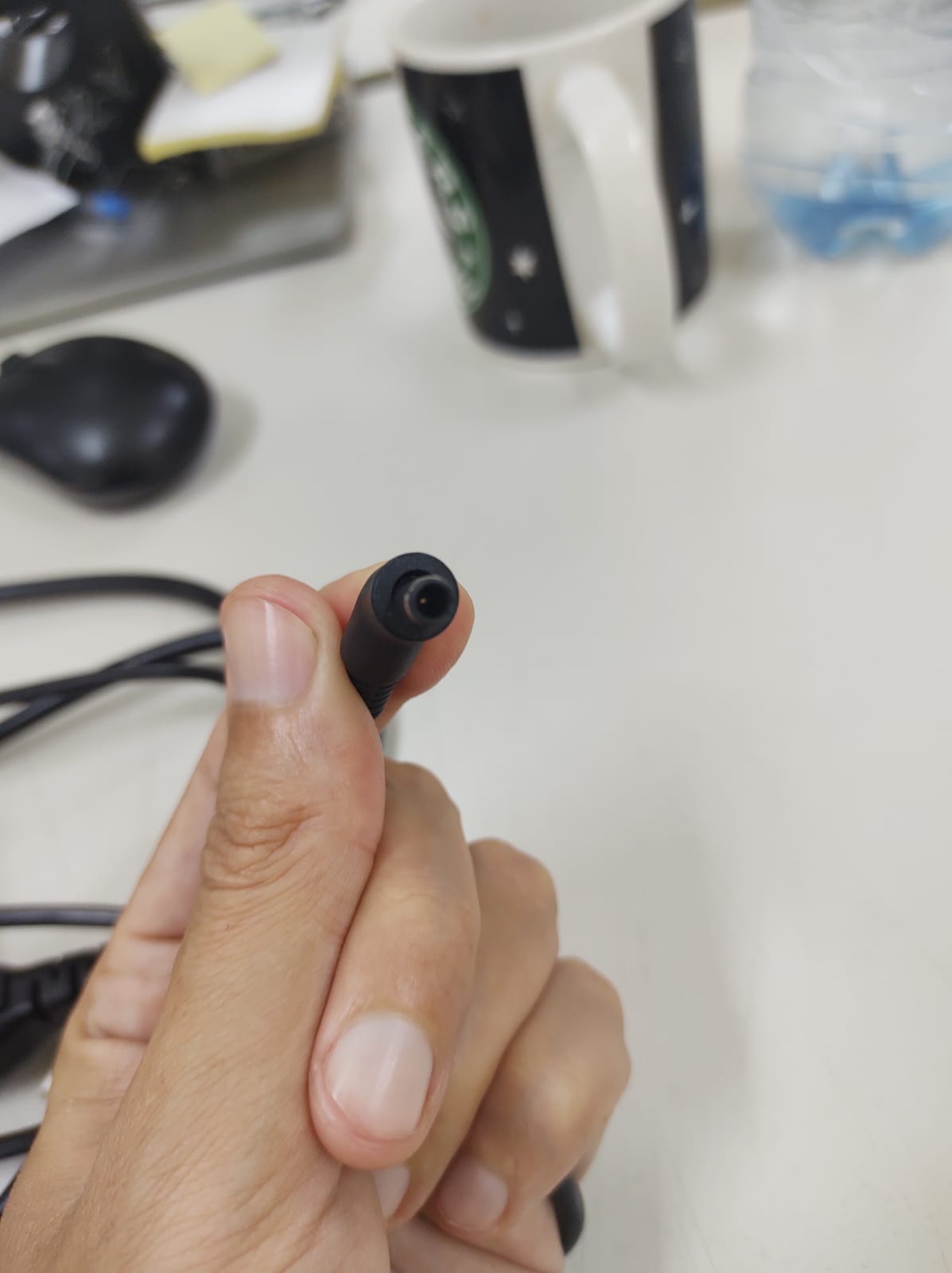
Figur 6: Eksempel på en bøjet stift i et AC-adapterstik
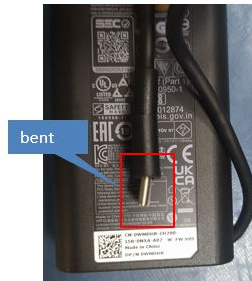
Figur 7: Eksempel på et bøjet USB Type-C-stik
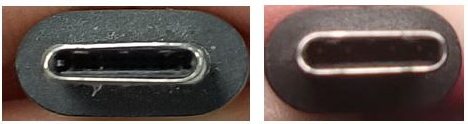
Figur 8: Eksempel på et deformeret USB Type-C-stik i forhold til et normalt USB Type-C-stik
Løse kabelforbindelser
Hvis du har et kabel, der er løst, kan du prøve at frakoble og tilslutte det igen og sikre, at det er korrekt tilsluttet. Hvis kablet fortsat er løst, skal du kontrollere, om der er bøjede eller knækkede stikben, eller om stikket på computeren eller kablet er beskadiget. Hvis der er skader på det kabel, der forårsager problemet, skal adapteren eller kablet udskiftes.
Afsnit 2: Almindelige årsager til skader på AC-adapteren
Vekselstrømsadapteren eller kablerne kan blive beskadiget som følge af forkert håndtering, forkert indpakning af kablerne, frakobling af kablerne ved at trække i ledningen i stedet for at holde fast i stikket osv.
|
Skadestype
|
Fælles årsag
|
[Risiko]
|
|---|---|---|
|
Flossede kabler
|
Bøjning ved samlinger, kantslid
|
Elektrisk stød, uden beregning
|
|
Bøjet eller knækket stikben
|
Forkert vinkelindsættelse
|
Ingen strøm, port beskadiget
|
|
Løst stik
|
Trækker kabel i stedet for stik
|
Periodisk opladning
|
|
Overophedning af adapter
|
Dårlig ventilation, inkompatibel oplader
|
Komponentfejl, sikkerhedsrisiko
|
|
Summende lyd
|
Elektrisk fejl
|
Potentiel elektrisk svigt; Afbryd straks brugen, og kontakt Dells tekniske support.
|
Afsnit 3: Kontrol af AC-adapterstatus i BIOS
- Sluk for computeren.
- Sørg for, at AC-adapteren er sluttet til en stikkontakt og computeren.
- Tænd for systemet igen, og tryk gentagne gange på tasten F2 for at få adgang til BIOS.
- Systemer fremstillet efter 2021: Klik på Oversigt. I batteriafsnittet skal du notere status for batteritilstand og AC-adapter.
- Systemer fremstillet før 2021: Udvid fanen Generelt , og klik på Batterioplysninger, og noter batteriets tilstand og AC-adapterstatus.
Hvad betyder status for "ukendt" adapter?
Denne fejl opstår, når systemet ikke kan identificere den tilsluttede vekselstrømsadapter korrekt. Det kan føre til:
- Reduceret ydeevne (CPU-begrænsning)
- Batteriopladningsfejl
Den grundlæggende årsag er normalt relateret til adapteren, DC-indgangsporten eller bundkortets opladningskredsløb.
Symptomer på en uidentificeret adapter
- En meddelelse under POST eller i BIOS lyder: "AC-strømadapterens wattforbrug og type kan ikke bestemmes."
- BIOS viser AC-adapter = Ukendt.
- Batteriet oplades muligvis ikke.
- Der kan observeres reduceret ydeevne (CPU-begrænsning).
Afsnit 4: Kørsel af hardwarediagnosticering
Dell Technologies anbefaler, at du kører diagnosticering på din AC-strømadapter for at sikre, at den fungerer korrekt.
Du kan finde detaljerede instruktioner i dell Knowledge Base-artiklen Sådan kører du Dell Preboot-diagnosticering og hardwaretest på din Dell-computer.
Afsnit 5: Avancerede opladnings- og BIOS-batteriindstillinger
Din BIOS styrer, hvordan din bærbare computer administrerer batteriopladning. Forkerte indstillinger kan forhindre korrekt opladning eller begrænse batteriets ydeevne.
Avanceret batteriopladningskonfiguration
Nogle bærbare Dell-computere tilbyder avanceret konfiguration af batteriopladning.
- Sluk for computeren.
- Tænd for systemet igen, og tryk gentagne gange på tasten F2 for at få adgang til BIOS.
- Klik på fanen Tænd/sluk .
- Gennemse de viste indstillinger, og foretag de ønskede ændringer.
- Klik på Anvend, og derefter på Afslut.
Aflæsning af LED'en for batteriopladning
Når din bærbare computer er slukket, skal du tilslutte AC-adapteren og se på LED-indikatoren for batteriopladning (normalt nær strømporten):
|
LED-farve
|
Status
|
|---|---|
|
Konstant hvid eller grøn
|
Batteriet er under opladning.
|
|
Ravgul eller orange
|
Batteriet oplades, men helbredet kan være forringet.
|
Drivere til Intel Management Engine Interface (MEI)
Intel Management Engine Interface (MEI) hjælper med at administrere strømforsyningen på Intel-baserede bærbare Dell-pc'er. En forældet MEI-driver kan forårsage opladningsproblemer.
Sådan opdaterer du:
- Type
SupportAssisti feltet Søg, og åbn appen. - I fanen "Home" skal du klikke på "Update software".
- Klik på Start.
- Klik på Vis opdateringer.
- Vælg, hvilke opdateringer du vil have, og klik på Installer, følg vejledningen på skærmen for at fuldføre installationen og genstarte computeren, hvis du bliver bedt om det.
Afsnit 6: Vekselstrømsadapterkompatibilitet og wattforbrug
Dells vekselstrømsadaptere er klassificeret til at fungere med alle stikkontakter over hele verden. Moderne Dell-opladere understøtter et bredt udvalg af indgangsspændinger (typisk 100-240 V) og frekvenser (50-60 Hz). Brug den relevante stikadapter til dit område.
Barrel-adaptere vs. USB-C-adaptere
Dell har implementeret USB-C-opladning på tværs af en lang række produktlinjer, herunder mange XPS-, Latitude-, Inspiron-, Vostro-, Precision- og nogle Alienware-modeller. Nogle bærbare Dell-pc'er bruger dog stadig traditionelle adaptere med cylinderstifter, og nogle modeller med højtydende ydeevne understøtter muligvis kun USB-C-opladning under visse betingelser.
Wattkrav
Wattforbruget er afgørende for korrekt opladningsydelse:
Du kan finde modelspecifikke wattkrav og type og placering af opladningsstikporten i manualen til din computer. Se, hvordan du henter bruger- eller servicemanualen i følgende artikel "Manualer og dokumentation til dit Dell-produkt" i Dell Knowledge Base.
Vigtige overvejelser:
- Det er vigtigt at matche den oprindelige watt, fordi en oplader, der er for svag, kan oplade langsomt, vise advarsler eller ikke oplade den bærbare computer korrekt under belastning.
- Brug af adaptere fra tredjeparter – selv dem, der opfylder nominelle specifikationer – kan udløse advarsler om, at vekselstrømsadapterens effekt er utilstrækkelig, eller deaktivere hurtigopladningsfunktioner.
- OEM Dell-adaptere inkluderer integrerede EEPROM-chips , der kommunikerer model-id, serienummer og sikkerhedscertificeringer til systemets BIOS.
USB-C-strømforsyningsbemærkninger
USB-C-enheder (herunder Thunderbolt 3 og Thunderbolt 4) kan fungere som både strømforsyning og strømforbruger. Bærbare Dell-computere modtager forskellige strømforsyningsspændinger og -strømme.
USB-C-enheder, der kræver højere spænding eller strøm, fungerer muligvis ikke korrekt uden en ekstra strømkilde ud over computeren (fra vekselstrømsadapteren eller batteriet).
Se brugervejledningen til din computer for modelspecifikke USB-C-strømforsyningsfunktioner. Du kan få oplysninger om, hvordan du får manualen til din computer, i Dells vidensartikel Manualer og dokumentation til dit Dell-produkt.
Afsnit 7: Bedste fremgangsmåder for brug af AC-adapter
- Brug opladere, der er godkendt af Dell. Undgå opladere fra tredjeparter for at forhindre kompatibilitets- og sikkerhedsproblemer.
- Sæt adapteren direkte i en stikkontakt i stedet for at bruge strømskinner eller forlængerledninger.
- Sørg for god luftstrøm omkring opladeren; Du må ikke dække eller omslutte den.
- Overvåg LED-indikatoren. Sørg for, at LED-indikatoren på din oplader forbliver tændt, når den er tilsluttet. Hvis LED-indikatoren slukker, skal du kontakte Dells tekniske support for at få oplysninger om reparationsmuligheder.
- Undersøg regelmæssigt. Kontrollér, om opladeren, kablerne eller stifterne er beskadiget. Kontrollér status for vekselstrømsadapteren i BIOS-indstillingerne, og sørg for, at wattforbruget genkendes korrekt. Hvis den viser "Ukendt", er opladeren muligvis inkompatibel eller fungerer ikke korrekt.
Información adicional
Anbefalede artikler
Her er nogle anbefalede artikler relateret til dette emne, der kan være af interesse for dig.
- Sådan udføres fejlfinding af problemer med AC-adapter på en bærbar computer fra Dell
- Batterisystem viser "tilsluttet, oplader ikke", når du placerer markøren over batteriikonet
- Fejl med vekselstrømsadapter eller batteri, der ikke oplades ved docking af bærbare Dell-pc er
- Bedste fremgangsmåde til vedligeholdelse og brug af bærbare computere
- Sikkerhedsforanstaltninger ved arbejde med elektronisk og elektrisk udstyr
- Sådan finder du garantistatus for og oplysninger om dit Dell-produkt
- Hvor kan jeg købe elektronik og tilbehør fra Dell
 Du kan finde generelle oplysninger og artikler om fejlfinding på siden med support til Vekselstrømsadapter.