Precision 3640 타워 및 Precision 3640 XE 타워 CRU(Customer Replaceable Unit) 부품 분리 가이드
Resumen: 다음 지침에 따라 Precision 3640 타워 및 Precision 3640 XE 타워에서 CRU(Customer Replaceable Unit) 부품을 분리할 수 있습니다.
Síntomas
이 가이드는 Precision 3640 타워 및 Precision 3640 XE 타워의 CRU(Customer Replaceable Unit) 부품으로 간주되는 부품을 안전하게 분리하는 과정을 단계별로 안내합니다. CRU는 엔지니어가 분리 또는 교체할 필요가 없는 시스템 부품입니다. 이 가이드에는 관련 내용을 참조할 수 있는 그림도 포함되어 있습니다.
Causa
Resolución
목차:
분리 가이드
이 가이드에서 원하는 내용을 다루지 않는 경우 시스템 설명서를 참조하시기 바랍니다.
아래 문서에서는 전기 장비를 사용하여 작업하기 전에 고려해야 할 안전 지침에 대해 설명합니다.
분리 지침
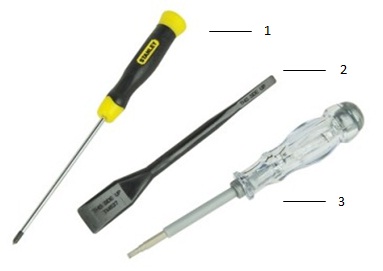
| 1 | 소형 필립스 나사 드라이버 | 2 | 플라스틱 스크라이브 |
| 3 | 소형 접시 머리 나사 드라이버 |
-
시스템 커버를 분리하기 전에 따라야 할 분리 전 지침:
-
하드웨어 설치 또는 분리 시 항상 모든 데이터를 적절하게 백업해 두어야 합니다.
-
컴퓨터에서 모든 전화선, 네트워크 케이블이나 USB 케이블을 분리합니다.
-
전기 콘센트에서 컴퓨터 및 연결된 모든 디바이스의 케이블을 뽑습니다.
-
-
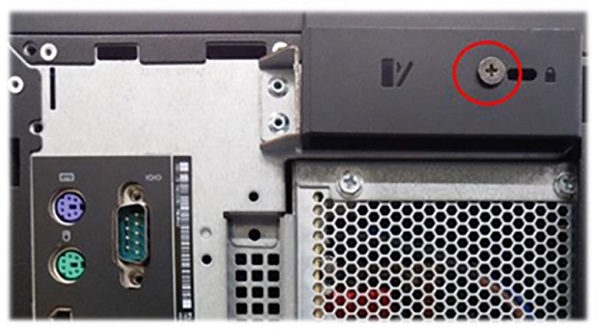
릴리스 래치는 고정 나사로 고정되었을 수 있습니다. 고정 나사를 풀어 커버를 분리합니다.
-
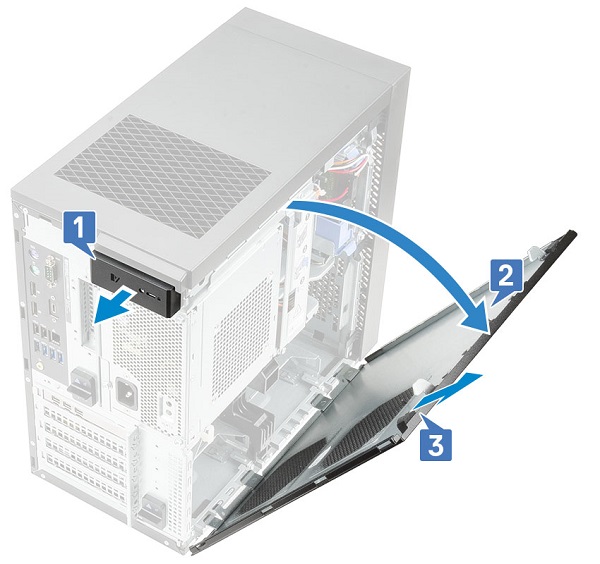
릴리스 래치를 당기고[1], 커버를 돌린 다음[2] 커버를 들어 올려 컴퓨터에서 분리합니다[3].
-
전면 베젤을 분리하기 전에 따라야 할 분리 전 지침:
-
하드웨어 설치 또는 분리 시 항상 모든 데이터를 적절하게 백업해 두어야 합니다.
-
컴퓨터에서 모든 전화선, 네트워크 케이블이나 USB 케이블을 분리합니다.
-
전기 콘센트에서 컴퓨터 및 연결된 모든 디바이스의 케이블을 뽑습니다.
-
시스템 커버를 분리합니다.
-
-
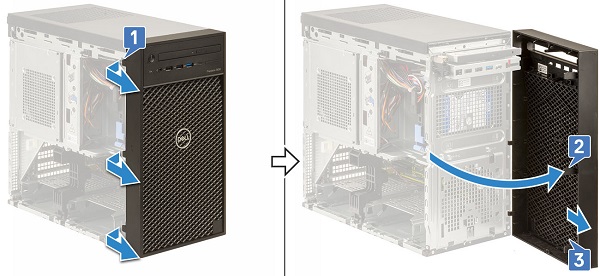
고정 탭을 들어 올린 다음[1] 돌려서[2] 전면 베젤을 섀시의 슬롯에서 당깁니다[3].
-
3.5인치 하드 디스크 드라이브를 분리하기 전에 따라야 할 분리 전 지침:
-
하드웨어 설치 또는 분리 시 항상 모든 데이터를 적절하게 백업해 두어야 합니다.
-
컴퓨터에서 모든 전화선, 네트워크 케이블이나 USB 케이블을 분리합니다.
-
전기 콘센트에서 컴퓨터 및 연결된 모든 디바이스의 케이블을 뽑습니다.
-
시스템 커버를 분리합니다.
-
-
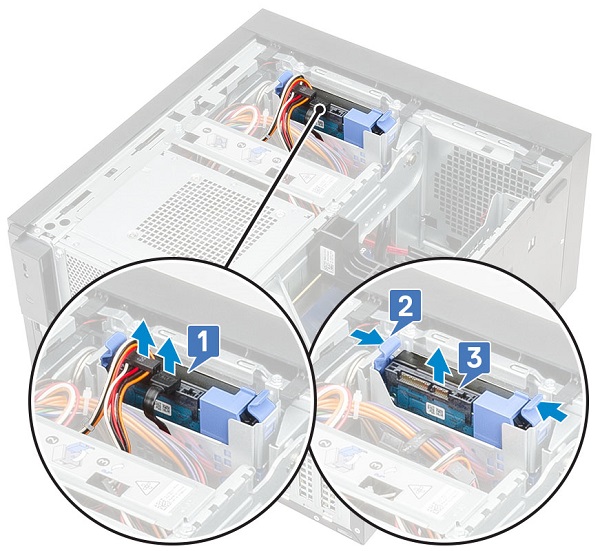
하드 드라이브에서 데이터 케이블 및 전원 케이블을 분리합니다[1].
-
파란색 고정 브래킷 탭을 누르고[2] 하드 드라이브 베이에서 하드 드라이브 브래킷을 들어 올려 꺼냅니다[3].
-
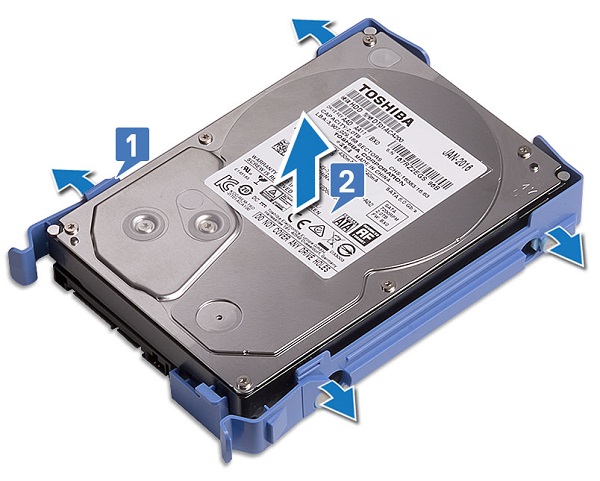
하드 드라이브 브래킷을 구부린 다음[1] 하드 드라이브 브래킷에서 하드 드라이브를 들어 올립니다[2].
-
2.5인치 하드 디스크 드라이브를 분리하기 전에 따라야 할 분리 전 지침:
-
하드웨어 설치 또는 분리 시 항상 모든 데이터를 적절하게 백업해 두어야 합니다.
-
컴퓨터에서 모든 전화선, 네트워크 케이블이나 USB 케이블을 분리합니다.
-
전기 콘센트에서 컴퓨터 및 연결된 모든 디바이스의 케이블을 뽑습니다.
-
시스템 커버를 분리합니다.
-
-
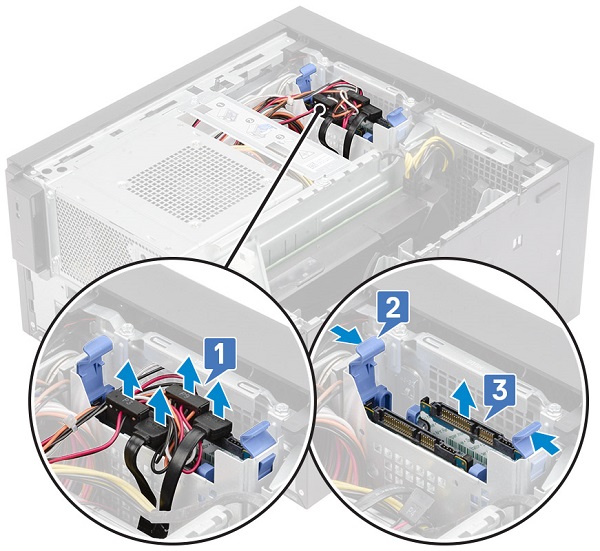
하드 드라이브의 개별 커넥터에서 데이터 케이블 및 전원 케이블을 분리합니다[1].
-
파란색 고정 브래킷 탭을 누르고[2] 하드 드라이브 베이에서 하드 드라이브 브래킷을 들어 올려 꺼냅니다[3].
-
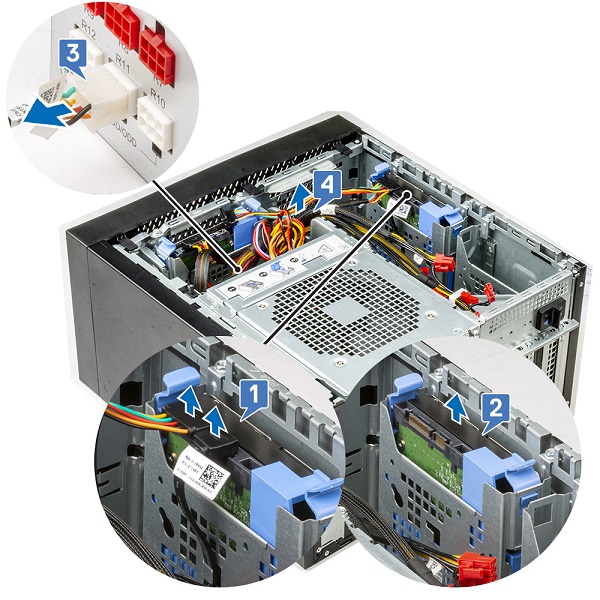
하드 드라이브의 개별 커넥터에서 데이터 케이블 및 전원 케이블을 분리합니다[1].
-
파란색 고정 브래킷 탭을 누르고 하단 하드 드라이브 베이에서 하드 드라이브 브래킷을 들어 올려 꺼냅니다[2].
-
PSU의 커넥터에서 SATA 전원 케이블을 분리합니다[3].
-
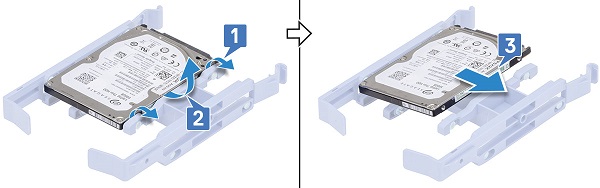
하드 드라이브 브래킷을 구부리고[1], 하드 드라이브를 들어 올린 다음[2] 하드 드라이브 브래킷에서 밀어 꺼냅니다[3].
-
PSU 힌지를 열기 전에 따라야 할 분리 전 지침:
-
하드웨어 설치 또는 분리 시 항상 모든 데이터를 적절하게 백업해 두어야 합니다.
-
컴퓨터에서 모든 전화선, 네트워크 케이블이나 USB 케이블을 분리합니다.
-
전기 콘센트에서 컴퓨터 및 연결된 모든 디바이스의 케이블을 뽑습니다.
-
시스템 커버를 분리합니다.
-
-
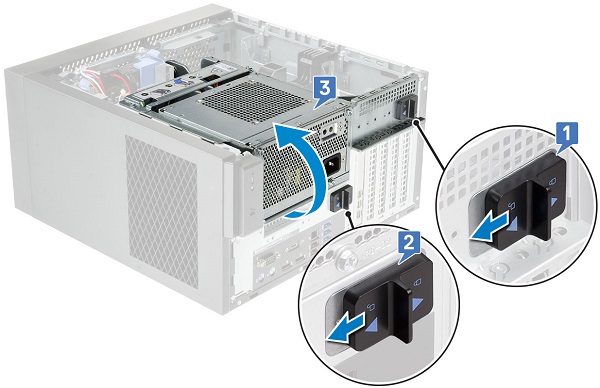
PSU 릴리스 래치를 잠금 해제합니다[1, 2].
-
그림과 같이 PSU 힌지를 돌립니다[3].
-
확장 카드를 분리하기 전에 따라야 할 분리 전 지침:
-
하드웨어 설치 또는 분리 시 항상 모든 데이터를 적절하게 백업해 두어야 합니다.
-
컴퓨터에서 모든 전화선, 네트워크 케이블이나 USB 케이블을 분리합니다.
-
전기 콘센트에서 컴퓨터 및 연결된 모든 디바이스의 케이블을 뽑습니다.
-
시스템 커버를 분리합니다.
-
-
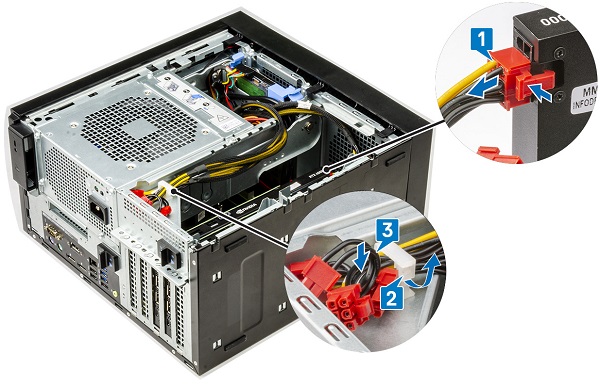
듀얼 그래픽 카드 구성의 그래픽 카드에서 VGA 전원 케이블을 분리합니다[1].
-
플라스틱 래치를 들어 올려 케이블을 분리하고[2] 탭에서 케이블을 분리합니다[3].
-
PSU 힌지를 엽니다.
-
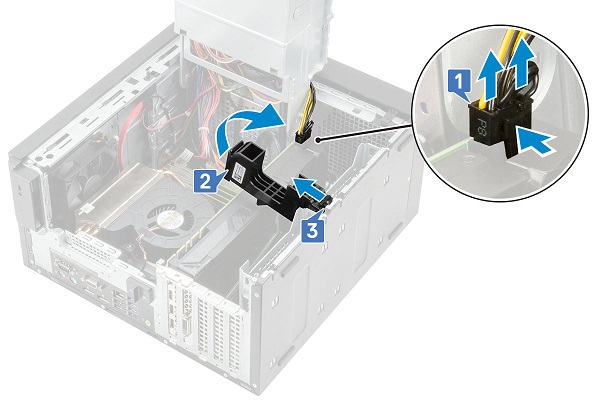
릴리스 클립을 누르고 그래픽 카드의 커넥터에서 그래픽 카드 전원 케이블을 분리합니다[1].
-
그래픽 카드에 장착된 PCIe 홀더의 측면을 들어 올립니다[2].
-
PCIe 홀더를 밀어 섀시의 슬롯에서 PCIe 홀더의 탭을 분리합니다[3].
-
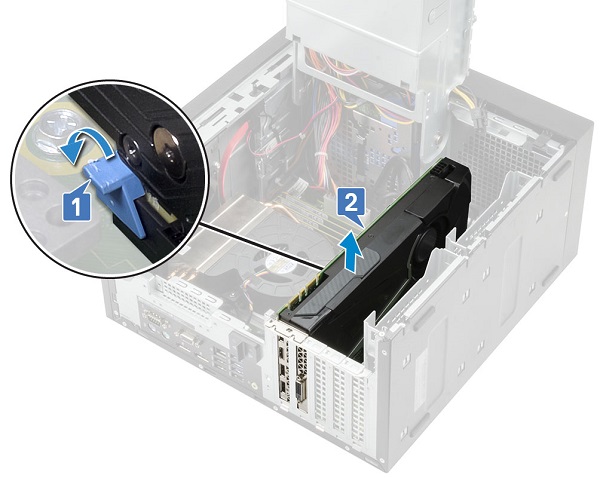
카드 보존 래치를 밀어 카드에서 빼내고[1] 그래픽 카드를 들어 올려 컴퓨터에서 분리합니다[2].
-
메모리를 분리하기 전에 따라야 할 분리 전 지침:
-
하드웨어 설치 또는 분리 시 항상 모든 데이터를 적절하게 백업해 두어야 합니다.
-
컴퓨터에서 모든 전화선, 네트워크 케이블이나 USB 케이블을 분리합니다.
-
전기 콘센트에서 컴퓨터 및 연결된 모든 디바이스의 케이블을 뽑습니다.
-
시스템 커버를 분리합니다.
-
-
메모리 모듈의 양쪽에 있는 메모리 모듈 보존 탭을 누릅니다.
-
메모리 모듈을 들어 올려 시스템 보드의 커넥터에서 꺼냅니다.
-
침입 탐지 스위치와 케이블을 분리하기 전에 따라야 할 분리 전 지침:
-
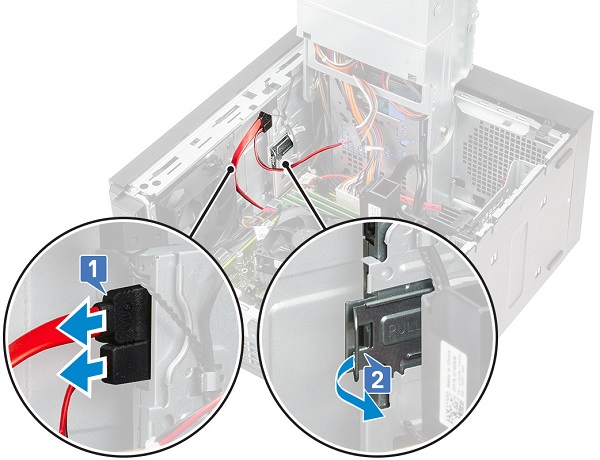
옵티컬 드라이브에서 데이터 케이블 및 전원 케이블을 분리합니다[1].
-
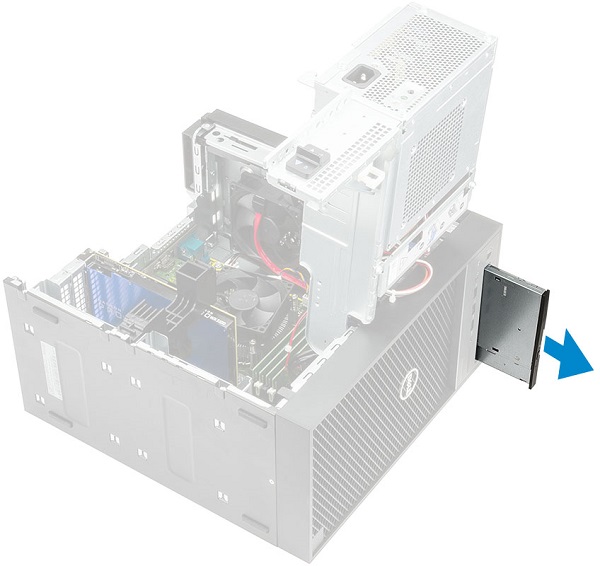
옵티컬 드라이브 래치를 잡고 당겨 옵티컬 드라이브의 잠금을 해제합니다[2].
-
컴퓨터 전면에서 옵티컬 드라이브를 밉니다.
-
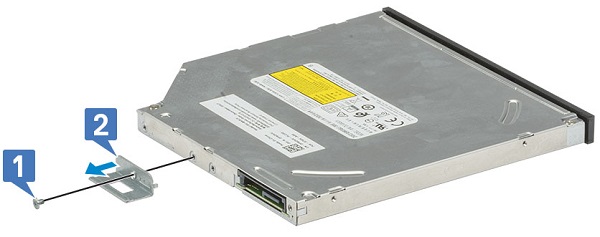
옵티컬 드라이브 브래킷을 옵티컬 드라이브에 고정하는 M2x2.5 나사를 분리하고[1] 옵티컬 드라이브 브래킷을 분리합니다[2].
-
WLAN 모듈 및 SMA 안테나를 분리하기 전에 분리 전 지침:
-
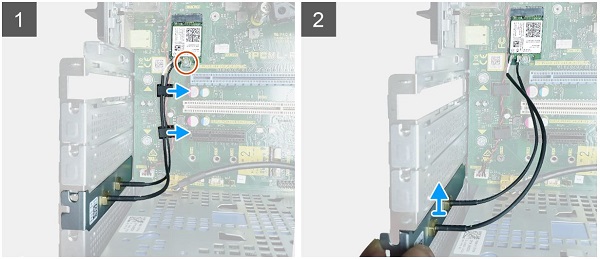
WLAN 카드를 시스템 보드에 고정하는 M2x3.5 나사 하나를 분리한 다음 시스템 보드의 고무 가이드에서 안테나 케이블을 분리합니다[1].
-
섀시의 PCIe 슬롯에서 외부 안테나 커넥터를 밀어 분리합니다[2].
-
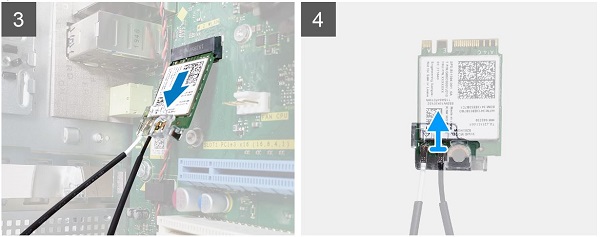
시스템 보드에서 WLAN 카드를 분리합니다[3].
-
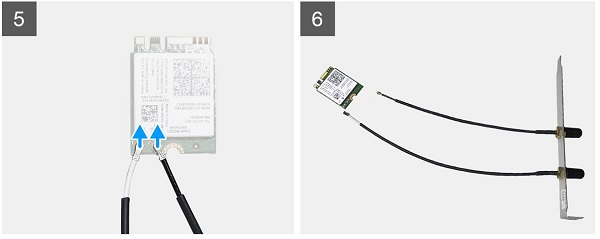
안테나 커넥터 상단에서 플라스틱 브래킷을 분리합니다[4].
-
WLAN 카드의 커넥터에서 안테나 케이블을 조심스럽게 분리합니다[5].
-
WLAN 모듈과 SMA 안테나를 분리합니다[6].
-
I/O 카드를 분리하기 전에 따라야 할 분리 전 지침:
-
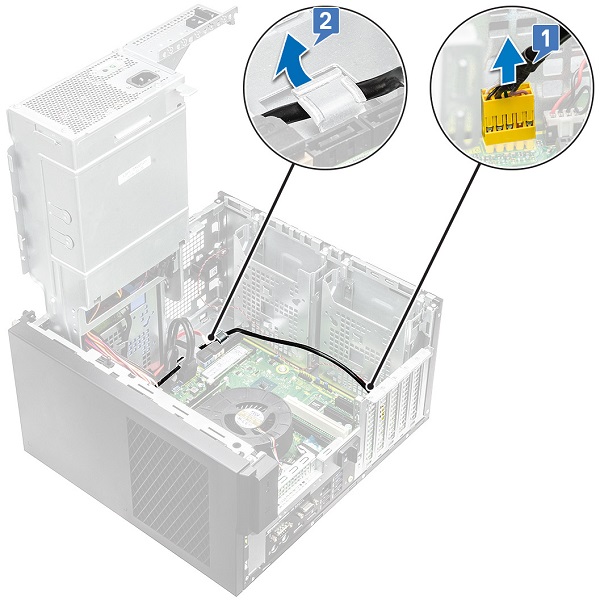
시스템 보드의 커넥터에서 I/O 오디오 케이블을 분리하고[1] 섀시의 시스템 보드 옆에 있는 라우팅 가이드에서 케이블을 분리합니다[2].
-
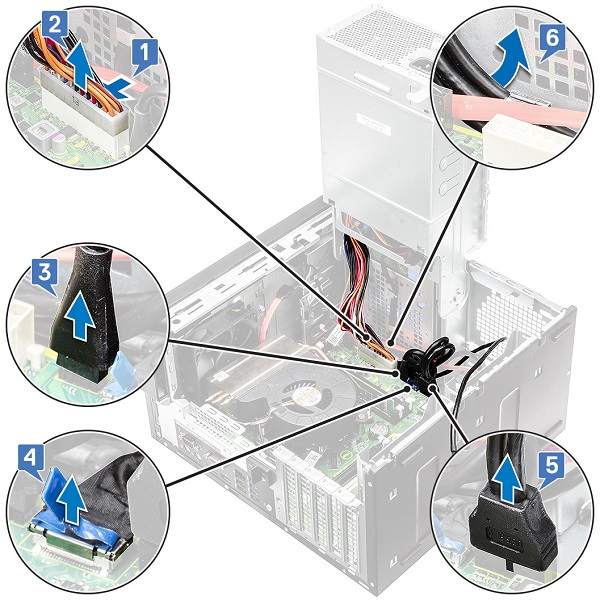
시스템 보드의 개별 커넥터에서 다음 케이블을 분리합니다.
- 시스템 보드 전원 커넥터 케이블[1, 2]
- SD 카드 케이블[3]
- Type-C 케이블[4]
- I/O USB 케이블[5]
- 커넥터에서 케이블 분리[6]
-
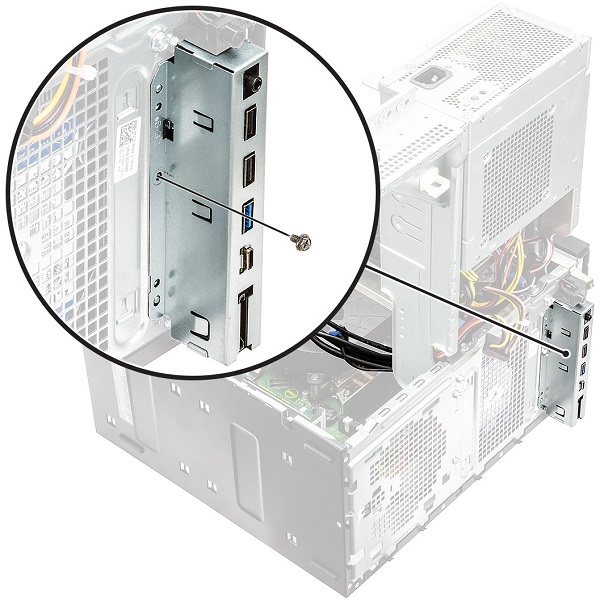
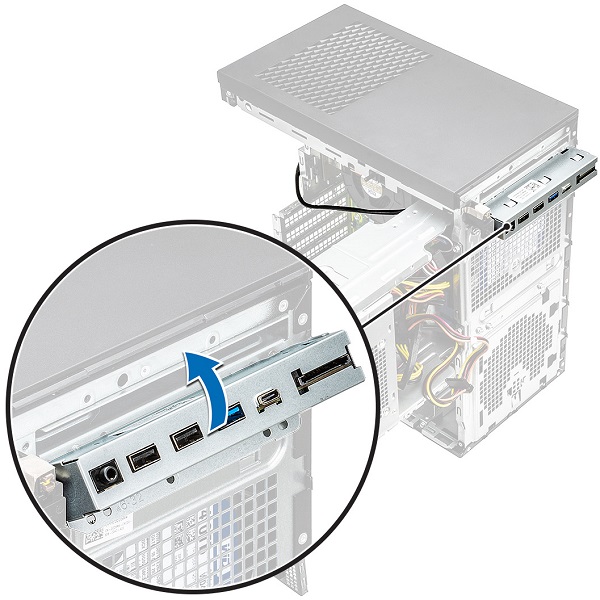
섀시에 I/O 패널을 고정하는 #6-32x1/4" 나사를 분리합니다.
-
I/O 패널을 들어 올려 섀시의 슬롯에서 I/O 패널의 탭을 분리합니다.
-
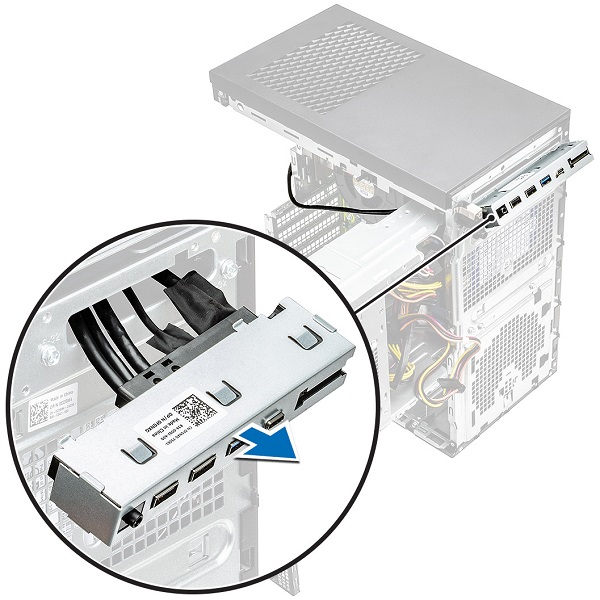
I/O 패널을 케이블과 함께 당겨 섀시의 I/O 패널 슬롯에서 분리합니다.
-
I/O 카드를 분리하기 전에 따라야 할 분리 전 지침:
-
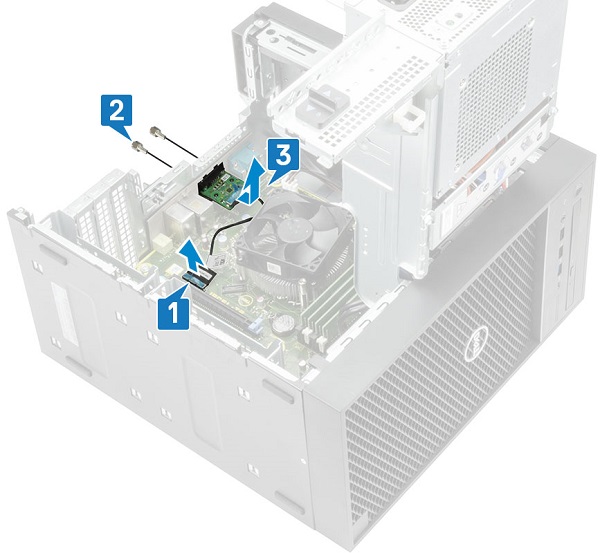
시스템 보드의 커넥터에서 I/O 카드 케이블을 분리합니다[1].
-
시스템에 I/O 카드를 고정하는 M3X3 나사를 분리합니다[2].
-
시스템에서 I/O 카드를 분리합니다[3].
-
SD 카드를 분리하기 전에 따라야 할 분리 전 지침:
-
하드웨어 설치 또는 분리 시 항상 모든 데이터를 적절하게 백업해 두어야 합니다.
-
-
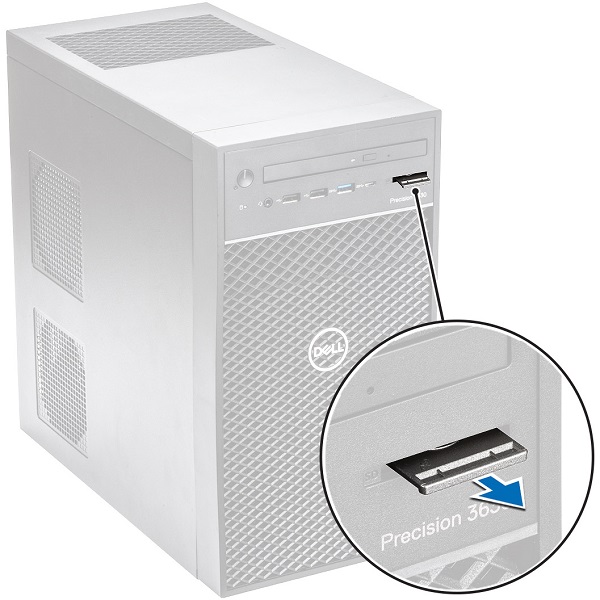
시스템에서 SD 카드를 당겨 꺼냅니다.
-
받침을 분리하기 전에 따라야 할 분리 전 지침:
-
하드웨어 설치 또는 분리 시 항상 모든 데이터를 적절하게 백업해 두어야 합니다.
-
컴퓨터에서 모든 전화선, 네트워크 케이블이나 USB 케이블을 분리합니다.
-
전기 콘센트에서 컴퓨터와 연결된 모든 디바이스를 분리합니다.
-
-
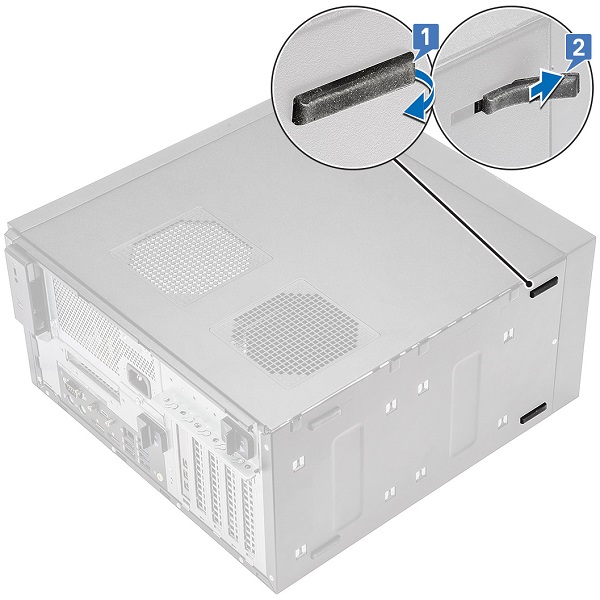
고무 받침의 한쪽 끝을 당겨 슬롯에서 빼내고[1] 고무 받침을 밀어 시스템에서 분리합니다[2].
| 추가 지원이 필요하면 기술 지원 부서에 문의하십시오. | |
| 연락처 | 시스템 유형 분해 콘텐츠 페이지로 돌아가기 |