Řada Connectrix B: Jak používat nástroj PuTTY pro ověřování pomocí klíče SSH
Resumen: Jak používat nástroj PuTTY pro ověřování pomocí klíče SSH.
Este artículo se aplica a
Este artículo no se aplica a
Este artículo no está vinculado a ningún producto específico.
No se identifican todas las versiones del producto en este artículo.
Instrucciones
Generování klíčů SSH pomocí klíče Putty Gen Key:
1. Spusťte nástroj Pro generování klíče PuTTY z umístění C:\Program Files\PuTTY\puttygen nebo pomocí příkazu puttygen z příkazového řádku.
2. V okně PuTTY Key Generator vyberte možnost Generate. Pohybem myši vytvořte náhodné hodnoty použité k vývoji klíče.
3. Vyberte určité typy klíčů a délky bitů. Mezi možnosti patří RSA, Digital Signature Algorithm, Ptic Curve Digital Signature Algorithm a další.
4. V okně Key vyberte celý obsah položky "Public key for pasting into OpenSSH authorized_keys file" (Veřejný klíč pro vložení do souboru authorized_keys OpenSSH). Jde o veřejný klíč. Zkopírujte jej do schránky a vložte jej do souboru poznámkového bloku "authorized_keys".
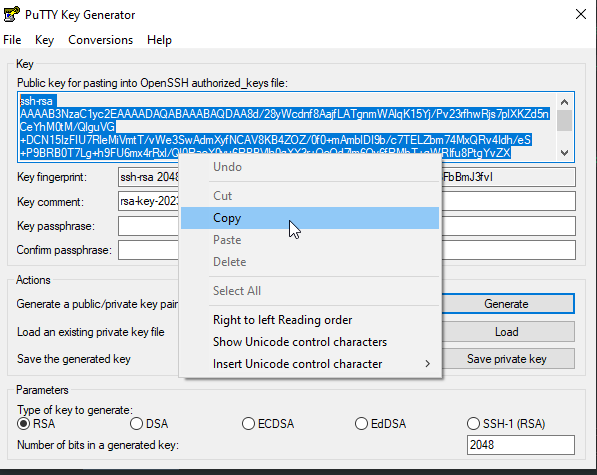
5. Přejmenujte soubor authorized_keys na authorized_keys.pub
6. Vyberte možnost Save Private Key (Uložit soukromý klíč). V okně PuTTYgen Warning (Varování) pro přístupová hesla vyberte možnost Yes (
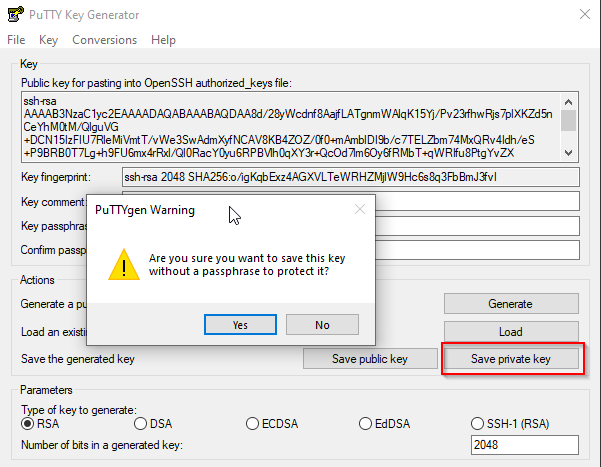
Ano).7. Přihlaste se k přepínači a naimportujte klíč authorized_keys.pub pomocí příkazu "sshutil importpubkey".

Dalším postupem je konfigurace nástroje Putty pro ověřování SSH. Používá se příklad pro nástroj Putty verze 0.79.
1. Spusťte nástroj PuTTY, ale nepřipojujte se ke vzdálenému systému.
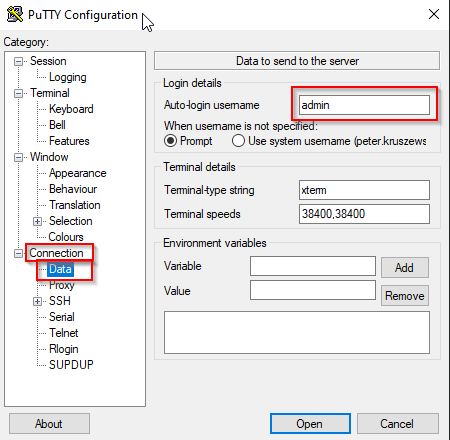
2. V okně Kategorie přejděte na položku Connection>Data.
3. Nastavte uživatelské jméno pro automatické přihlášení na vzdálené uživatelské jméno SSH. To je uživatel, pro kterého jste authorized_keys soubor vytvořili v klíči Putty Gen.
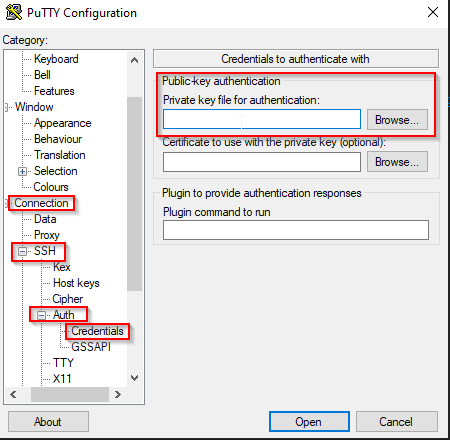
4. Přejděte na přihlašovací údaje connection>SSH>Auth>. Vyberte možnost Browse. Najděte uložený privátní klíč (.ppk) vytvořený pomocí aplikace PuTTYgen.
5. Otestujte ověřování
na bázi klíče. Nyní jste připraveni otestovat připojení. Očekávejte navázání připojení bez výzvy k zadání hesla.
V horní části okna Kategorie vyberte možnost Session, čímž se vrátíte do hlavního okna připojení. Do pole Host Name (or IP address) zadejte název cílového hostitele nebo IP adresu.
6. Výběrem možnosti Open otestujte relaci. Pokud bylo ověřování na bázi klíče správně nakonfigurováno, zobrazí se v okně připojení SSH zpráva "Authenticating with public key".
7. Úspěšně jste nakonfigurovali nástroj PuTTY na použití ověřování na bázi klíče.
1. Spusťte nástroj Pro generování klíče PuTTY z umístění C:\Program Files\PuTTY\puttygen nebo pomocí příkazu puttygen z příkazového řádku.
2. V okně PuTTY Key Generator vyberte možnost Generate. Pohybem myši vytvořte náhodné hodnoty použité k vývoji klíče.
3. Vyberte určité typy klíčů a délky bitů. Mezi možnosti patří RSA, Digital Signature Algorithm, Ptic Curve Digital Signature Algorithm a další.
4. V okně Key vyberte celý obsah položky "Public key for pasting into OpenSSH authorized_keys file" (Veřejný klíč pro vložení do souboru authorized_keys OpenSSH). Jde o veřejný klíč. Zkopírujte jej do schránky a vložte jej do souboru poznámkového bloku "authorized_keys".
POZNÁMKA: Nevytvářejte ani nepoužívejte veřejný klíč vytvořený kliknutím na přepínač "Save public key".
5. Přejmenujte soubor authorized_keys na authorized_keys.pub
6. Vyberte možnost Save Private Key (Uložit soukromý klíč). V okně PuTTYgen Warning (Varování) pro přístupová hesla vyberte možnost Yes (
Ano).7. Přihlaste se k přepínači a naimportujte klíč authorized_keys.pub pomocí příkazu "sshutil importpubkey".
Dalším postupem je konfigurace nástroje Putty pro ověřování SSH. Používá se příklad pro nástroj Putty verze 0.79.
1. Spusťte nástroj PuTTY, ale nepřipojujte se ke vzdálenému systému.
2. V okně Kategorie přejděte na položku Connection>Data.
3. Nastavte uživatelské jméno pro automatické přihlášení na vzdálené uživatelské jméno SSH. To je uživatel, pro kterého jste authorized_keys soubor vytvořili v klíči Putty Gen.
POZNÁMKA: Tuto část přeskočte, pokud chcete ručně zadat uživatelské jméno při každém přihlášení k přepínači.
4. Přejděte na přihlašovací údaje connection>SSH>Auth>. Vyberte možnost Browse. Najděte uložený privátní klíč (.ppk) vytvořený pomocí aplikace PuTTYgen.
5. Otestujte ověřování
na bázi klíče. Nyní jste připraveni otestovat připojení. Očekávejte navázání připojení bez výzvy k zadání hesla.
V horní části okna Kategorie vyberte možnost Session, čímž se vrátíte do hlavního okna připojení. Do pole Host Name (or IP address) zadejte název cílového hostitele nebo IP adresu.
6. Výběrem možnosti Open otestujte relaci. Pokud bylo ověřování na bázi klíče správně nakonfigurováno, zobrazí se v okně připojení SSH zpráva "Authenticating with public key".
7. Úspěšně jste nakonfigurovali nástroj PuTTY na použití ověřování na bázi klíče.
Productos afectados
Connectrix B-SeriesProductos
ConnectrixPropiedades del artículo
Número del artículo: 000217157
Tipo de artículo: How To
Última modificación: 18 may. 2026
Versión: 5
Encuentre respuestas a sus preguntas de otros usuarios de Dell
Servicios de soporte
Compruebe si el dispositivo está cubierto por los servicios de soporte.